
ウェブページをJPEG画像として保存したい理由は様々です。学生は研究のためにオンライン記事を保存したり、デザイナーはウェブサイトのインスピレーションをオフラインで閲覧するために保存したり、企業はランディングページや商品リストを資料としてアーカイブしたりします。ブックマークやHTMLファイルと比べて、JPEG画像はほぼすべてのデバイスで簡単に共有、アップロード、印刷、保存できます。
ウェブページをJPEG形式で保存すると、特定の時点におけるページの視覚的な外観を正確に保持するのに役立ちます。これは、ニュースサイト、ソーシャルメディアの投稿、オンラインストア、プロモーションページなど、頻繁に更新されるウェブページに特に有効です。
このガイドでは、ウェブページをJPEG画像として保存する最も効果的な方法を説明し、ウェブページをそのままの状態でアーカイブするより簡単な方法を紹介します。
1. ウェブページをJPEG形式で保存するにはどうすればよいですか?
方法1:ウェブページのスクリーンショットを撮る
ウェブページをJPEG画像に変換する最も速い方法の一つは、スクリーンショットを撮ることです。
Windows の場合 :
- 保存したいウェブページを開いてください。
- プレス: Win + Shift + S そして、キャプチャしたいウェブページの領域を選択します。
- 通知からキャプチャした画像を開き、JPG/JPEGファイルとして保存してください。
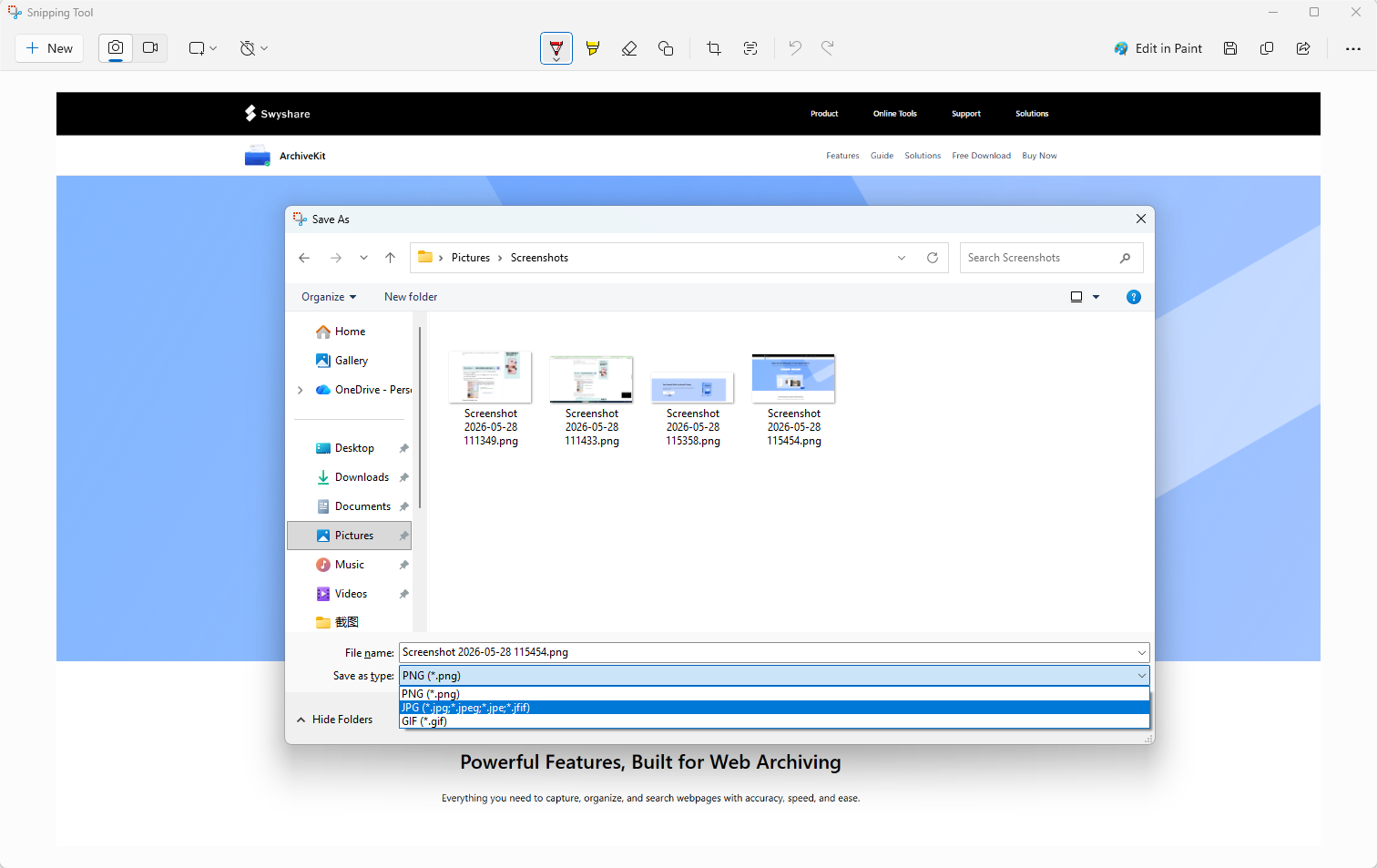
スクリーンショットをMicrosoft Paintに貼り付けて選択することで、JPEGに変換できます。 名前を付けて保存 > JPEG画像 。
Macの場合 :
- ウェブページを開いてください。
- プレス:
- Shift + Command + 4
- 撮影範囲を選択してください。
- キャプチャされたスクリーンショットは、自動的にPNGファイルとして保存されます。
- プレビューで開き、JPEG形式で書き出してください。
- ファイル > 書き出し > JPEG
この方法はシンプルで速いが、スクロールして複数のスクリーンショットを撮らない限り、ウェブページの表示されている部分しかキャプチャできない。
方法2:ChromeまたはEdgeの全画面スクリーンショットツールを使用する
Google ChromeやMicrosoft Edgeといった最新のブラウザには、ウェブページ全体をキャプチャするためのツールが組み込まれています。
手順 :
- ウェブページを開いて、次に F12 または Ctrl + Shift + I
- プレス
Ctrl + Shift + P
> タイプ:
screenshot選択: フルサイズのスクリーンショットをキャプチャします

ブラウザはスクロールするウェブページ全体を自動的にキャプチャします。
ほとんどのブラウザはデフォルトでフルページのスクリーンショットをPNG形式で保存しますが、PNG画像をJPEGに簡単に変換するには、
- ペイント
- プレビュー
- フォトショップ
- オンライン画像変換ツール
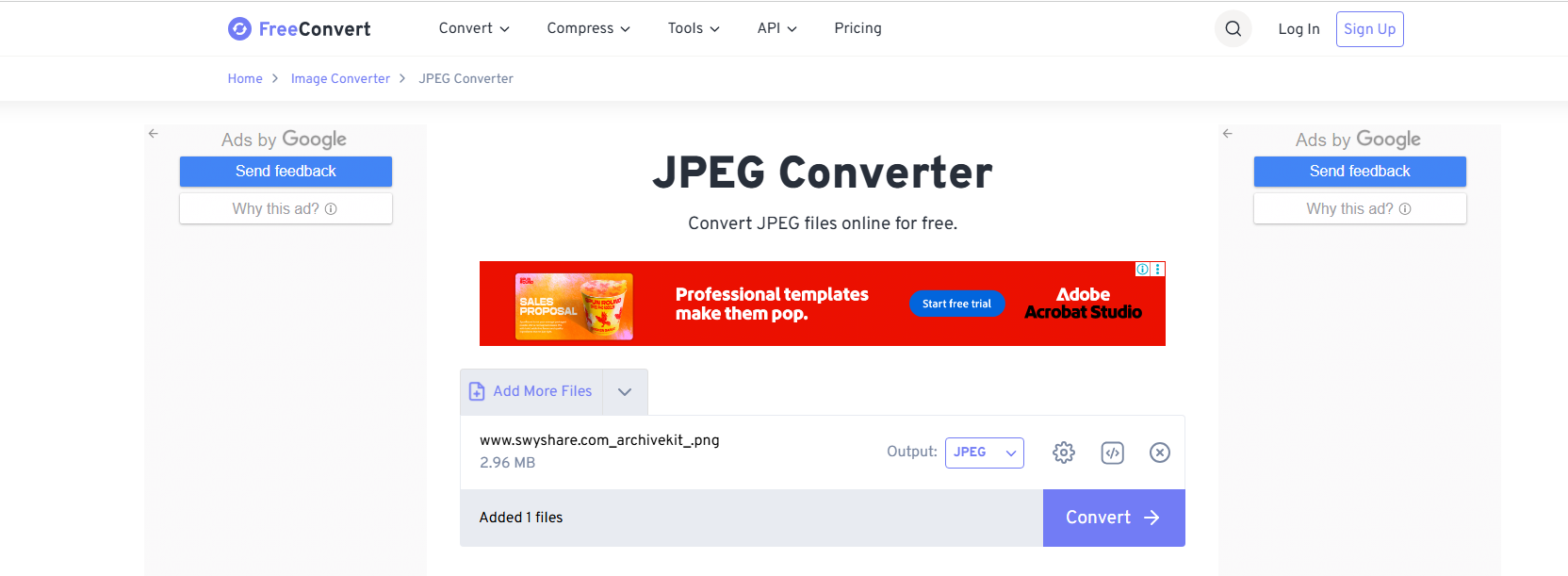
この方法は、長文の記事、チュートリアル、ドキュメントページを保存するのに効果的です。
方法3:ウェブページをPDFとして保存し、その後JPEGに変換する
もう一つの一般的な方法は、まずウェブページをPDFとして保存することです。
手順 :
- ウェブページを開いて、以下を押してください。 Ctrl + P (Windows)または Command + P (マック)
- 選択する PDFとして保存 印刷メニューから選択し、PDFファイルをローカルに保存してください。
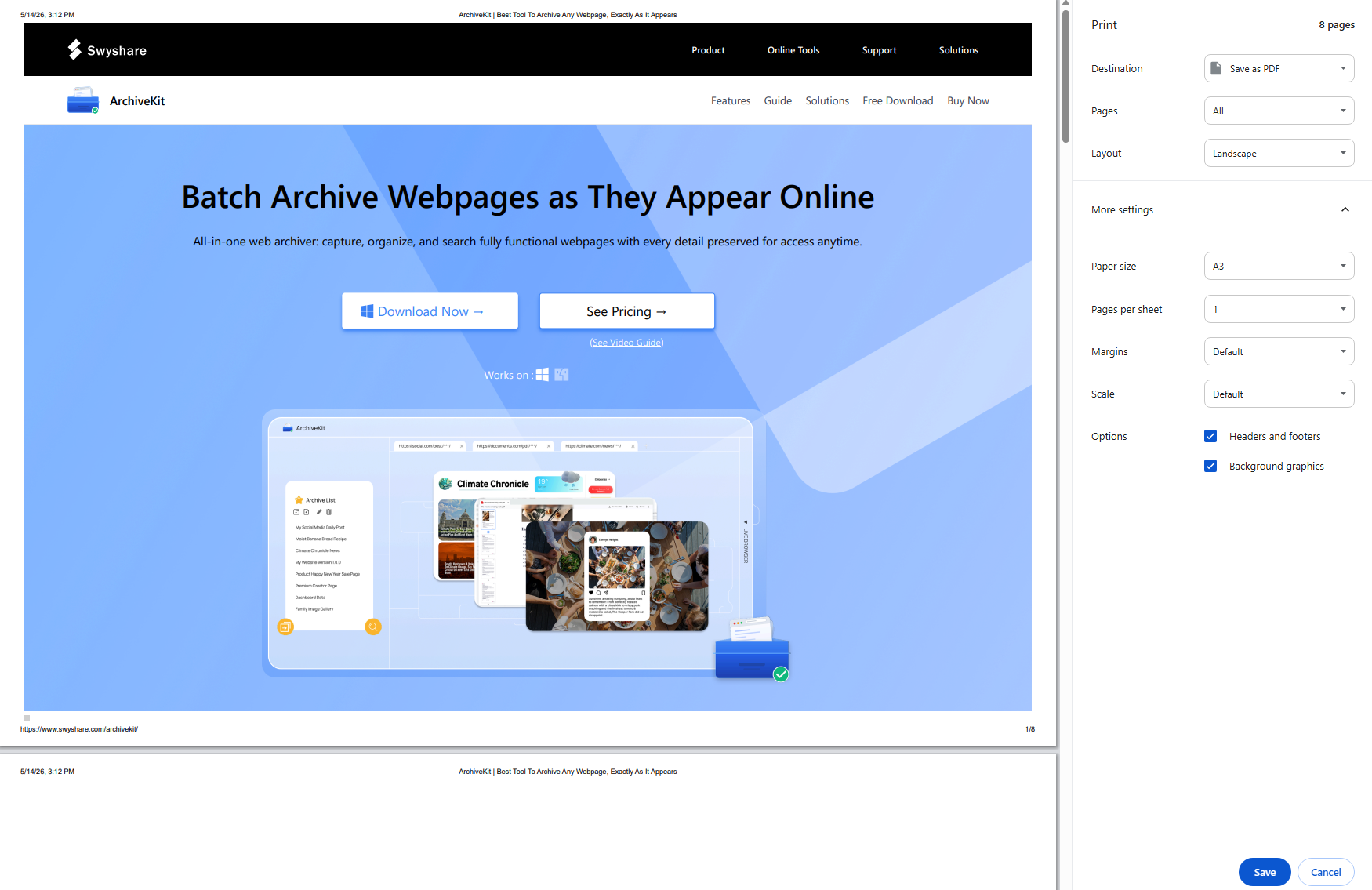
- PDFをJPEG画像に変換するには、以下の方法を使用してください。
- Adobe Acrobat
- プレビュー
- オンラインPDF変換ツール
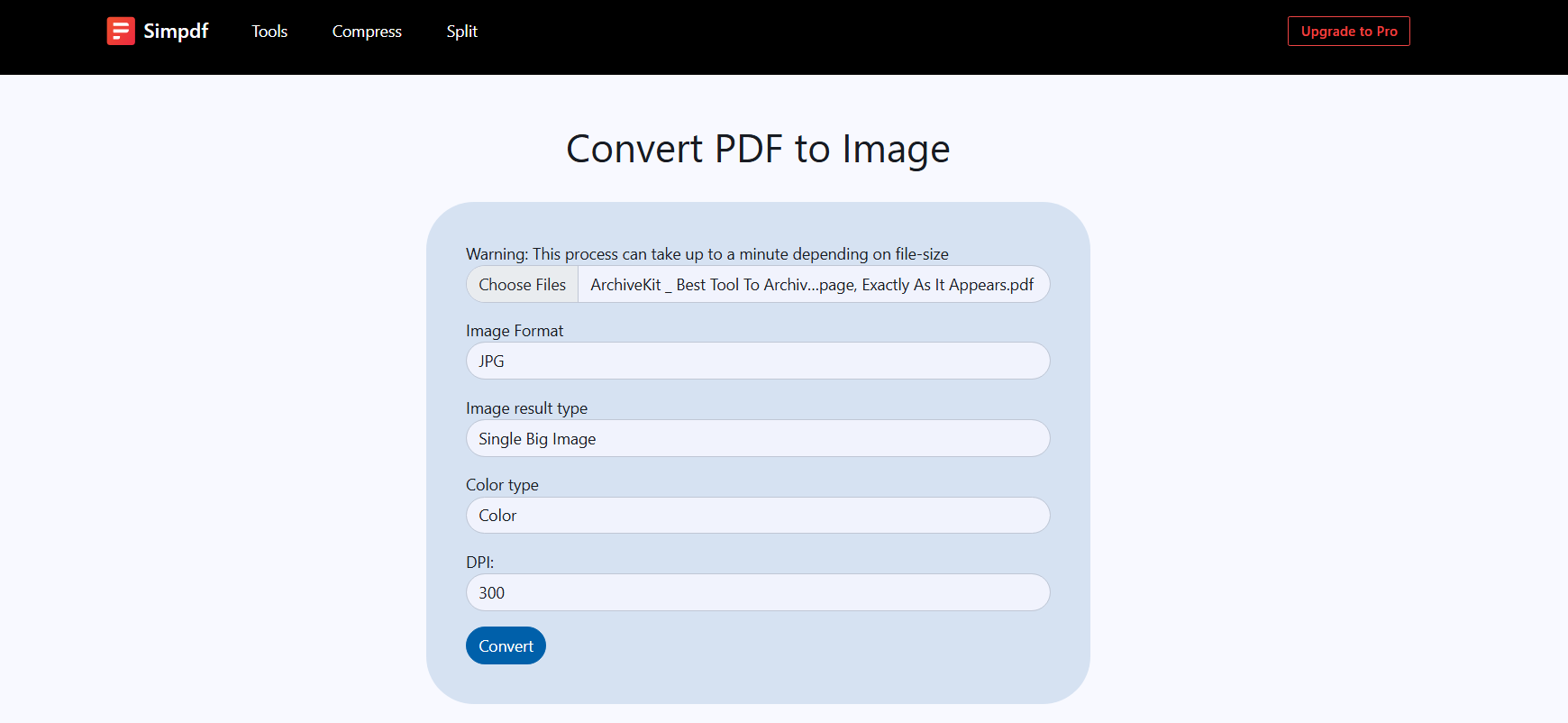
この方法は、テキスト量の多いウェブページに適しています。なぜなら、PDFは書式設定をより正確に保持することが多いからです。
ただし、動画やアニメーションなどの動的な要素は正しく表示されない場合があります。
方法4:ブラウザ拡張機能を使用する
ブラウザ拡張機能を使用すると、ウェブページからJPEG画像への変換がより速く、より便利になります。
人気の拡張機能は次のとおりです:
- フルページへ
- ファイアショット
- 素晴らしいスクリーンショット
手順:
- GoFullPageなどの拡張機能をブラウザにインストールし、設定を開いて出力形式をJPEGに設定してください。
- ウェブページを開き、GoFullPage拡張機能のアイコンをクリックしてください。
- GoFullPageはページをスクロールし、結果をJPEG形式でエクスポートします。
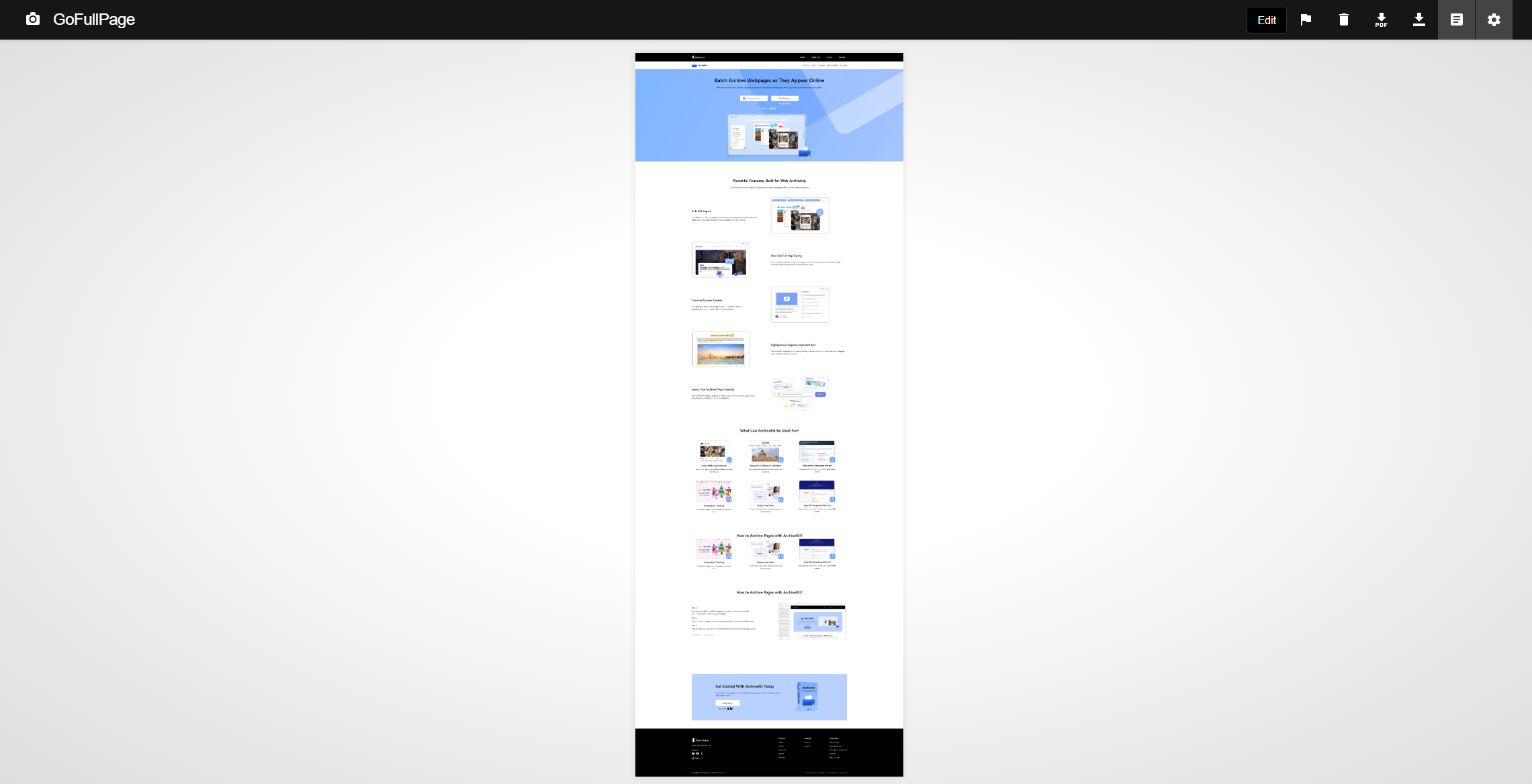
これらの拡張機能は通常、次のような追加機能を提供します。
- 注釈ツール
- スクロールキャプチャ
- バッチキャプチャ
- 直接共有
これらのツールは、オンラインコンテンツを定期的に保存したり、ウェブページの参照情報を記録したりする人にとって便利です。
2. ウェブページをJPEG形式で保存する際のよくある問題
スクリーンショットは簡単な機能だが、ユーザーはウェブページを正確に保存しようとする際に、しばしばいくつかの問題に遭遇する。
- 不完全なキャプチャ:一部のウェブページは長すぎて通常のスクリーンショットでは収まらないため、複数回のキャプチャが必要になります。
- 画像が表示されない:遅延読み込みされる画像や動的コンテンツが正しく表示されない場合があります。
- レイアウトに関する問題:ポップアップ、固定バナー、アニメーション要素などが、ウェブページの正確なスクリーンショットの取得を妨げる可能性があります。
- 整理が難しい:数百枚ものスクリーンショットを手作業で管理するのは、時間が経つにつれて煩雑になる可能性がある。
ここでウェブページアーカイブツールがより役立つようになる。
3. ウェブページをそのままアーカイブする Swyshare アーカイブキット
Swyshare アーカイブキット これは、ユーザーがウェブページをオフラインでアクセスしたり、長期的に参照したりできるように保存するのに役立つように設計されたウェブページアーカイブツールです。
スクリーンショットツールは画像をキャプチャするだけですが、ArchiveKitはウェブページの外観と構造を維持しながら、完全なアーカイブとして保存することに重点を置いています。
ArchiveKitはユーザーを支援します:
- ウェブページをまとめてローカルにアーカイブし、後でアクセスできるようにする
- ウェブページのレイアウトとコンテンツを保持する
- アーカイブされたウェブページ内の重要なテキストをハイライト表示する
- アーカイブされたウェブページを効率的に整理・検索する
ArchiveKitを使ってウェブページをアーカイブする方法:
- ダウンロードしてセットアップする Swyshare ArchiveKitをダウンロードし、コンピューターで開いてください。
- 保存したいウェブページのURLをコピーして、ArchiveKitに貼り付けてください。
- ウェブページが完全に読み込まれ、すべてのテキスト、画像、および動的要素が正しく表示されるまで待ってから、ArchiveKitでオフラインアクセス用にアーカイブしてください。
- アーカイブしたウェブページをフォルダやコレクションに整理することで、閲覧や今後の参照が容易になります。

4. 結論
ウェブページをJPEG形式で保存することは、視覚情報の保持、コンテンツの共有、オフラインでの参照に役立ちます。スクリーンショット、ブラウザの開発者ツール、PDF、拡張機能など、ウェブページを画像としてキャプチャする方法は数多くあります。
たまにしか使わないのであれば、簡単なスクリーンショットで十分でしょう。しかし、オンラインコンテンツを頻繁にアーカイブするユーザーにとっては、スクリーンショットを撮るよりも、ウェブページ自体を適切に管理することの方が重要な場合が多いのです。
Swyshare ArchiveKit は、ウェブページをそのままアーカイブするための実用的なソリューションを提供し、ユーザーがオンラインコンテンツをオフラインでアクセスしたり、将来参照したりできるように保存するのに役立ちます。ウェブページの保存、ブラウジングのサポート、テキストのハイライト機能により、 アーカイブキット 重要なウェブページが変更またはオンラインから削除された後も、長期間にわたってアクセス可能な状態を維持するための、より整理された信頼性の高い方法を提供します。