
Twitter(現在ではXとして広く知られている)のようなソーシャルメディアプラットフォームは、考え、ニュース、メディアをリアルタイムで共有するために不可欠なものとなっています。長年にわたり、ユーザーは何千ものツイート、返信、画像、動画を蓄積し、貴重なデジタルフットプリントを形成しています。しかし、そのコンテンツをバックアップしたり、分析したり、あるいはすべてを失うことなくアカウントを削除したい場合はどうすればよいでしょうか?
そこでアーカイブが役立ちます。Twitterアカウントをアーカイブすることで、履歴全体を構造化されたアクセスしやすい形式で保存できます。一般ユーザー、コンテンツクリエイター、研究者など、どのような立場であっても、信頼できるアーカイブがあれば、データは安全に保管され、いつでも利用可能です。
このガイドでは、Twitterアカウントをアーカイブするとはどういうことかを探り、最も効果的な方法を解説します。
1. Twitterアカウントをアーカイブするとはどういう意味ですか?
Twitterアカウントのアーカイブとは、アカウントデータの全部または一部を長期保存およびオフラインアクセス用に保管することを指します。このプロセスには通常、以下の手順が含まれます。
- ツイート、返信、リツイート
- 画像、動画、GIF
- プロフィール情報
- エンゲージメントデータ(いいね、タイムスタンプ)
- ダイレクトメッセージ
タイムラインをスクロールするのとは異なり、アーカイブはコンテンツの永続的で整理されたコピーを提供します。使用する方法によっては、アーカイブは検索可能、カテゴリ分け可能、さらには元の投稿と視覚的に同一にすることも可能です。
人々がTwitterアカウントをアーカイブする理由はいくつかあります。
- バックアップの目的: 長年にわたるコンテンツの損失を防ぐ
- アカウント削除: 無効化する前にコピーを保存してください
- コンテンツの再利用: ツイートをブログやマーケティングに再利用する
- 調査と分析: 研究の傾向または関与
- 法的またはコンプライアンス上のニーズ: 記録を保管する
2. Twitterをアーカイブするための最も推奨されるツール – 使用方法 Swyshare アーカイブキット
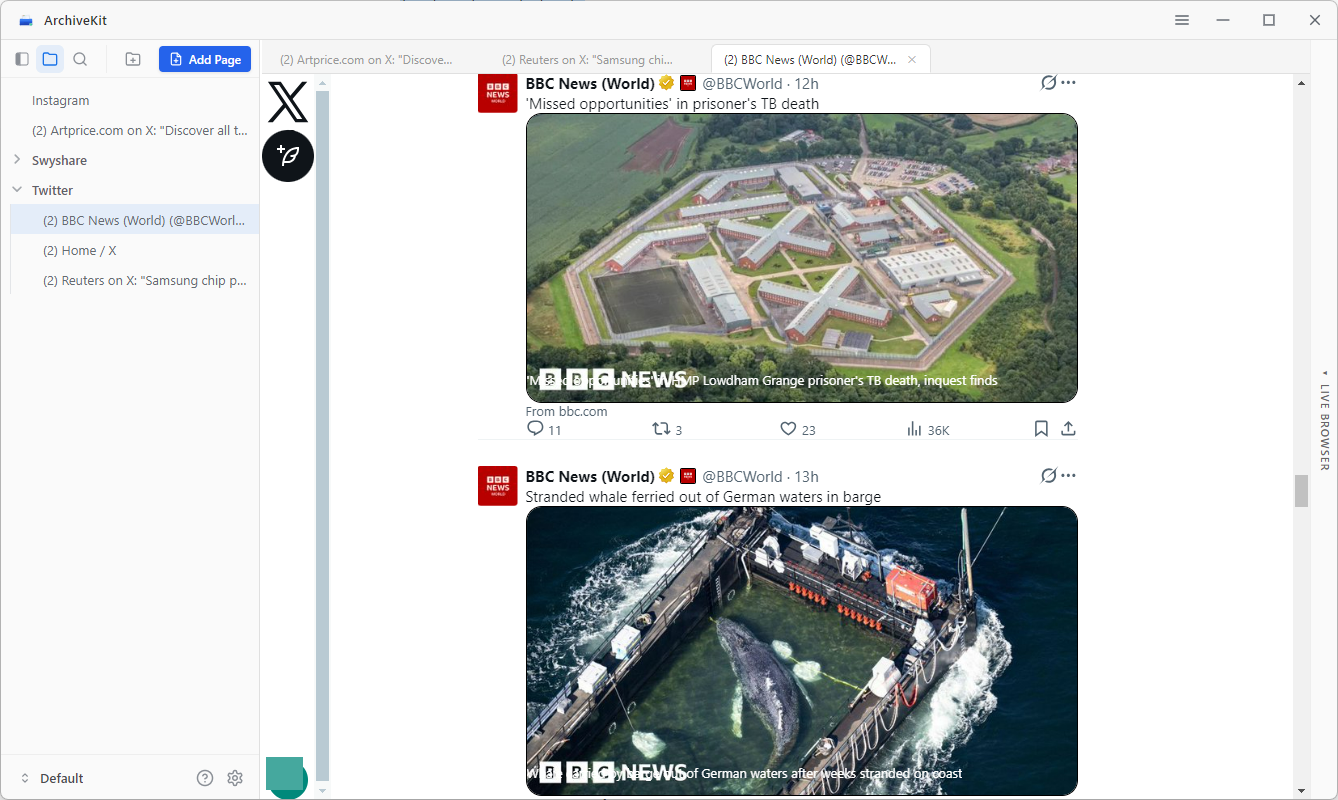
Twitterアカウントをアーカイブする最も完全かつ効率的な方法をお探しなら、 Swyshare アーカイブキット レイアウト、メディア、構造を保持したまま、Twitterページ全体をそのままキャプチャできる、最高のオールインワンソリューションとして際立っています。これにより、アーカイブの可読性と利便性が大幅に向上します。
ArchiveKitの主な機能:
- アーカイブページは、表示されているとおりにそのまま表示されます。
- ログインして保護されたコンテンツやアカウントベースのコンテンツにアクセスするための内蔵ブラウザ
- 検索可能なアーカイブで、保存したページや情報をすばやく見つけることができます
- フォルダ整理により、アーカイブを効率的に構造化および管理できます。
ArchiveKitを使用してTwitterアカウントページをアーカイブする方法:
- インストールして起動 Swyshare お使いのデバイスにArchiveKitをインストールしてください。
- ライブブラウザのタブを開き、TwitterアカウントのURLを貼り付けて、アカウントにログインしてください。
- ページをスクロールしてコンテンツを完全に読み込んだ後、ArchiveKitが自動的にアーカイブします。
- 保存したアーカイブページをローカルでアクセス、表示、整理できます。
長所 :
- 最も包括的なアーカイブソリューション
- 長期保管や整理に最適です。
- 複数のアカウントと大規模なデータセットに対応
短所 :
- インストールが必要です
- 動画を読み込むにはインターネット接続が必要であり、元の場所から削除されると、アーカイブしたり視聴したりすることができなくなります。
3. Twitterの組み込みデータダウンロードツールを使用してTwitterをアーカイブする
Twitterはアカウントデータをダウンロードする公式な方法を提供しており、これは初心者にとって最も簡単な方法です。
手順:
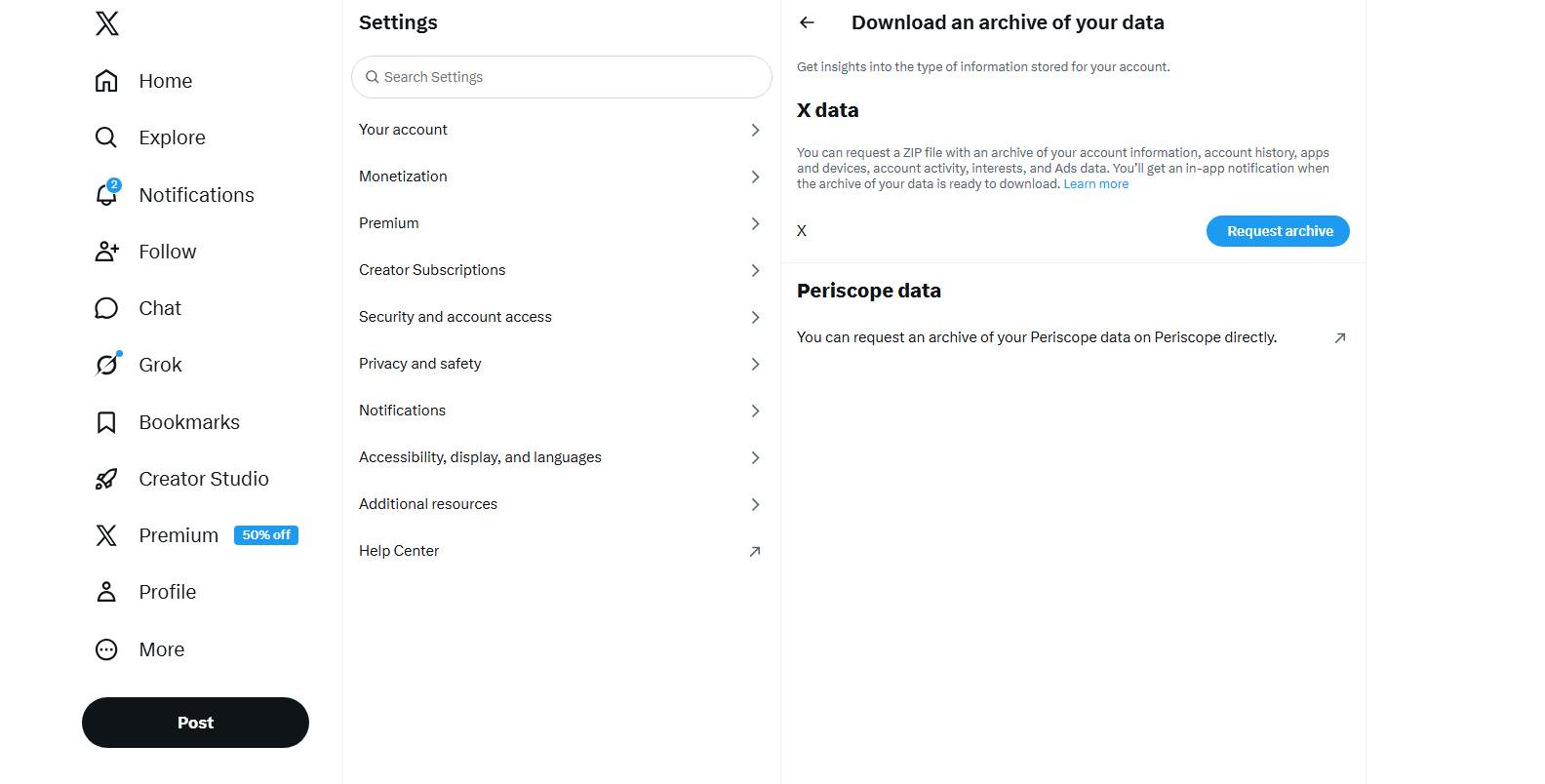
- Twitterアカウントにログイン > 移動 設定とプライバシー > 移動 あなたのアカウント
- クリック データのアーカイブをダウンロードする 本人確認を行い、アーカイブをリクエストする
- 準備ができたらZIPファイルをダウンロードし、解凍してHTMLファイルを開いてください。
内容物:
- ツイート履歴
- アカウントの詳細
- 基本メディアファイル
- アクティビティログ
長所:
- 公式かつ安全
- 無料で使いやすい
短所:
- 限定的なプレゼンテーション(視覚的に豊かではない)
- リアルタイム更新なし
- 最小限のカスタマイズ
4. ページセーバー&アーカイバー拡張機能を使用してTwitterをアーカイブする
ブラウザ拡張機能を使えば、個々のTwitterページやスレッドを簡単にアーカイブできます。人気のツールとしては、ウェブページを完全なHTMLファイルとして保存し、オフラインで閲覧できるページ保存拡張機能などがあります。
仕組み :
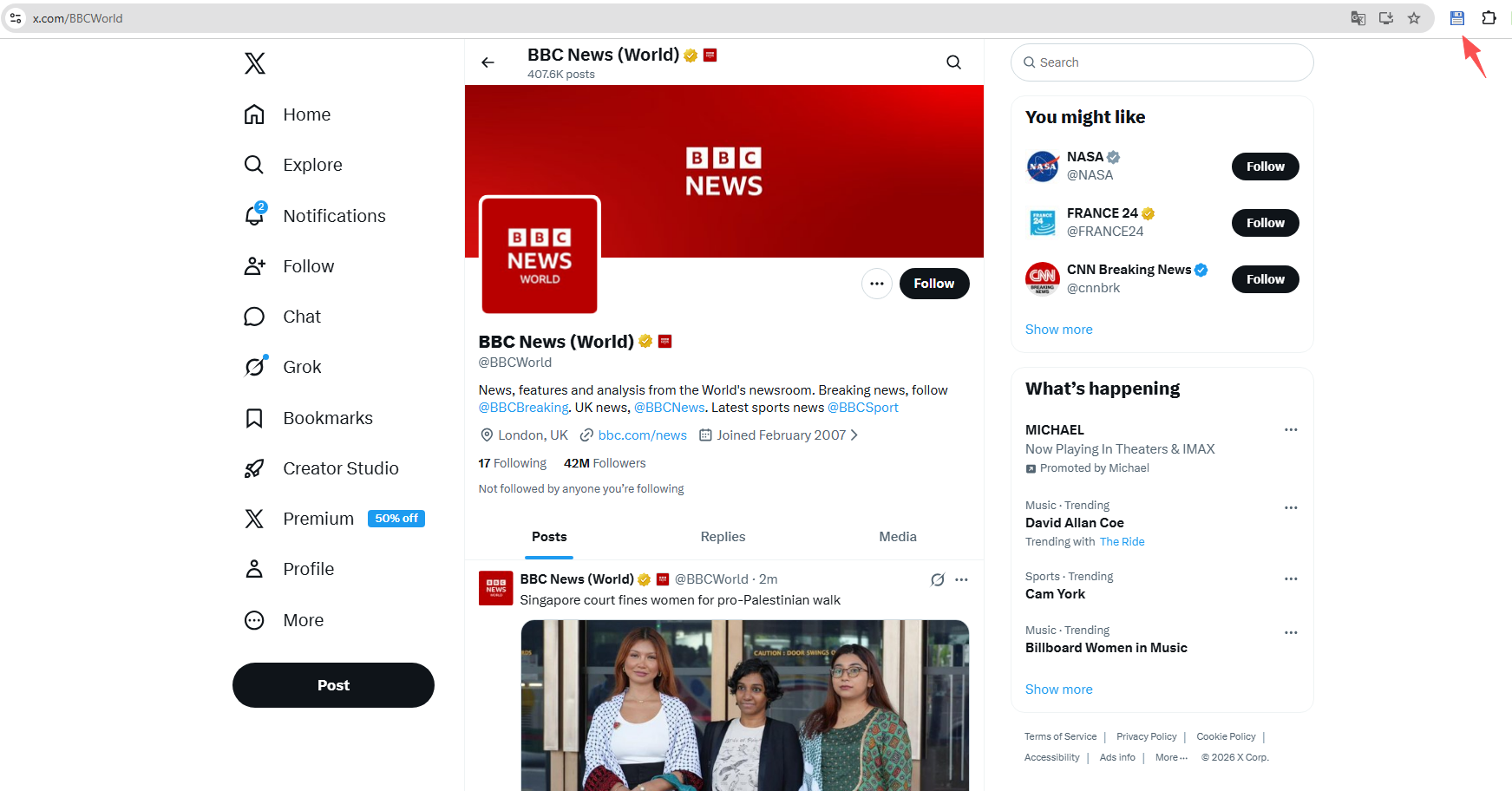
- ブラウザに「Save Page WE」のようなページ保存拡張機能をインストールしてください。
- Twitterのプロフィールまたはツイートを開き、拡張機能アイコンをクリックしてページをローカルにアーカイブします。
長所 :
- 手軽で便利
- 拡張機能を除き、ソフトウェアのインストールは不要です。
- 単発的なセーブには最適
短所 :
- 高度なページ管理機能が制限されています
- 動的に読み込まれるツイートを見逃す可能性があります
- 完全なアカウントアーカイブには適していません
5. Xgetを使用してTwitterの動画と画像をアーカイブする
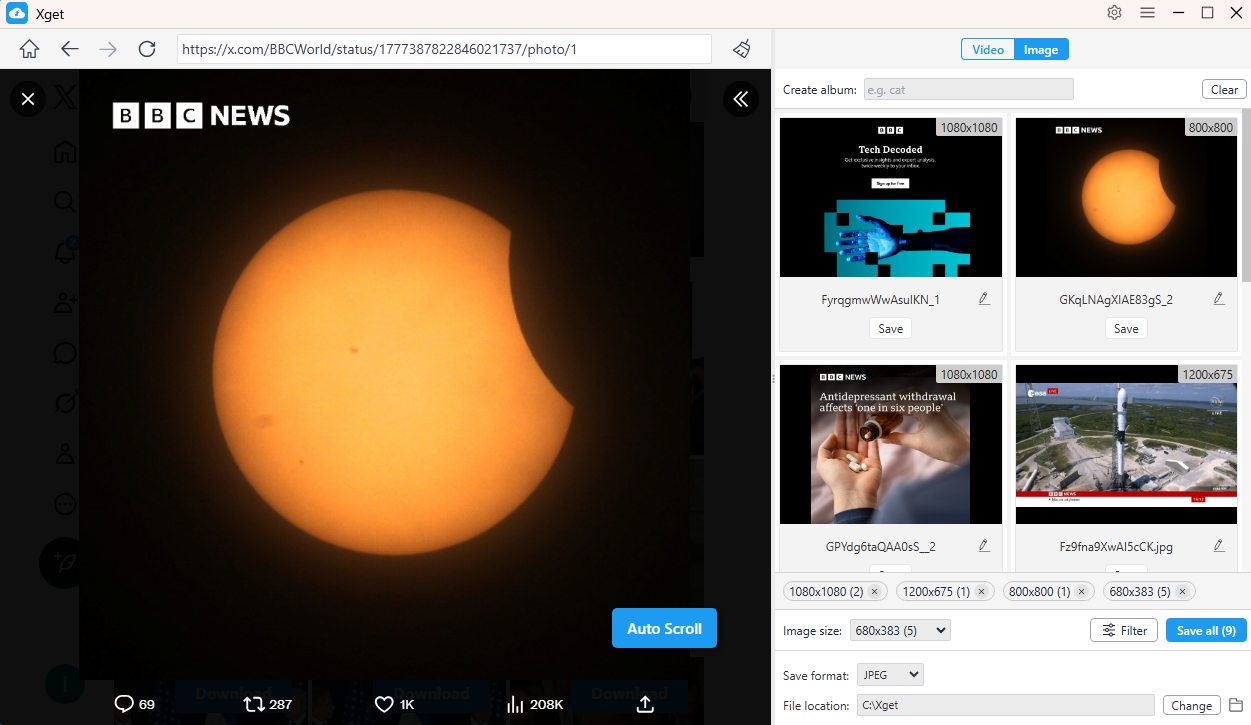
メディアコンテンツを保存することが主な目的であれば、XgetはTwitterから動画や画像をダウンロードするために設計された専用ツールです。
Xgetの主な機能:
- 高画質のTwitter動画をダウンロード
- 画像やGIFをまとめて保存する
- 高速処理とシンプルなインターフェース
- 複数のツイートURLに対応
Xgetの使い方 :
- Xgetをダウンロードして開き、X.comにアクセスしてログインしてください。
- 動画をアーカイブするには、動画を探して再生し、ダウンロードボタンを押すと、Xgetがダウンロードキューにあるすべての動画のダウンロードを開始します。
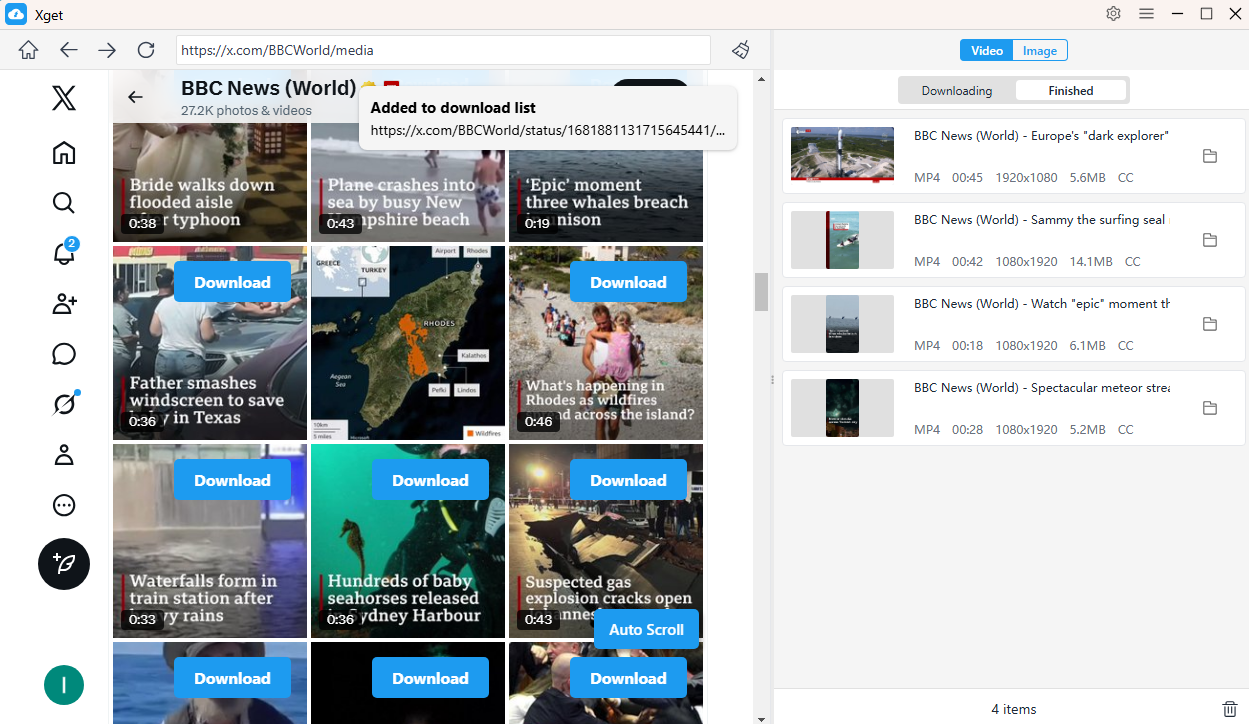
- 画像をアーカイブするには、ページをスクロールして元のファイルを読み込みます。その後、Xgetを使用して画像をフィルタリングし、一括でダウンロードできます。
長所
- メディアを多用するアカウントに最適です
- 高品質なダウンロード
- 使いやすい
短所
- メディアのみに焦点を当てています(完全なアーカイブではありません)。
- レイアウトやツイートの文脈は保持されません
6. ツイートを手動でアーカイブする
重要なツイートを数件だけ保存したいユーザーにとっては、手動でアーカイブするのが最も簡単な方法です。
方法 :
- スクリーンショット: ツイートを画像としてキャプチャする
- コピー&ペースト: テキストをドキュメントに保存する
- ブックマーク: ブラウザまたはメモアプリを使用する
長所:
- 工具は不要です
- 即時かつ柔軟に対応可能
短所:
- 時間がかかる
- 構造も検索機能もありません
- 拡張性がない
7. 結論
Twitterアカウントのアーカイブは、デジタル履歴の保存、貴重なコンテンツの保護、そしてデータの管理維持に不可欠です。シンプルな手動の方法から高度なツールまで、さまざまな方法があり、それぞれ異なるニーズに適しています。
- 内蔵のTwitterツールは基本的なバックアップに最適です。
- ブラウザ拡張機能は素早く保存するのに最適です
- Xgetはメディアのダウンロードに優れている
- 小規模なアーカイブには手作業の方法が有効です。
しかし、完全で整理された、視覚的に正確なアーカイブが必要な場合は、 Swyshare ArchiveKitが圧倒的な勝者です。ページ全体をキャプチャし、レイアウトを保持し、大規模なアーカイブを管理できるその機能は、最も強力で信頼性の高いソリューションと言えるでしょう。
Twitterアカウントを正しくアーカイブすることに真剣に取り組むなら、 アーカイブキット 品質と効率の両方を実現するツールです。