
テーマの調査、学習資料の収集、レシピの保存、お気に入りのウェブサイトの管理など、どのような目的であれ、役立つウェブページを簡単に再訪問できる方法を用意しておくことは重要です。最も一般的な解決策はブックマークです。これはブラウザに組み込まれた機能で、リンクを保存して後で素早くアクセスできます。
ブックマークは高速で便利で、Google Chrome、Microsoft Edge、Mozilla Firefox、Safariなど、ほぼすべての最新のウェブブラウザで利用できます。ワンクリックまたはキーボードショートカットで、ウェブページをブックマークに追加し、後で参照しやすいようにフォルダに整理できます。
このガイドでは、さまざまなブラウザでウェブページをブックマークする方法を学びます。それでは早速始めましょう。
1. ウェブページをブックマークする方法は?
どのブラウザを使用していても、ウェブページをブックマークするのは簡単で迅速です。
1.1 Google Chromeでウェブページをブックマークする
Google Chromeを使えば、ブックマークは簡単です。
手順:
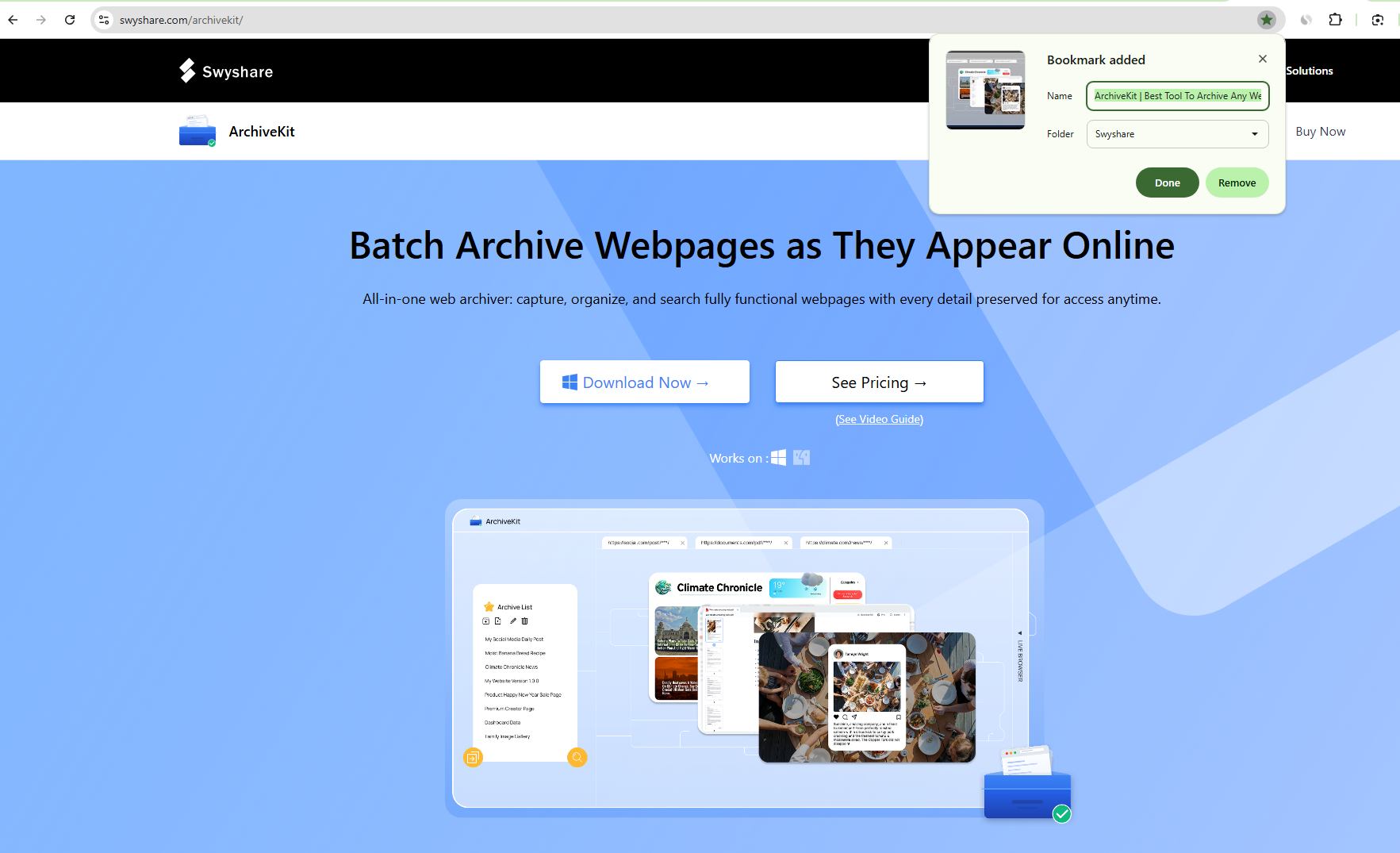
- 保存したいウェブページを開いて、 星 アドレスバーの右端にあるアイコン。
- 必要に応じてブックマーク名を編集してください。
- フォルダーを選択してください。 ブックマークバー または その他のブックマーク をクリックし、 終わり 。
キーボードショートカット:
- Windows/Linux: Ctrl + D
- マック: Command + D
また、ブックマークバーを表示するには、 Ctrl + Shift + B (Windows)または Command + Shift + B (Mac版)お気に入りのウェブサイトに素早くアクセスできます。
1.2 Microsoft EdgeでWebページをブックマークする
Microsoft Edge はブックマークを次のように呼んでいます お気に入り しかし、そのプロセスはほぼ同じです。
手順:
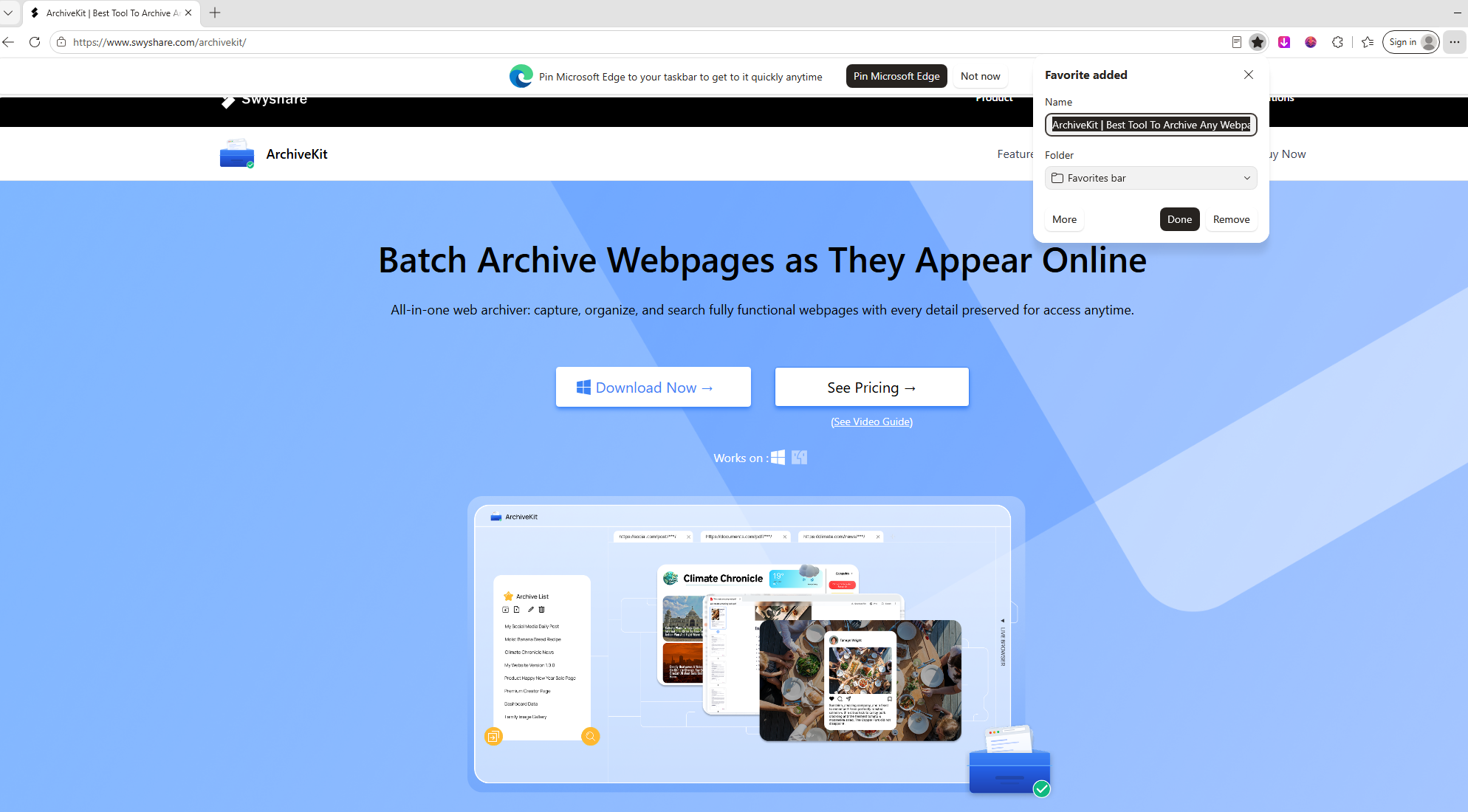
- ウェブページにアクセスして、 お気に入り(星) アイコン。
- 必要に応じてブックマーク名をカスタマイズしてください。
- フォルダーを選択してクリックします 終わり 。
ショートカット:
- ウィンドウズ: Ctrl + D
- マック: Command + D
1.3 Mozilla Firefoxでウェブページをブックマークする
Firefoxは柔軟なブックマーク管理機能を提供します。
手順:
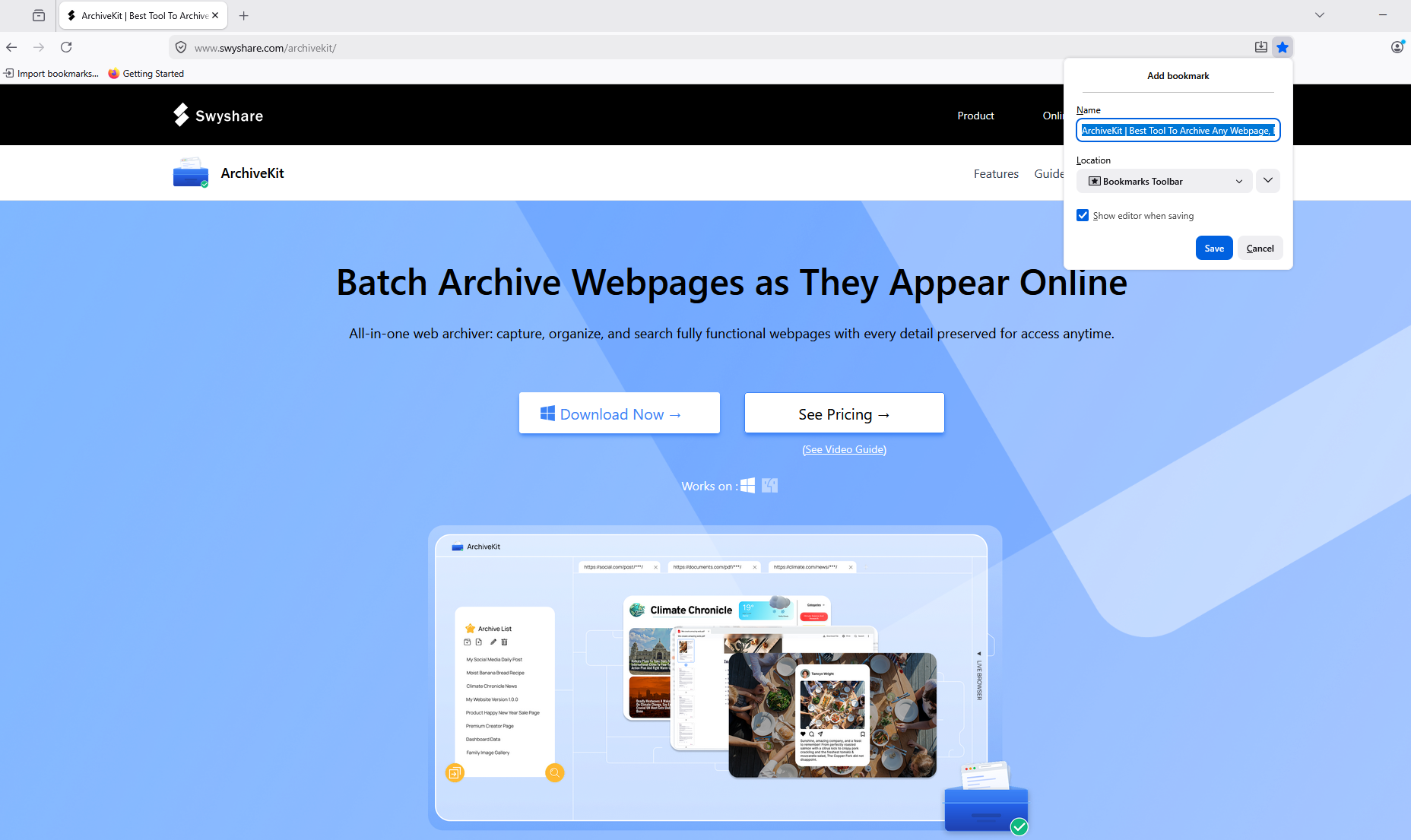
- ウェブページを開いてクリックします 星 アドレスバーのアイコン。
- 必要であれば、ブックマークの名前を変更してください。
- 保存先フォルダを選択してクリックします 終わり 。
Firefoxはタグ機能もサポートしており、ブックマークの検索や整理が容易になります。
1.4 Safariでウェブページをブックマークする
Safariユーザーは、macOS上で数回クリックするだけでページをブックマークできます。
手順:
- ウェブページを開いてください。
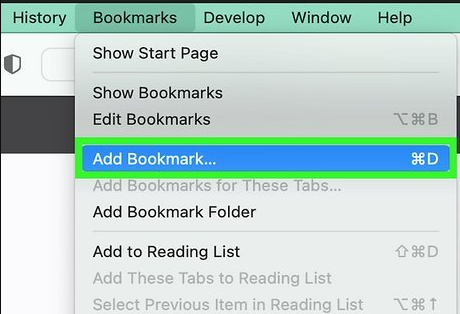
- 選択する ブックマーク > ブックマークを追加 メニューバーから、またはクリックして 共有 ボタンを選択して ブックマークを追加 。
- ブックマークを保存する場所を選択してクリックします 追加 。
ショートカット:
- Command + D
1.5 モバイル端末でウェブページをブックマークする
Android版Chrome:
ウェブページを開く > 3点メニューをタップ > をタップ 星 アイコン。
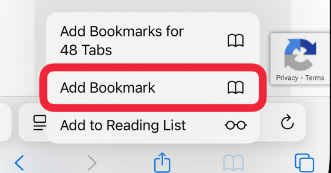
iPhoneまたはiPadのSafari:
ウェブページを開く > タップ 共有 ボタン > 選択 ブックマークを追加 フォルダーを選択してタップします 保存 。
2. ブックマークの限界
ブックマークはリンクを素早く保存するのに非常に便利ですが、重要な制限事項もあります。
ブックマークにはウェブページのアドレスのみが保存されます。保存時に表示されていたコンテンツは保存されません。ウェブページが変更されたり、ページ自体が削除されたりした場合、ブックマークは必要な情報が含まれていないページを指し示すことになります。
よくある問題点としては、以下のようなものがあります。
- ウェブサイトは古い記事を削除する。
- 製品ページは更新または販売終了となりました。
- ソフトウェアのアップデート後、ドキュメントが変更されることがあります。
- ニュース記事は掲載後に編集されます。
- ウェブサイトのリニューアルに伴い、URLも変更されます。
- ページが削除された後に404エラーを返す。
このような状況では、元のコンテンツが利用できなくなるため、ブックマークの有用性は著しく低下します。
情報の保存が重要なのであれば、ブックマークだけでは不十分だ。
3. ウェブページをアーカイブする Swyshare ArchiveKitはブックマークの代わりに使える
永久に保存しておきたいウェブページについては、ブックマークよりもアーカイブする方がはるかに確実な解決策です。
リンクを保存するだけのブックマークとは異なり、 Swyshare アーカイブキット ウェブページ自体を保存します。これにより、アーカイブした時点のコンテンツを保持できるため、将来の変更や削除を防ぐのに役立ちます。
ArchiveKitの主な機能:
- ウェブページ全体を、オンラインに表示されているとおりに保存します。
- 一括アーカイブ用にウェブページURLリストをインポートします。
- アプリ内で直接ウェブページにアクセスしたり、アーカイブしたりできるライブブラウザモード。
- 保存したウェブページを簡単に管理・検索できます。
- 重要なテキストをハイライト表示し、リーダービューに切り替えることで、より快適な読書体験が得られます。
- WindowsとmacOSの両プラットフォームで利用可能です。
ArchiveKitを使ってウェブページをアーカイブする方法:
- ArchiveKitをダウンロードしてインストールし、WindowsまたはmacOSコンピューターで起動してください。
- 保存したいウェブページのURLをコピーし、ArchiveKitに内蔵されているブラウザまたはURLインポートパネルに貼り付けてください。
- 各ウェブページが完全に読み込まれ、すべてのテキスト、画像、インタラクティブコンテンツが完全にレンダリングされるまで待ってから、アーカイブ処理を開始し、完全なオフラインコピーを保存します。
- アーカイブしたウェブページは、フォルダやコレクションに分類して整理しておくと、必要なときにいつでも簡単に閲覧、検索、再訪問できます。

4. 結論
ウェブページをブックマークすることは、後でアクセスするためにウェブサイトを保存する最も簡単な方法の一つです。主要なブラウザにはすべてブックマーク機能が内蔵されており、お気に入りのサイトを簡単に整理し、ワンクリックでアクセスできます。日常的なブラウジングにおいて、ブックマークは便利で効果的な機能です。
しかし、ブックマークはURLのみを保存し、ウェブページ自体は保存しません。コンテンツが変更、移動、または削除された場合、ブックマークから保存したかった情報にアクセスできなくなる可能性があります。
そこで Swyshare ArchiveKit は際立っています。いずれ壊れる可能性のあるリンクに頼るのではなく、ArchiveKit はウェブページ全体を保存するため、元のサイトが変更されたりオフラインになったりしても、重要なオンラインコンテンツを再訪できます。ウェブページ全体のアーカイブ、オフラインアクセス、整理されたストレージのサポートにより、ArchiveKit は、貴重なウェブ リソースを長期的に保存したいすべての人にとって、はるかに信頼性の高いソリューションを提供します。単なるブックマーク以上のものが必要な場合は、 Swyshare アーカイブキット これは、最も重要なウェブページを保護するための理想的なツールです。