
URLからファイルをダウンロードすることは、オンラインコンテンツをオフラインで使用するために保存する最も簡単な方法の1つです。PDF、画像、ドキュメント、ビデオ、ZIPアーカイブ、その他の種類のファイルが必要な場合でも、直接ダウンロードリンクを使用すれば、数回クリックするだけでコンピュータに保存できることがよくあります。ただし、すべてのURLがダウンロード可能なファイルを直接指しているわけではありません。リンクによっては、実際のファイルが埋め込まれているWebページに誘導される場合もあれば、個別に保存する必要のある複数のリソースが含まれている場合もあります。
このガイドでは、オンライン上のURLからファイルをダウンロードする方法を説明し、ウェブページとそのリソースをバックアップするための高度なオプションを紹介します。
1. オンラインでURLからファイルをダウンロードする方法は?
方法1:ブラウザから直接ファイルをダウンロードする
最も簡単な方法は、ウェブブラウザでファイルのURLを開くことです。URLがダウンロード可能なファイルに直接リンクしている場合、ブラウザは自動的にダウンロードを開始するか、ダウンロードボタン付きのファイルを表示します。
ファイルをダウンロードするには:
- ダウンロードしたいファイルへのURLをコピーしてください。
- Chrome、Edge、Firefox、Safari、またはその他のブラウザを開いてください。
- URLをアドレスバーに貼り付けて、Enterキーを押してください。
- ファイルがブラウザで開いた場合は、ダウンロードボタンを探してください。
- それをクリックし、指示が表示されたら保存先フォルダを選択してください。
- ダウンロードが完了するまでお待ちください。
この方法は、PDF、画像、文書、ZIPファイルなどの一般的なファイル形式には有効です。ただし、URLがファイル自体ではなくウェブページを指している場合は、期待どおりに動作しない可能性があります。
方法2:オンラインURLダウンローダーを使用する
別の方法としては、オンラインのURLダウンローダーを利用する方法があります。これらのサービスを利用すれば、ファイルのURLをウェブページに貼り付けるだけで、対応するリソースをダウンロードできます。
一般的な手順は簡単です。
- filegrab.netのような信頼できるオンラインURLダウンローダーを探してください。
- ファイルのURLをコピーして、ダウンローダーの入力欄に貼り付けてください。
- ダウンロードまたは処理タスクを開始します。
- 生成されたダウンロードオプションを選択し、ファイルをコンピューターに保存してください。
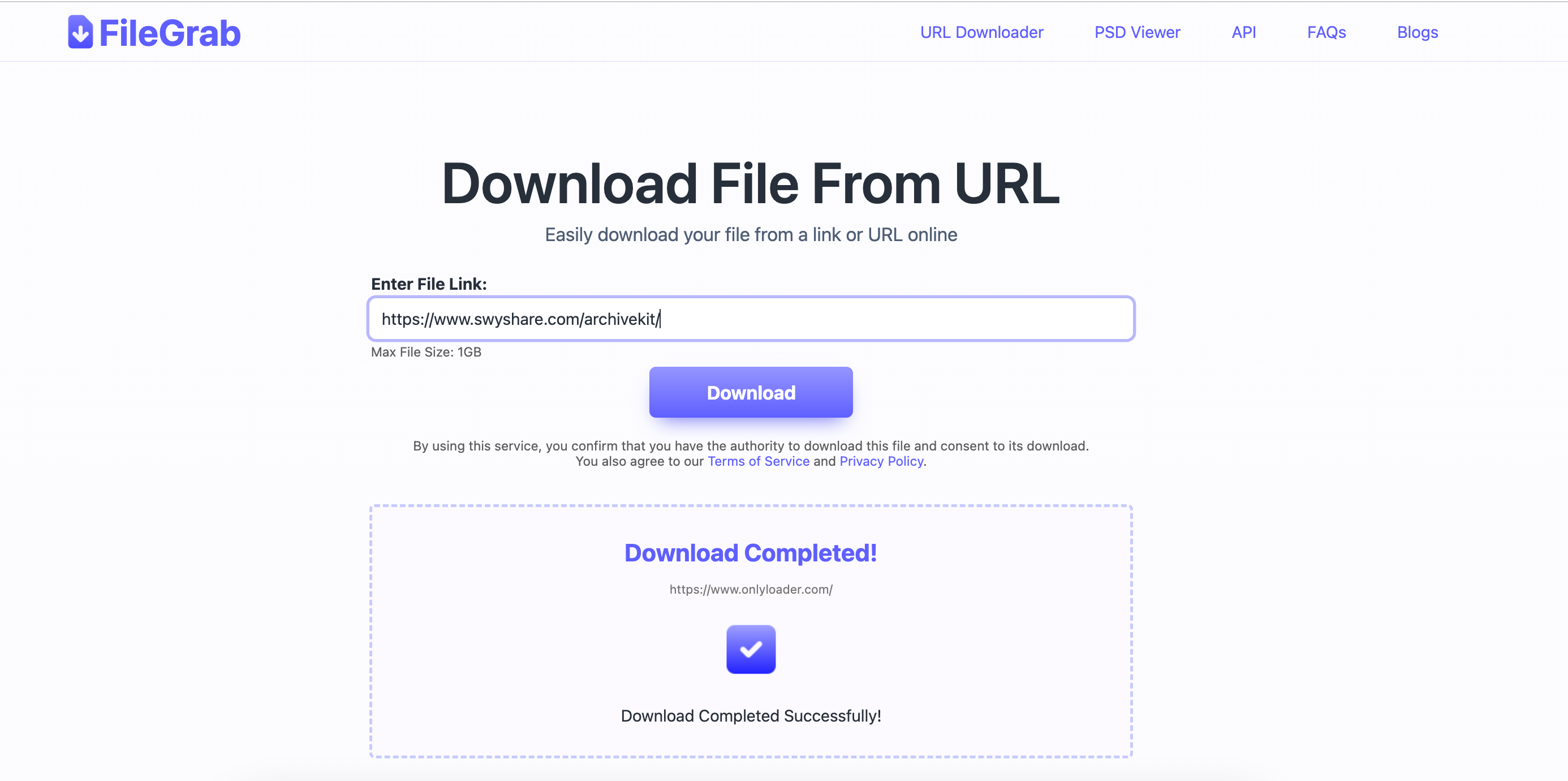
オンラインツールは、通常ソフトウェアのインストールが不要なため便利です。また、追加のアプリケーションをインストールできないコンピューターで作業する場合にも役立ちます。
しかし、オンラインダウンロードツールには制限がある場合があります。ファイルサイズ、対応フォーマット、ダウンロード速度に制限があるものもあれば、保護されたURL、動的に生成されたURL、複雑なURLに対応していないものもあります。また、信頼できないサービスにプライベートなURLや機密性の高いURLを送信することは避けるべきです。
方法3:ブラウザの保存オプションを使用する
ウェブページに表示されているコンテンツを直接保存したい場合は、ブラウザにその他のオプションが用意されている場合があります。
例えば、画像を表示しているときは、通常は右クリックして選択できます 画像を保存 。
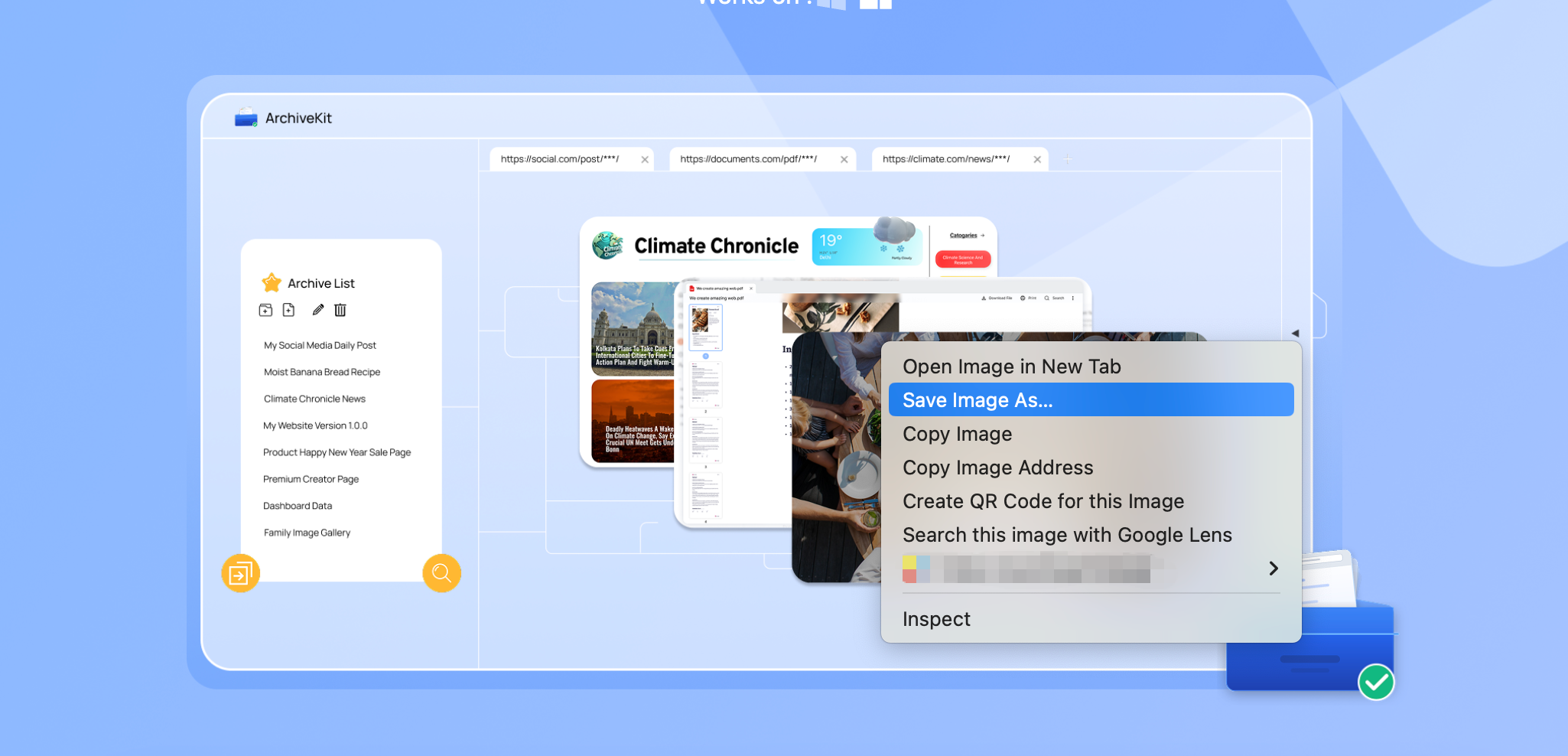
PDF の場合は、ブラウザのダウンロード アイコンを使用できる場合があります。ウェブ ページの場合は、ブラウザの ページを名前を付けて保存 関数。
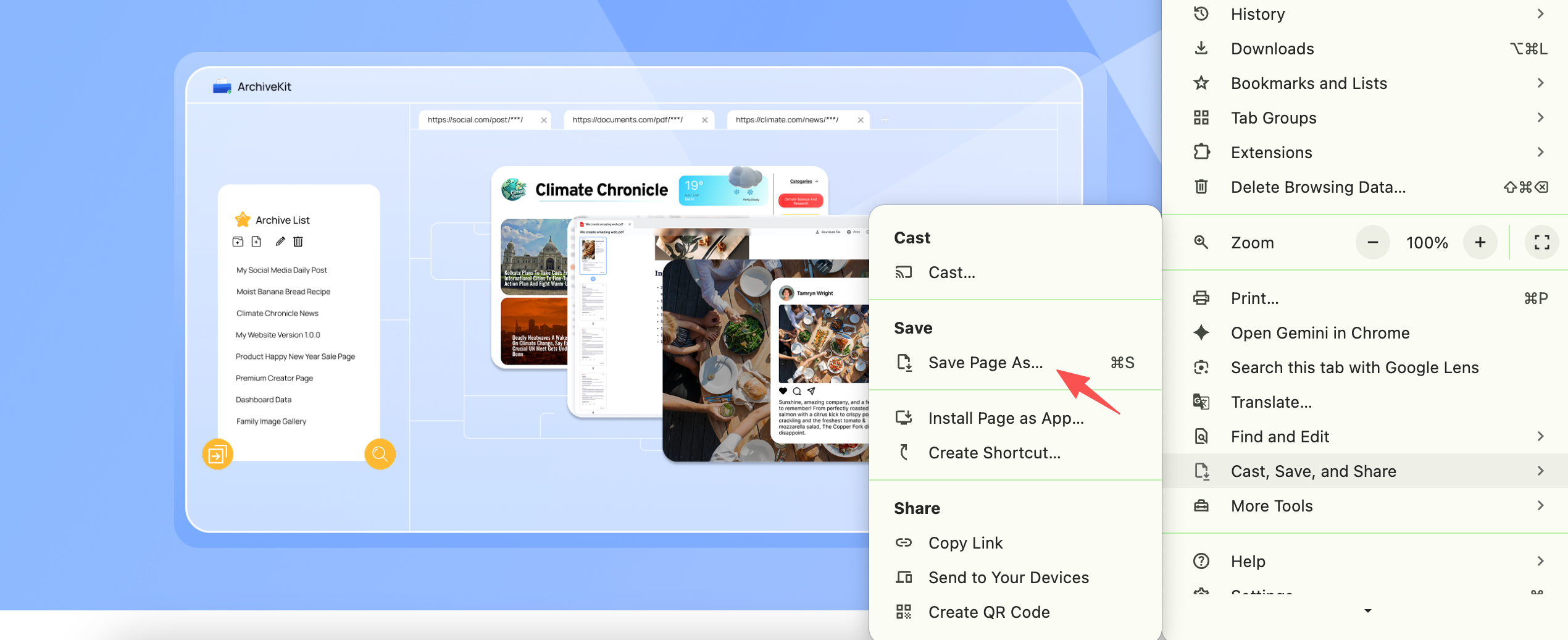
この方法は、必要なリソースが1つだけの場合に便利です。ただし、この方法でウェブページを保存しても、必ずしも完全なバックアップが作成されるとは限りません。ページは、画像、CSSファイル、JavaScript、フォント、動画、その他のリソースに依存している場合があり、それらのリソースは別途保存されている可能性があるためです。
2. 上級編: Webページをバックアップする Swyshare ArchiveKit
複数のファイルをダウンロードする必要がある場合は、 Swyshare ArchiveKit は、ウェブページ全体をバックアップする便利な方法を提供します。個々の画像、ドキュメント、その他のリソースを手動で保存する代わりに、 ArchiveKit ウェブページの内容とその関連ファイルを整理されたバックアップとして保存します。これにより、オンラインの参考資料、研究資料、ドキュメント、後でアクセスする必要のあるウェブページなどを保存するのに役立ちます。
の主な特徴 ArchiveKit :
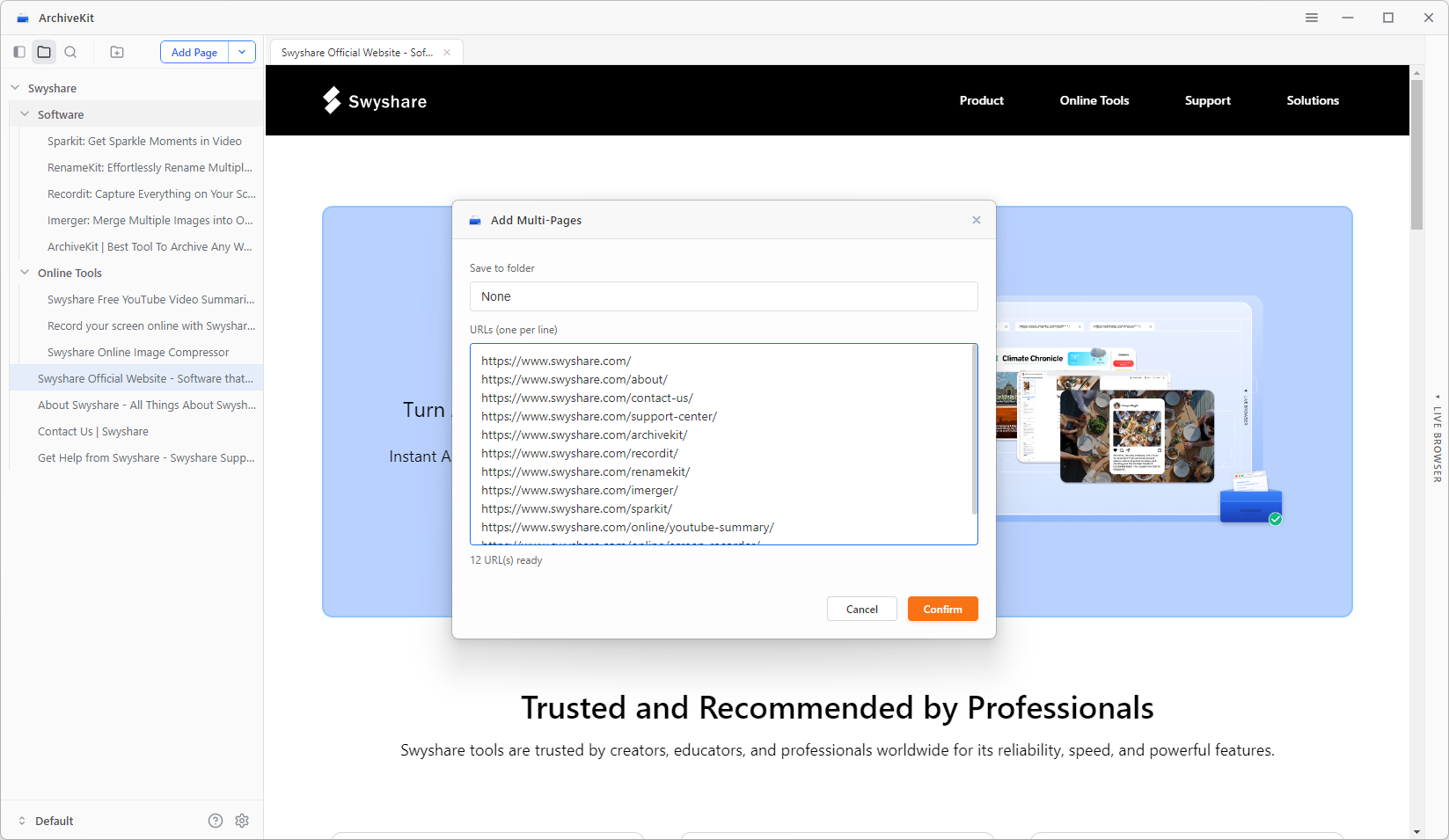
- 一括URLインポート – 複数のウェブページを一度にアーカイブできます。
- ページ全体の保存 – ウェブページ全体とそのリソースを保存します。
- 動的コンテンツのサポート – JavaScriptベースのコンテンツを保持します。
- インスタント検索 – アーカイブされたページを素早く検索できます。
- ウェブページの整理 – 保存したページをフォルダに分類します。
使用手順 ArchiveKit :
- ダウンロードしてインストールする Swyshare ArchiveKit お使いのコンピューター上でソフトウェアを起動してください。
- 保存したいウェブページのURLをコピーして貼り付けます ArchiveKit 。
- すべてのページをスクロールしてコンテンツ全体を読み込みます。処理が完了したら、アーカイブされたウェブページを再度開き、必要なコンテンツが保存されていることを確認してください。
3. 結論
リンクが目的のコンテンツに直接リンクしている場合、URLからファイルをダウンロードするのは迅速かつ簡単です。ブラウザのダウンロード機能、オンラインのURLダウンローダー、組み込みの保存オプションは、個々のファイルをダウンロードする際には便利ですが、ウェブページ全体とその関連リソースを保存したい場合は、それだけでは不十分な場合があります。
より高度なウェブページバックアップについては、 Swyshare ArchiveKit は便利なオプションです。一括 URL インポート、ページ全体の保存、動的コンテンツのサポート、インスタント検索、ウェブページの整理などの機能により、オフライン アクセス用にウェブページを保存および管理することが容易になります。個々のファイルをダウンロードするだけでなく、ウェブページを定期的にバックアップする必要がある場合は、 ArchiveKit 試してみる価値はある。