Arc Browserのキャプチャ機能でページ全体のスクリーンショットを撮ろうとした際に、下部が切れてしまう問題を解決するにはどうすればよいでしょうか?

Arc Browserは、モダンなインターフェース、革新的なタブ管理機能、そして生産性向上に特化した機能によって人気を集めています。中でも便利な機能の一つが、ページ全体のスクリーンショットをキャプチャできる機能です。この機能を使えば、ウェブページ全体を一枚の画像として保存できます。研究者、学生、マーケター、開発者など、将来の参照のためにウェブコンテンツを保存する必要があるすべての人にとって、この機能は特に役立ちます。
しかし、一部のユーザーは共通の問題に直面しています。Arc Browserの全ページスクリーンショット機能で、ウェブページの下部が切り取られてしまうのです。ページ全体をキャプチャする代わりに、スクリーンショットが途中で終了してしまい、重要なコンテンツが欠落してしまいます。長文の記事、ドキュメント、レポート、領収書、ソーシャルメディアの投稿、研究資料などを保存しようとしている場合、これは非常に不便です。
このガイドでは、Arc Browser の全画面スクリーンショットが途中で切れてしまう一般的な原因と、その問題を解決する方法について解説します。
1. Arc Browserのフルページスクリーンショット機能で、なぜ下部が切り取られてしまうのですか?
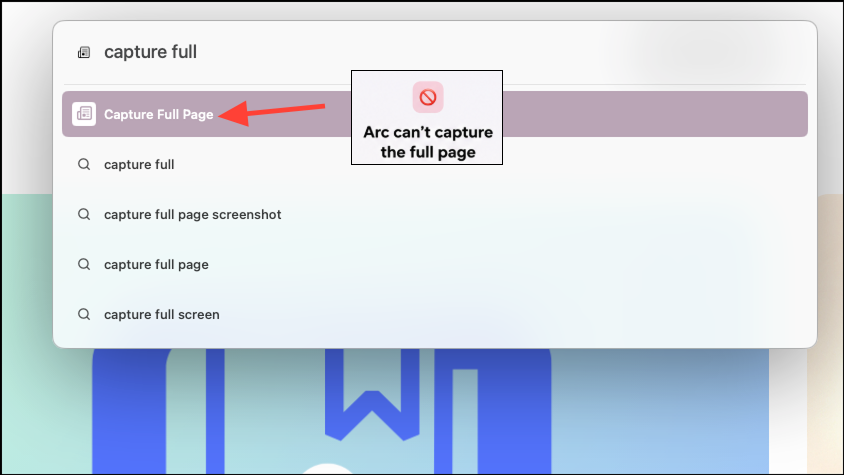
この問題は、以下のようないくつかの理由で発生する可能性があります。
- 遅延読み込みコンテンツ スクリーンショットが生成される前に、完全に読み込まれない。
- 無限スクロールページ 新しいコンテンツを継続的に読み込む。
- 複雑なJavaScriptベースのウェブサイト コンテンツを動的にレンダリングする。
- ブラウザの画像サイズ制限 非常に長いページをキャプチャする場合。
- 一時的なレンダリングの不具合 キャッシュまたはブラウザのバグが原因です。
- ブラウザ拡張機能による干渉 広告ブロッカーやスクリプトブロッカーなど。
- 不安定なインターネット接続 ページ上のすべての要素が完全に読み込まれるのを妨げるもの。
原因を理解することで、最も効果的な解決策を選択するのに役立ちます。
2. Arc Browserのキャプチャ画面でページ全体のスクリーンショットを撮った際に、下部が切れてしまう問題を解決する方法
方法1:ウェブページ全体を完全に読み込む
スクリーンショットが不完全な最も一般的な理由の1つは、ページの読み込みが完了していないことです。
撮影前:
- Arc Browserでウェブページを開きます。
- ページの一番下までゆっくりスクロールしてください。
- 画像、動画、コンテンツセクションがすべて読み込まれるまでお待ちください。
- ページの先頭に戻る。
- もう一度、ページ全体のスクリーンショットを撮ってください。
これにより、遅延読み込みされるコンテンツは、Arcがスクリーンショットの生成を開始する前に既にレンダリングされていることが保証されます。
方法2:キャプチャする前にページを更新する
場合によっては、一時的なレンダリングの問題が原因であることもあります。
修正するには:
- ウェブページを更新してください。
- すべてのページ要素が読み込まれるまでお待ちください。
- ページを一度スクロールしてください。
- 別のページ全体のキャプチャを試みてください。
再レンダリングを行うことで、スクリーンショットが不完全な問題が解決することがよくあります。
方法3:ブラウザ拡張機能を無効にする
拡張機能によっては、ページのレンダリングやスクリーンショットの生成に支障をきたす場合があります。
一時的に無効にしてみてください:
- 広告ブロッカー
- プライバシー保護拡張機能
- スクリプトブロッカー
- ウェブサイトカスタマイズツール
拡張機能を無効にした後:
- ウェブページを再読み込みしてください。
- もう一度ページをキャプチャしてください。
- ページ全体が含まれているか確認してください。
スクリーンショットが正しく機能している場合は、拡張機能を一つずつ有効化して、原因となっている拡張機能を特定できます。
方法4:ブラウザのズームを小さくする
標準以外のズームレベルは、ウェブページのレンダリングやスクリーンショットの精度に影響を与える可能性があります。
最良の結果を得るには:
- Arc Browserのズームを100%に設定してください。
- ウェブページを更新してください。
- もう一度ページをキャプチャしてください。
スクリーンショットに関連する多くの問題は、ページをデフォルトのズームレベルで表示すると解消されます。
方法5:Chromiumに組み込まれている全画面スクリーンショットツールを使用する
ArcはChromiumをベースに構築されているため、Chromiumのネイティブなスクリーンショット機能を利用できます。
これを行うには:
- 開発者ツールを開きます。
- コマンドメニューを開きます。
- 「フルサイズスクリーンショットをキャプチャする」を検索してください。
- コマンドを選択してください。
この方法は、標準的なスクリーンショットツールよりも、長いウェブページをより効率的に処理できる場合が多い。
方法6:ページをセクションごとにキャプチャする
ウェブページが非常に長い場合、ブラウザの制限により、単一画像のキャプチャが正常に行われない可能性があります。
回避策として:
- 上部を撮影してください。
- 下にスクロールして、中央部分を撮影してください。
- 下部を撮影してください。
- 画像編集ソフトを使ってスクリーンショットを合成してください。
利便性は劣るものの、これによりコンテンツの損失を確実に防ぐことができる。
方法7:ブラウザのキャッシュをクリアする
キャッシュファイルが破損すると、ウェブページの表示に影響が出る場合があります。
キャッシュをクリアするには:
- Arcの設定を開きます。
- 閲覧データとキャッシュファイルを消去します。
- ブラウザを再起動してください。
- ウェブページを再読み込みしてください。
- もう一度スクリーンショットを撮ってください。
これにより、古くなった、または破損したキャッシュされたリソースによって引き起こされるレンダリングの問題を解消できます。
方法8:Arc Browserを更新する
ブラウザ開発者は、バグ修正やパフォーマンス改善を頻繁にリリースしている。
Arcをアップデートするには:
- Arcの設定を開きます。
- 利用可能なアップデートを確認してください。
- 最新バージョンをインストールしてください。
- ブラウザを再起動してください。
最新バージョンを実行することで、スクリーンショット関連の最新の修正を確実に受けることができます。
3. スクリーンショットではなく、ページ全体をアーカイブする
スクリーンショットは視覚的なコンテンツを素早く保存するのに便利ですが、ウェブページを保存するための最良の解決策とは限りません。
スクリーンショットにはいくつかの制限があります。
- コンテンツが途中で途切れる場合があります。
- テキストを簡単に検索することができません。
- ハイパーリンクが無効になります。
- ページサイズが大きいと、非常に大きな画像ファイルが生成されます。
- インタラクティブコンテンツが失われます。
- 長いページの場合は、複数のスクリーンショットが必要になる場合があります。
ウェブコンテンツを保存するより良い方法は、ウェブページをアーカイブとして保存することです。
アーカイブする方が良い理由
アーカイブはスクリーンショット以上のものを保存します。
- ウェブページコンテンツ全体
- 元の書式設定
- 検索可能なテキスト
- 埋め込み画像
- 内部リンク
- 長文記事とドキュメント
静止画像を保存する代わりに、アーカイブは将来の参照のためにウェブページのより完全なバージョンを保存します。
ウェブページ全体を保存 ArchiveKit
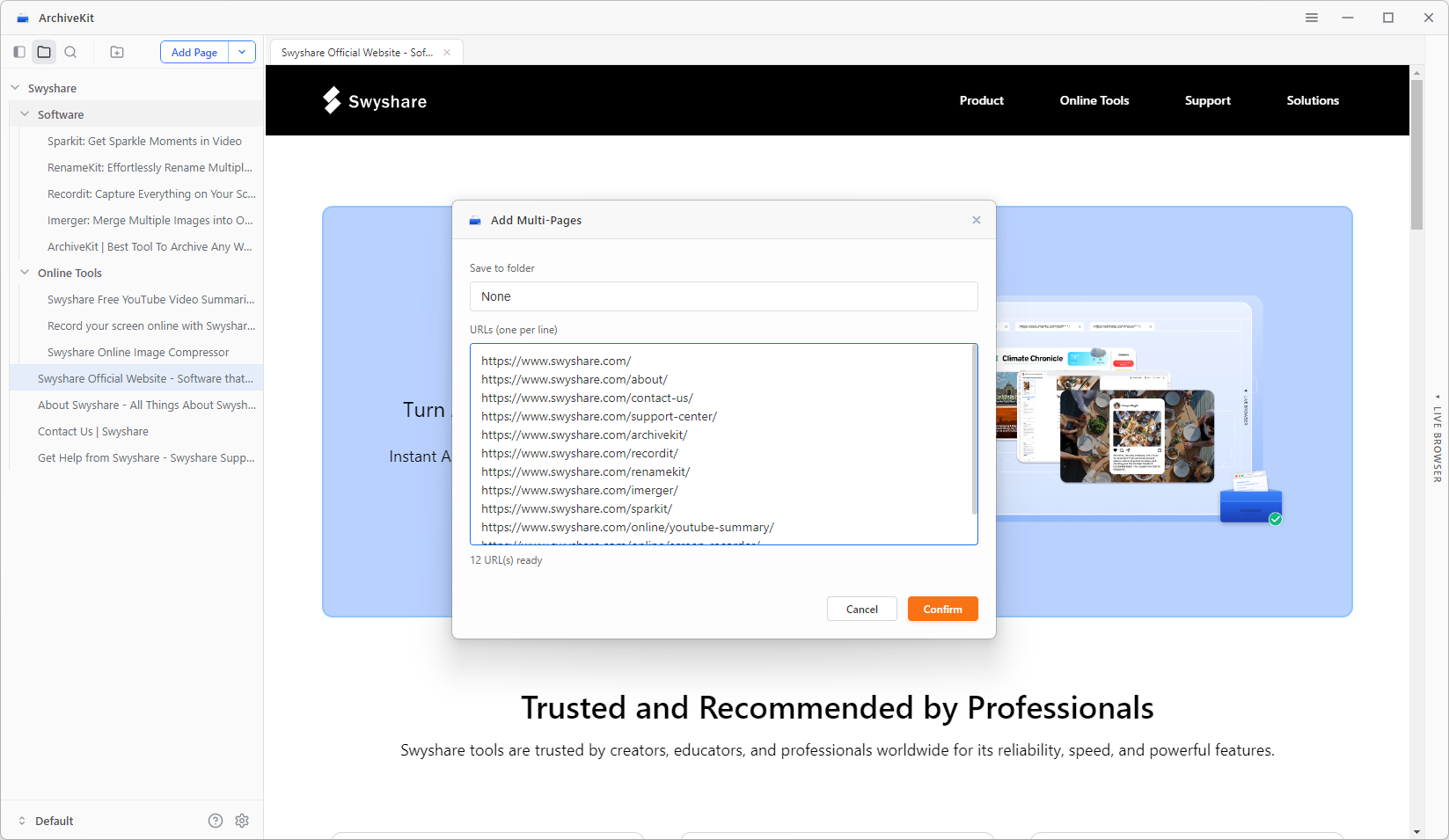
ArchiveKit これは、ウェブページをオンライン上の表示状態のまま保存するために特別に設計されています。
と ArchiveKit 、 あなたはできる:
- ウェブページ全体を保存する。
- URLをインポートして複数のページをアーカイブします。
- レイアウト、画像、コンテンツを保持する。
- 保存したページを検索可能なコレクションに整理します。
- 後でアーカイブされたコンテンツを素早く見つけることができます。
- 今後の参考のために、重要な情報をハイライト表示してください。
4. 結論
Arc Browserでページ全体のスクリーンショットを撮ろうとした際に、ウェブページの下部が切れてしまう場合は、通常、遅延読み込みコンテンツ、無限スクロール、ブラウザの制限、拡張機能、または一時的な不具合が原因です。ページを完全に読み込む、ページを更新する、拡張機能を無効にする、キャッシュをクリアする、Arcをアップデートする、または別のキャプチャ方法を使用して、ウェブページ全体を正常にキャプチャしてみてください。
しかし、スクリーンショットはオンラインコンテンツを保存する最も効果的な方法とは限りません。情報が欠落したり、大きな画像ファイルが作成されたり、将来の検索が困難になったりする可能性があります。より完全で信頼性の高いソリューションとしては、 ArchiveKit これにより、ウェブページ全体をオンラインに表示されているとおりにアーカイブし、コンテンツの検索性を維持し、保存したページを整理し、ページ全体のスクリーンショットに伴う制限を回避することができます。