
インターネットには、チュートリアルや研究論文からレシピ、請求書、製品ページ、重要な文書まで、貴重な情報があふれています。しかし、ウェブページは常に変化しています。記事は更新され、オンラインリソースは消滅し、ウェブサイト自体が最終的にオフラインになることもあります。そのため、多くの人がウェブページをデスクトップに直接保存して、オフラインでアクセスしたり、後で参照したりしたいと考えています。
ウェブページをデスクトップに保存すれば、インターネット接続がなくてもいつでも重要なコンテンツにアクセスできます。記事をアーカイブしたり、領収書を保存したり、デザインの参考資料を保存したり、研究資料を整理したりするなど、ウェブページをコンピュータにローカル保存する簡単な方法がいくつかあります。
このガイドでは、ウェブページをデスクトップに保存する最も効果的な方法を学び、ウェブページをまとめて保存するための最適なソリューションを見つけることができます。
1. ウェブページをHTMLファイルとして保存する
ウェブページをHTMLファイルとして保存することは、オフラインで閲覧するための最も一般的な方法の一つです。この方法では、ウェブページの構造に加え、画像、CSSファイル、スクリプトなどの関連リソースも保存されます。
Windows/MacでウェブページをHTML形式で保存する方法 :
- ブラウザで保存したいウェブページを開き、次に Ctrl + S (Windows)または Command + S (Macの場合)キーボードで。
- 選ぶ デスクトップ 保存場所として。
- 以下の形式からいずれかを選択してください。
- ウェブページ、完全版 – ページとその関連ファイルを保存します。
- ウェブページ、HTMLのみ – ウェブページを単独のHTMLファイルとしてエクスポートします。
- クリック 保存 。
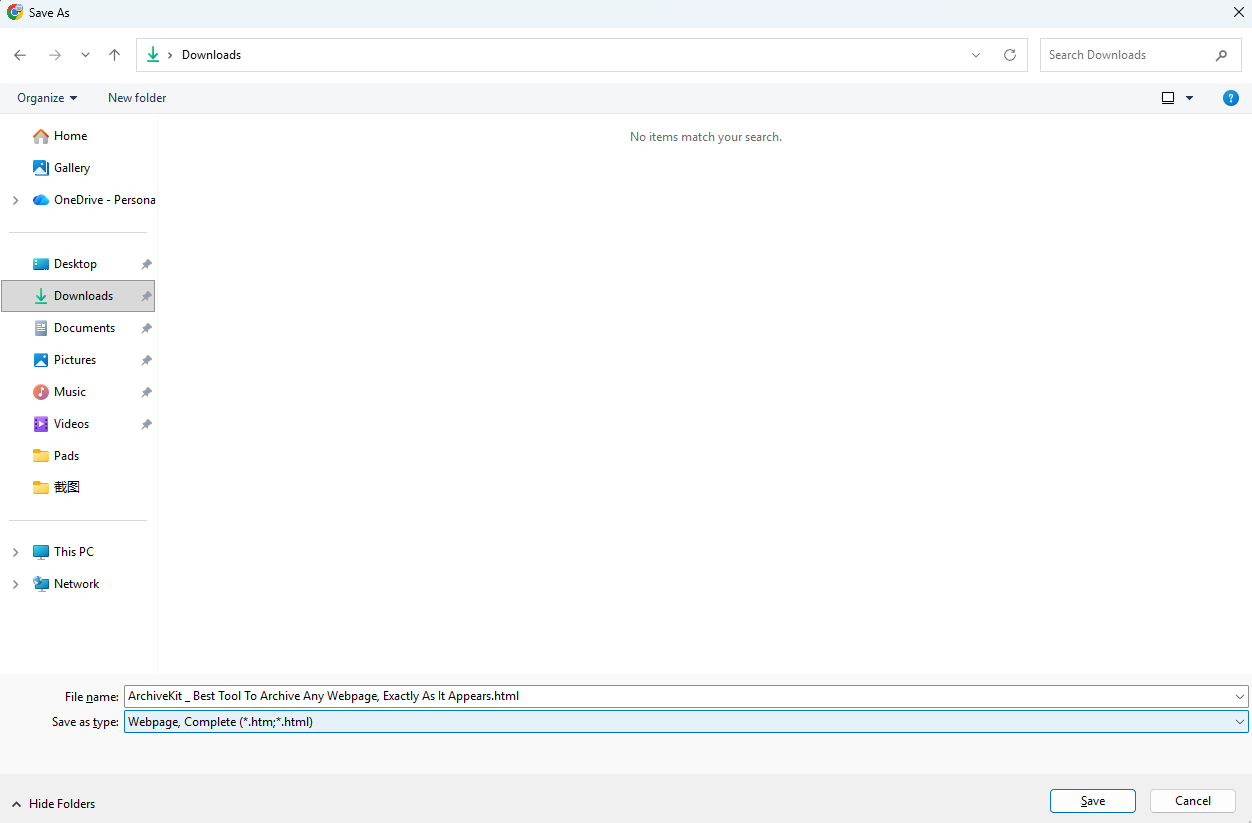
これで、ウェブページはデスクトップ上にHTMLファイルとして表示されます。多くの場合、画像やその他のウェブページ関連要素を含むフォルダも一緒に表示されます。
HTML形式で保存するメリット :
- オフラインでの視聴が可能
- ウェブページのレイアウトとフォーマットを維持します
- どのブラウザでも簡単に開けます
- 高速で、主要なブラウザすべてに組み込まれています。
制限事項:
- 動的なウェブページは正しく保存されない場合があります
- オフラインでは、一部の画像やスクリプトが動作しない場合があります。
- ウェブページリソース用の追加フォルダを作成します
2. ウェブページをPDFとして保存する
ウェブページをPDFとして保存するのも一般的な方法で、特に後で印刷したり共有したりしたい文書、領収書、チュートリアル、記事などを保存する場合に便利です。
WindowsでウェブページをPDFとして保存する方法:
- ウェブページを開いて押す Ctrl + P 。
- 「プリンターまたは宛先」で、 PDFとして保存 。
- 選ぶ デスクトップ 保存パスとして選択して完了します 保存 。
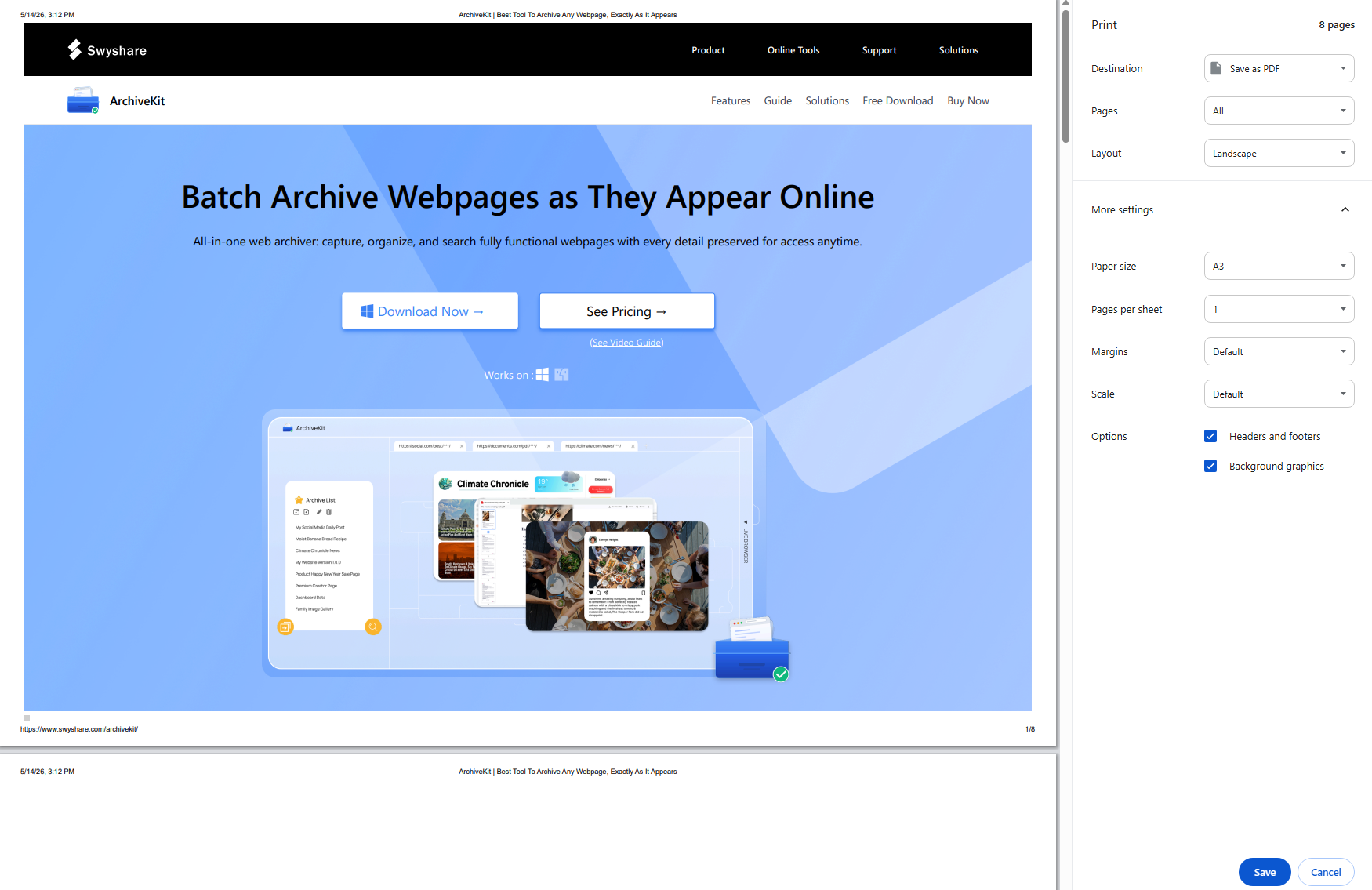
WindowsでウェブページをPDFとして保存する方法:
- ウェブページを開いて押す Command + P 。
- クリック PDF 左下隅で、次に選択 PDFとして保存 そして、ファイルをデスクトップに保存します。
PDF形式で保存するメリット :
- 印刷しやすい
- 共有に便利
- 読みやすいフォーマットを維持する
- ほぼすべてのデバイスでサポートされています
制限事項:
- インタラクティブな要素が機能しない場合があります
- ウェブページのレイアウトが変更される場合があります
- 埋め込み動画やアニメーションは保存されません
3. ウェブページのデスクトップショートカットを作成する
オフラインアクセスは必要なく、単にウェブサイトに素早くアクセスしたいだけなら、デスクトップショートカットを作成するのが最も簡単な解決策です。
デスクトップにウェブサイトのショートカットを作成する方法 :
- ChromeまたはEdgeでウェブページを開いてください。
- ウェブページとデスクトップの両方が表示されるように、ブラウザのサイズを調整してください。
- アドレスバーから鍵アイコンまたはウェブサイトアイコンをデスクトップにドラッグしてください。
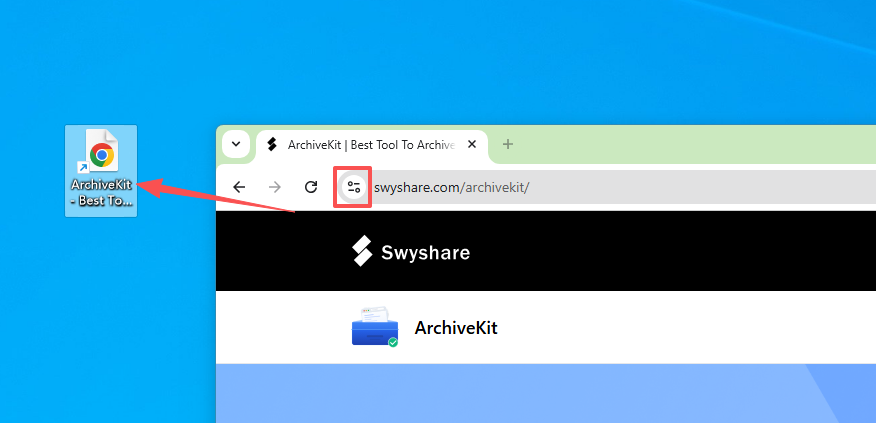
デスクトップにショートカットアイコンがすぐに表示されます。
Chromeでの代替方法 :
- Chromeメニュー(3つの点)を開く > 移動先 その他のツール > ショートカットを作成する 。
- ショートカットに名前を付けてクリックします 作成する 。
デスクトップショートカットの利点 :
- ウェブサイトへのアクセスが非常に速い
- URLを手動で入力する必要はありません
- シンプルで軽量
制限事項 :
- インターネット接続が必要です
- ウェブページの内容を保存しません
- ウェブサイトは変更されたり、消滅したりする可能性がある
4. 全画面スクリーンショットを保存する
ウェブページの元の外観やデザインを維持することが重要となる場合があり、そのような場合は、ページ全体のスクリーンショットを撮るのが最善の解決策です。
Chromeでウェブページ全体のスクリーンショットを撮る方法 :
ウェブページを開く > 押す F12 開発者ツールを開くには > を押してください Ctrl + Shift + P 「スクリーンショット」と入力して選択 フルサイズのスクリーンショットをキャプチャします 。

Chromeはウェブページ全体をPNG画像として自動的に保存します。
ブラウザ拡張機能やツールを使うこともできます。例えば以下のようなものがあります。
- フルページへ
- 素晴らしいスクリーンショット
- スナギット
全画面スクリーンショットの利点 :
- ウェブページの見た目をそのまま維持します
- デザインの参考資料として最適です
- 文書作成や記録に役立ちます
- 視覚的に共有しやすい
制限事項 :
- 非インタラクティブ
- テキストは必ずしも簡単にコピーできるとは限らない
- 大きなページは大きな画像ファイルを生成します
5. ベスト推奨: Webページをデスクトップに一括保存 Swyshare アーカイブキット
従来のブラウザの保存方法は個々のウェブページには有効ですが、現代のウェブサイトには動的なコンテンツ、無限スクロール、遅延読み込みされる画像、インタラクティブな要素などが含まれていることが多く、標準的な保存方法ではそれらを完全に保持することはできません。
定期的にウェブページを保存したり、より信頼性の高いオフラインアーカイブソリューションが必要な場合は、 Swyshare ArchiveKitは、利用可能なツールの中でも最高クラスのものの1つです。
Swyshare アーカイブキット ArchiveKitは、ユーザーがウェブページをキャプチャ、整理、オフラインでアクセスできるように設計された、プロフェッショナルなウェブページアーカイブツールです。ブラウザのシンプルな保存機能とは異なり、ArchiveKitはウェブページをオンライン上の表示どおりに保存することに重点を置いています。
ArchiveKitの主な機能 :
- 複数のウェブページURLをインポートして、まとめて保存する
- ウェブページを元の外観と構造のまま保持する
- 内蔵ブラウザでログインしたページのコンテンツをアーカイブする
- カスタムフォルダを使用してアーカイブされたウェブページを整理する
- 内蔵の検索機能を使って、保存したページをすばやく見つけることができます。
ArchiveKitを使ってウェブページを保存する方法:
- ダウンロードしてインストールする Swyshare お使いのコンピューターにArchiveKitをインストールしてください。
- アーカイブを開始するには、ウェブページのURLをArchiveKitにコピー&ペーストしてください。
- ライブブラウザモードを使用して、ログイン、アクセス、および非公開または制限付きウェブページコンテンツへのアクセスとアーカイブを行うことができます。
- アーカイブされたウェブページをいつでもローカルで整理、管理、そして素早く検索できます。

6. 結論
ウェブページをデスクトップに保存することは、重要なオンラインコンテンツを将来アクセスできるように保存する実用的な方法です。ウェブページをHTMLファイル、PDF、デスクトップショートカット、またはページ全体のスクリーンショットとして保存する場合でも、それぞれの方法にはニーズに応じて独自の利点があります。
ウェブページを時々保存する場合は、ブラウザの組み込み機能で十分です。ただし、動的なウェブページをアーカイブしたり、複数のページを一括保存したりする場合には、 Swyshare ArchiveKitが最良の選択肢です。
バッチ URL インポート、ページ全体の保存、オフラインでの Web ページ整理などの機能を備え、 アーカイブキット ウェブページをオンライン上の表示どおりに永続的に保存するコレクションを簡単に作成できます。