
一度に何十ものウェブページを閲覧する習慣があるなら、Chromeを誤って閉じたり、コンピューターを再起動したり、あるいは後で調べ物を整理したいと思ったりした際に、重要なタブが失われてしまうという問題に直面したことがあるでしょう。幸いなことに、Google Chromeには開いているすべてのタブを保存する簡単な方法がいくつか用意されているので、必要なときにいつでもすぐに復元できます。
タブを保存する機能は、研究資料を収集する学生、複数のプロジェクトを管理する専門家、商品を比較するオンラインショッピング利用者、あるいはブラウジングセッションを整理しておきたいすべての人にとって便利です。Chromeにはブックマークやタブグループなどの組み込み機能があり、サードパーティ製のツールを使えば、ウェブページ全体をアーカイブしてオフラインで永続的にアクセスすることも可能です。
このガイドでは、Chromeで全てのタブを保存する複数の方法に加え、ウェブページ全体をアーカイブするためのボーナスソリューションもご紹介します。
1. Chromeで全てのタブを保存する方法は?
方法1:開いているすべてのタブをブックマークする
Chromeで開いているすべてのタブを素早く簡単に保存するには、「すべてのタブをブックマークする」機能を使うのが良いでしょう。
すべてのタブをブックマークする手順 :
保存したいタブをすべて開きます > Chrome の上部にある任意のタブを右クリックします > 選択 すべてのタブをブックマークする > 新しいフォルダーを作成し、名前を付けます > クリック 保存 。
Chromeは開いているすべてのタブをブックマークフォルダに保存します。
保存したタブを再度開く方法 :
Chromeのブックマークを開く > 作成したフォルダを探す > フォルダを右クリック > 選択する すべて新しいタブで開くグループ 。
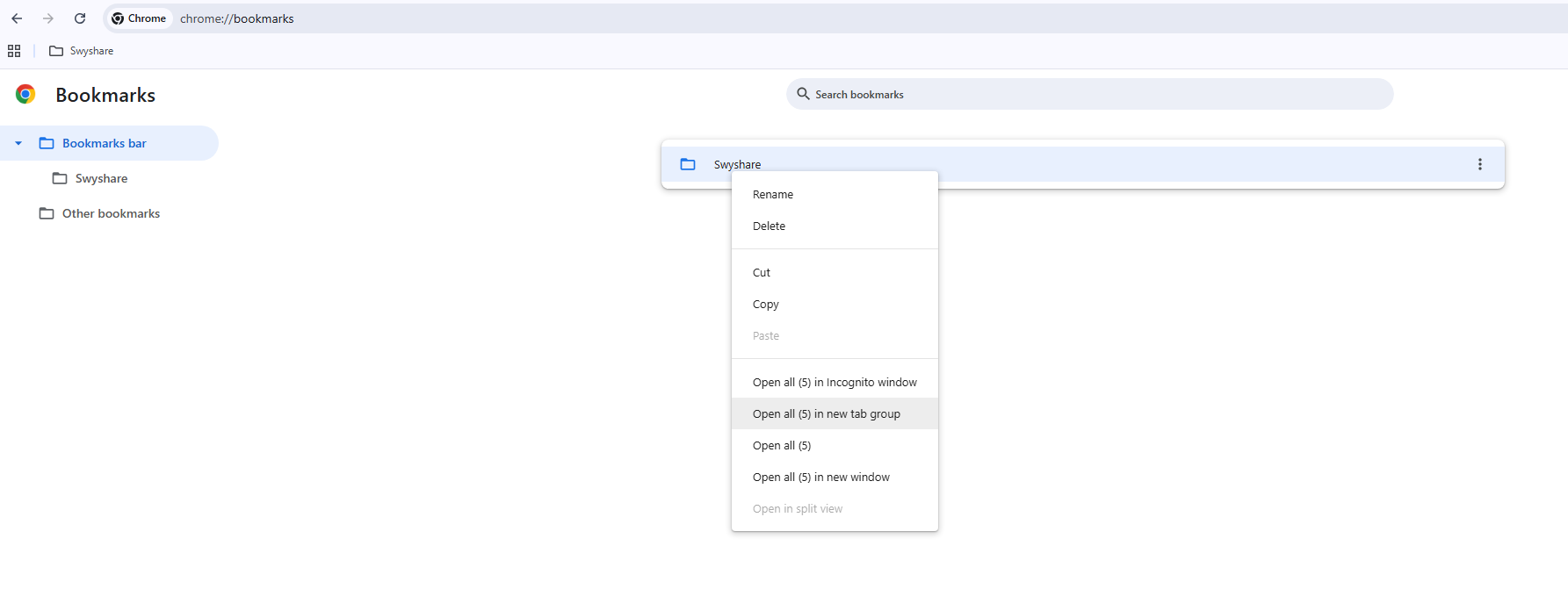
保存したタブはすべて即座に再開されます。
利点 :
- 手早く簡単
- Chromeに組み込まれています
- フォルダーを使えば簡単に整理できます
制限事項 :
- リンクのみを保存し、ウェブページの内容は保存しません。
- ページは後日変更または削除される可能性があります
- 動的なウェブページの状態を保存できません
この方法は、一時的なタブ管理や基本的な整理に最適です。
方法2:Chromeの「前回中断したところから再開」機能を使用する
Chromeは、ブラウザを再起動すると、以前に開いていたタブを自動的に再度開くことができます。
有効化の手順 :
Chromeの設定を開く > 移動する 起動時 > 選択 中断したところから再開してください 。
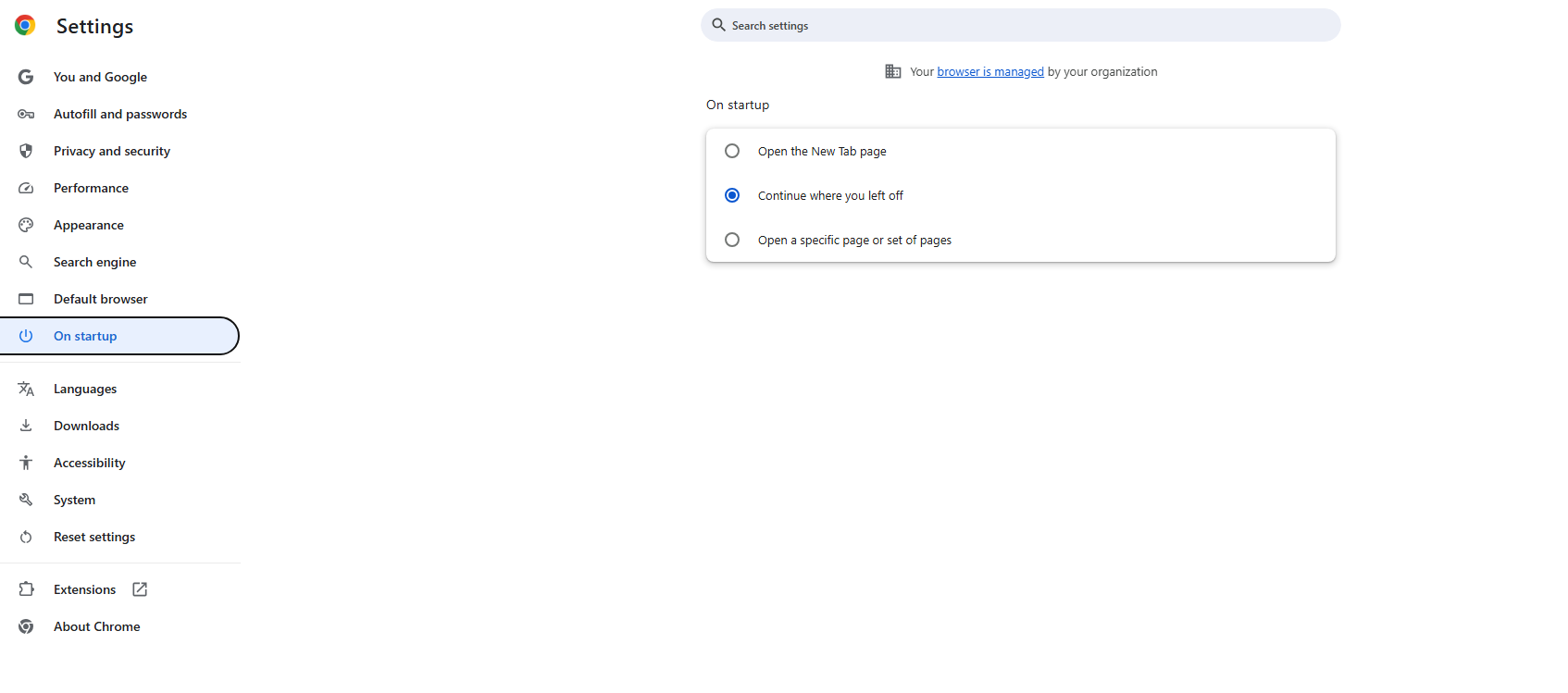
次回Chromeを起動すると、以前開いていたタブが自動的に再び開きます。
利点:
- 全自動
- 手動保存は不要です
- 日々の業務に最適
制限事項:
- クラッシュ後にタブが失われる場合があります
- 長期保存には適していません
- 複数のセッションを編成することはできません
このオプションは、Chromeに最近の閲覧セッションを自動的に復元させたいユーザーに最適です。
方法3:タブグループを使用してタブを保存する
Chromeのタブグループ機能を使うと、タブをカテゴリやプロジェクトごとに整理できます。
タブグループを作成する手順 :
タブを右クリック > 選択 新しいグループにタブを追加する グループに名前を付けて色を選択します。さらにタブをグループにドラッグします。
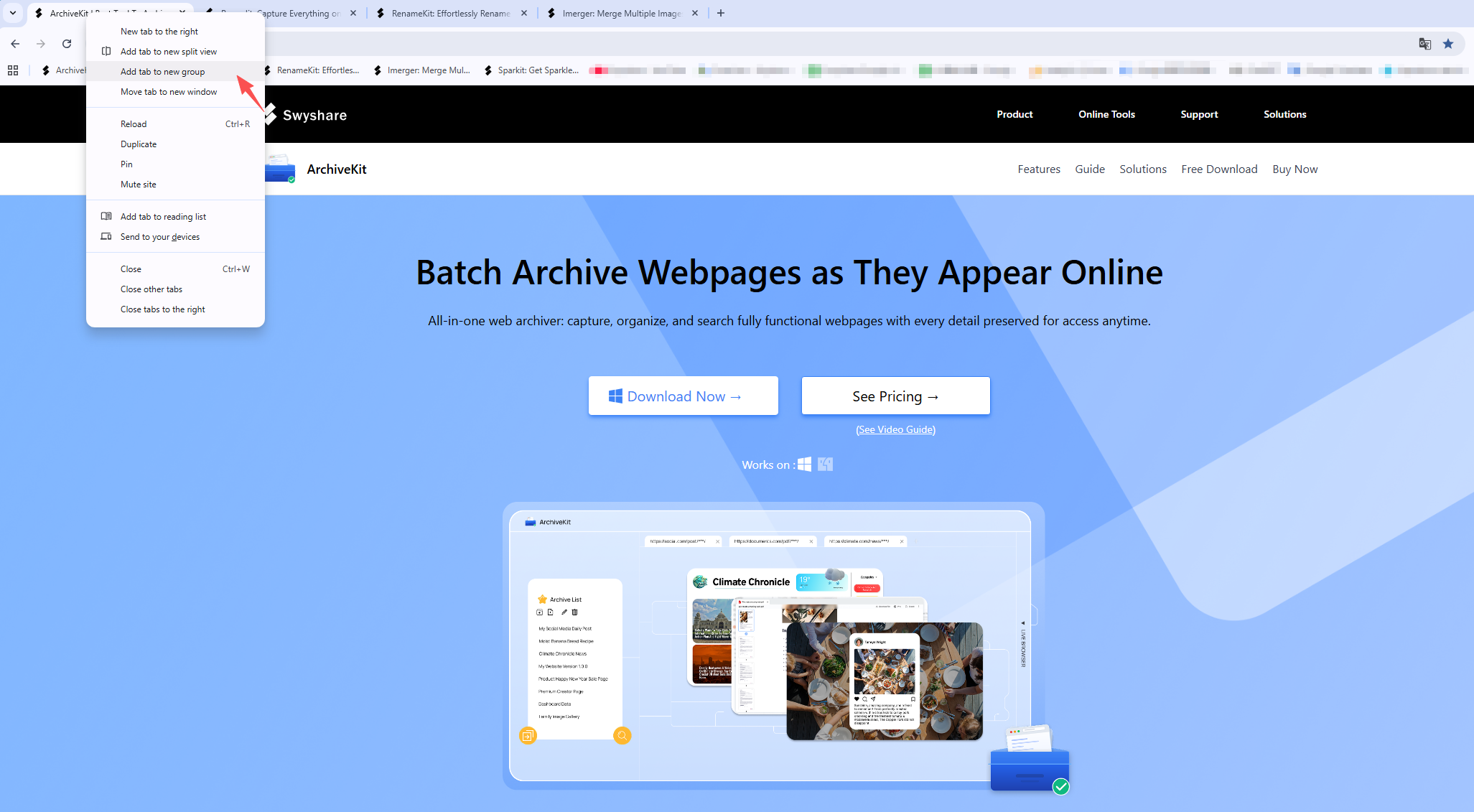
グループを折りたたむことで、画面の乱雑さを軽減し、作業スペースを整理できます。
利点:
- より良い整理
- 簡単なプロジェクト管理
- ブラウザの煩雑さを軽減します
制限事項:
- グループは永続的なバックアップではありません
- Chromeのデータが消去されると、タブが消えることがあります。
タブグループは、複数の調査や作業セッションを管理する際に非常に便利です。
方法4:Chrome拡張機能を使用してセッションを保存する
いくつかのChrome拡張機能は、タブの保存と復元専用に設計されています。
人気の拡張機能は次のとおりです:
- OneTab
- セッションバディ
- タブセッションマネージャー
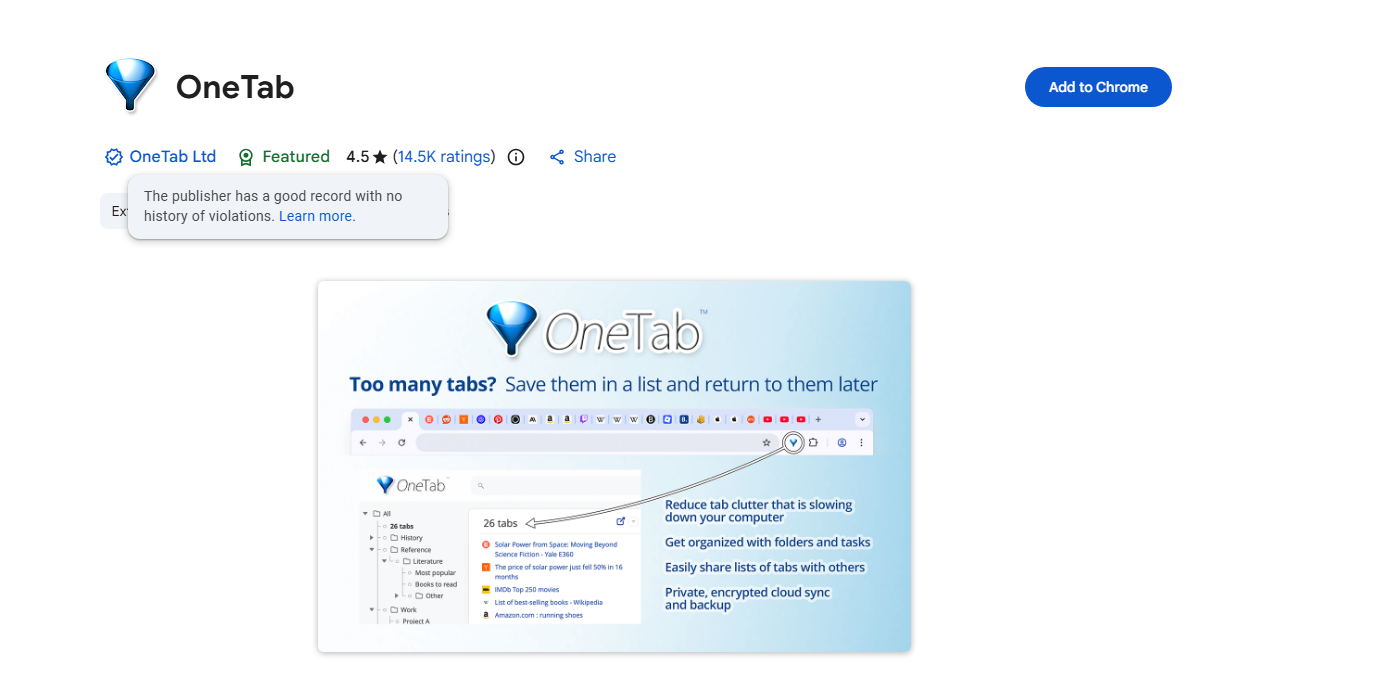
これらのツールを使えば、ワンクリックでブラウジングセッション全体を保存できます。
セッション拡張機能が提供する機能 :
- 複数のタブセッションを保存する
- セッションはいつでも復元できます
- エクスポートタブリスト
- メモリ使用量を削減する
- タブをカテゴリ別に整理する
利点:
- ブックマークよりも高度な機能
- パワーユーザーに最適
- 複数の保存済みセッションをサポート
制限事項:
- 一部の拡張機能は閲覧データを収集します
- アップデート後、拡張機能が動作しなくなる場合があります。
- 通常はURLのみを保存し、ウェブページ全体は保存しません。
これらのツールは、多数のタブを頻繁に管理する場合に役立ちます。
方法5:タブをURLとして手動で保存する
タブのURLをドキュメントにコピーすることで、タブのバックアップを手動で作成することもできます。
手順:
タブ管理拡張機能またはChrome開発者ツールを使用して、開いているすべてのURLをコピーし、テキストドキュメント、スプレッドシート、またはメモアプリに貼り付けます。
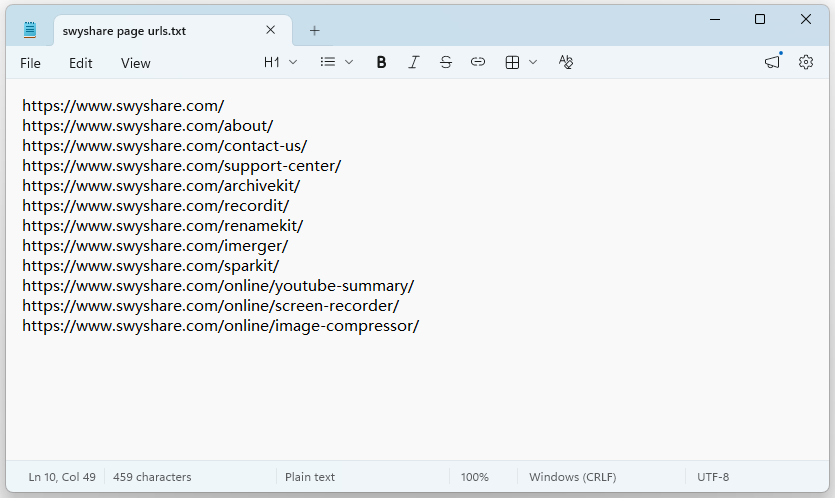
これにより、後で再び開くことができるウェブページのポータブルリストが作成されます。
利点:
- 簡単なバックアップ方法
- 共有しやすい
- 複数のデバイスで動作します
制限事項:
- 時間がかかる
- ウェブページコンテンツは保存されていません
- 手作業による整理が必要
この方法は、軽量なタブバックアップに最適です。
2. ボーナス: すべてのウェブページをアーカイブする Swyshare アーカイブキット
Chromeの組み込み機能は主にウェブページのリンクを保存しますが、ウェブページの実際のコンテンツは保存しません。ウェブページが変更されたり、削除されたり、利用できなくなったりすると、保存したタブは役に立たなくなる可能性があります。そこで、 Swyshare ArchiveKitは強力なソリューションとなる。
アーカイブキット これは、ユーザーがウェブページ全体をローカルに保存してオフラインで閲覧したり、永続的にアクセスしたりできる、プロフェッショナルなウェブページアーカイブツールです。
ArchiveKitの主な機能:
- 複数のURLをインポートして、一度にすべてアーカイブする
- ウェブページの元のデザインと外観を維持する
- ウェブサイトにログインし、保護されたコンテンツやパーソナライズされたコンテンツをアーカイブするためのライブブラウザモード
- アーカイブされたページを管理するための新しいフォルダを作成します。
- ArchiveKitの組み込み検索ツールを使えば、保存したウェブページをすばやく見つけることができます。
ArchiveKitを使ってすべてのウェブページをアーカイブする方法 :
- ダウンロードしてインストールする Swyshare WindowsまたはMacコンピュータにArchiveKitをインストールしてください。
- 現在開いているすべてのタブのURLをコピーして、ArchiveKitに追加してください。
- すべてのページをスクロールすると、ArchiveKitが各ウェブページを処理してオフラインアクセス用に保存します。
- アーカイブ後は、保存したページを検索したり、アーカイブしたウェブページをオフラインで開いたり、コレクションを整理したり、いつでもウェブページを再訪したりできます。

ArchiveKitを使用するメリット
ArchiveKitは、従来のChromeタブ保存方法に比べていくつかの利点があります。
| 特徴 | Chromeブックマーク | セッションの延長 | アーカイブキット |
|---|---|---|---|
| ウェブページのURLを保存する | はい | はい | はい |
| ウェブページコンテンツ全体を保存する | いいえ | いいえ | はい |
| オフライン視聴 | 限定 | 限定 | はい |
| バッチ処理 | 限定 | はい | はい |
| ウェブページのレイアウトを保持する | いいえ | いいえ | はい |
| 動的ページをアーカイブする | いいえ | 限定 | はい |
3. 結論
Google Chromeでは、ニーズに応じてすべてのタブを保存する方法がいくつかあります。ブックマーク、起動時の復元、タブグループなどの組み込み機能は基本的なタブ管理には十分ですが、セッション拡張機能を使用すると、より高度な整理機能を利用できます。
しかし、これらの方法は主にウェブページのリンクを保存するものであり、実際のウェブページの内容を保存するものではありません。ウェブページが変更されたり、ページ自体が削除されたりすると、保存したタブにアクセスできなくなる可能性があります。
オフラインでの永続的なアクセスとウェブページの完全な保存を希望するユーザー向けに、 Swyshare アーカイブキット が推奨ソリューションです。バッチアーカイブ、動的コンテンツのサポート、オフライン表示、ウェブページ保存機能などを備えているため、ブラウジングセッション全体を安全かつ効率的に保存するための優れたツールです。