
ウェブサイトはすぐに変化します。先月見たホームページが今日にはもう違っているかもしれませんし、予告なしにページが完全に消えてしまうこともあります。コンテンツが更新、再設計、または削除されるにつれて、貴重な情報へのアクセスが時間とともに難しくなることがあります。そのため、ウェブページの以前のバージョンを再び閲覧できるツールや方法が切実に求められています。
ウェブサイトの過去のバージョンを閲覧できることは、多くの点で役立ちます。研究者は情報源の検証に役立てることができ、デザイナーは過去のレイアウトを研究することができ、企業は競合他社の動向を追跡するのに役立ち、さらには一般ユーザーが失われたと思っていた情報を復元することもできます。幸いなことに、こうした過去のスナップショットにアクセスするための信頼できる方法はいくつか存在します。
以下のセクションでは、ウェブサイトの古いバージョンを表示するための最も実用的な方法と、それぞれの方法が実際の状況でどのように機能するかを見ていきます。
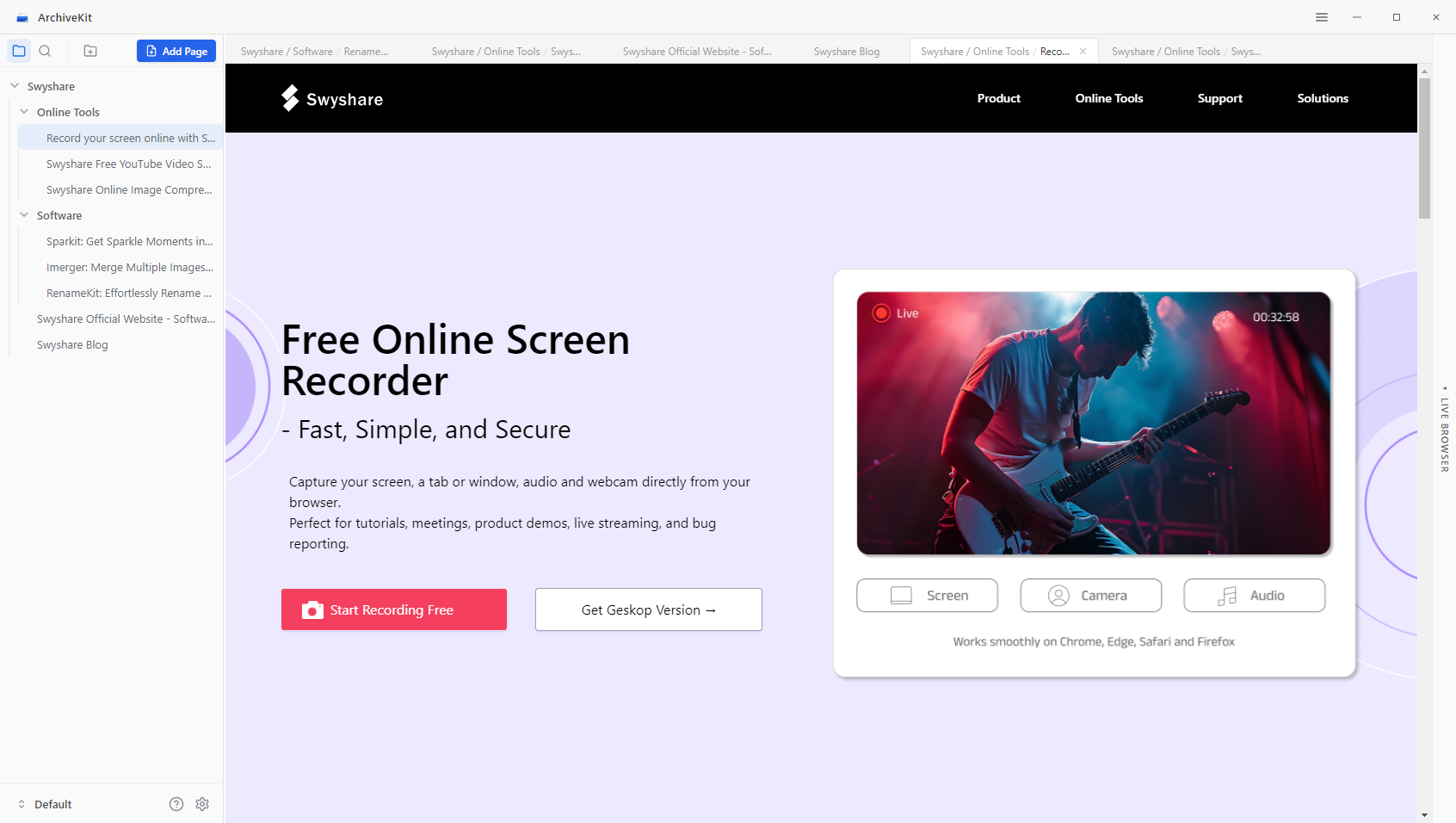
1. 使用する Swyshare ArchiveKitを使えば、ウェブサイトの過去のバージョンを見ることができます。
Swyshare アーカイブキット ArchiveKitは、ウェブサイトの完全な機能バージョンを保存するために設計された最新のウェブページ保存ツールです。定期的なクロールに依存する従来のアーカイブとは異なり、ArchiveKitでは必要なときに必要なページをアクティブに保存できます。
ArchiveKitの主な機能は以下のとおりです。
- ワンクリックでウェブページ全体をキャプチャ
- 元のレイアウト、スタイル、および動的な要素を保持する
- 保存したページをフォルダとタグを使って整理する
- 内蔵の検索機能でアーカイブされたページをすばやく見つけることができます
ArchiveKitを使用してウェブサイトの古いバージョンを表示する方法:
- WindowsまたはMacデバイスにArchiveKitをインストールして起動してください。
- ArchiveKit内でアーカイブしたいウェブページを開きます。
- ArchiveKitは、レイアウト、スタイル、画像、インタラクティブ要素など、ウェブページ全体の構造を保持したままページ全体をキャプチャするため、アーカイブされたバージョンは元のサイトとほぼ一致することが保証されます。
- ArchiveKit内から、保存したページにいつでも直接アクセスできます。
2. インターネットアーカイブのWayback Machineを使用して、ウェブサイトの古いバージョンを表示する
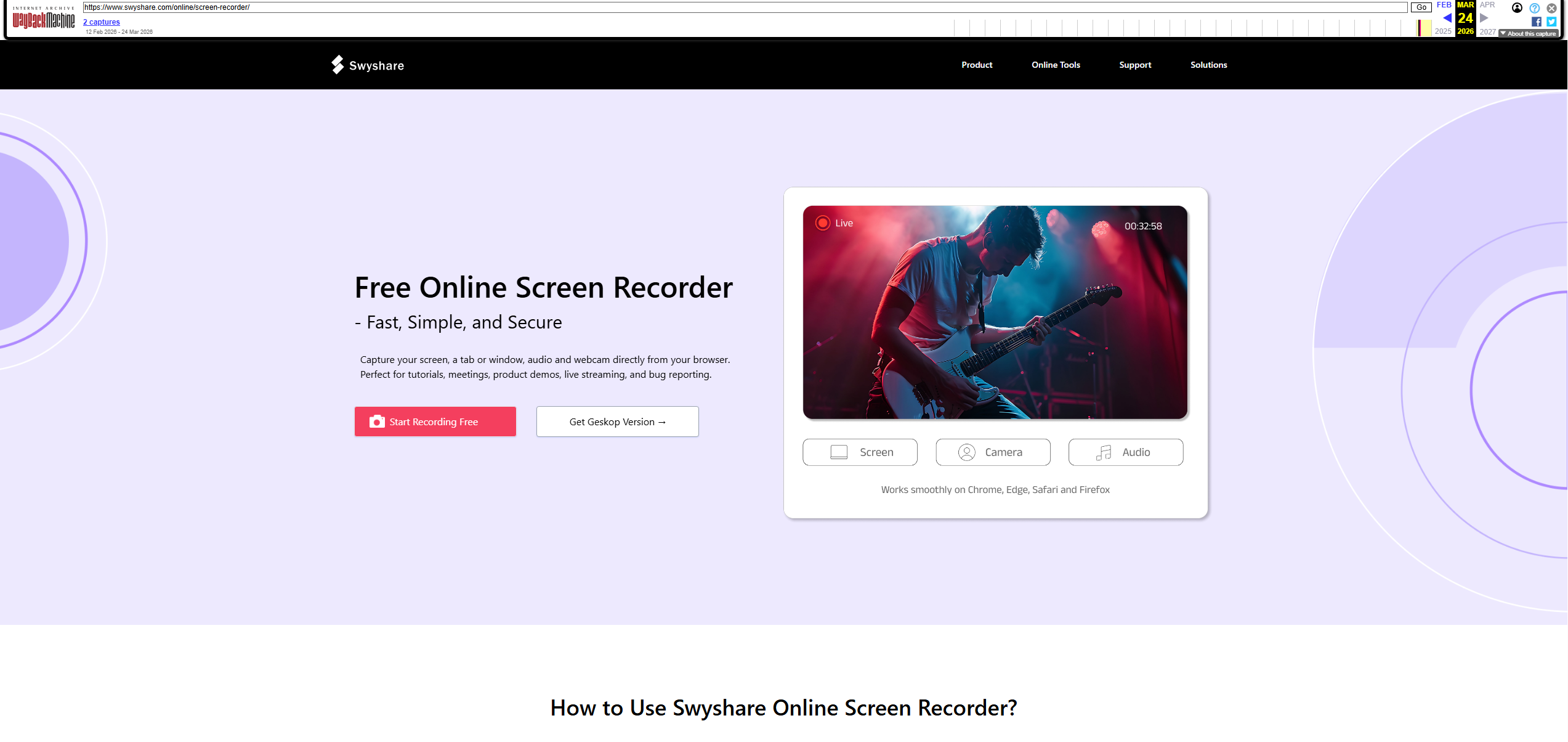
Wayback Machineは、ウェブサイトの過去のバージョンを閲覧するための最も有名なツールの1つです。1990年代後半から数十億ページものウェブサイトをアーカイブしてきました。
仕組み:
- Wayback Machineのウェブサイトをご覧ください
- 閲覧したいページのURLを入力してください
- スナップショットのタイムラインとカレンダーを閲覧する
- 特定の日付を選択して、そのバージョンを表示してください。
利点:
- 大規模な履歴データベース
- 無料で一般公開されています
- 長期的なウェブサイト履歴に最適です
制限事項:
- すべてのページがアーカイブされているわけではありません。
- 一部のインタラクティブ要素が正しく機能しない場合があります
- スナップショットは、サイトがクロールされたタイミングによって異なります。
3. 検索エンジンのキャッシュページを確認する
Googleなどの検索エンジンは、ウェブページのキャッシュ版を一時的に保存します。この方法は、最近変更または削除されたコンテンツを取得する際に役立ちます。
キャッシュされたページにアクセスする手順:
- Googleでウェブページを検索
- 結果の横にある3点メニューをクリックします。
- 保存されているバージョンを表示するには、「キャッシュ」を選択してください。
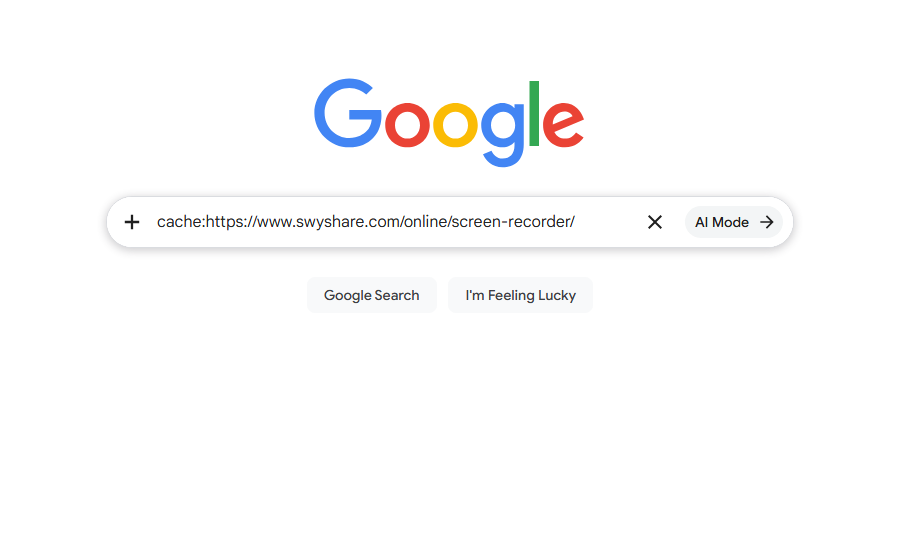
または、以下を入力してください。 キャッシュ:ウェブサイトURL 検索バーに入力してください。
最適な使用例:
- 最近更新されたコンテンツを表示しています
- 削除されたばかりのページを復元しています
制限事項:
- 最新のキャッシュ版のみが利用可能です
- キャッシュはすぐに期限切れになる可能性があります
4. Web Archiver拡張機能を使用してWebサイトの古いバージョンを表示する
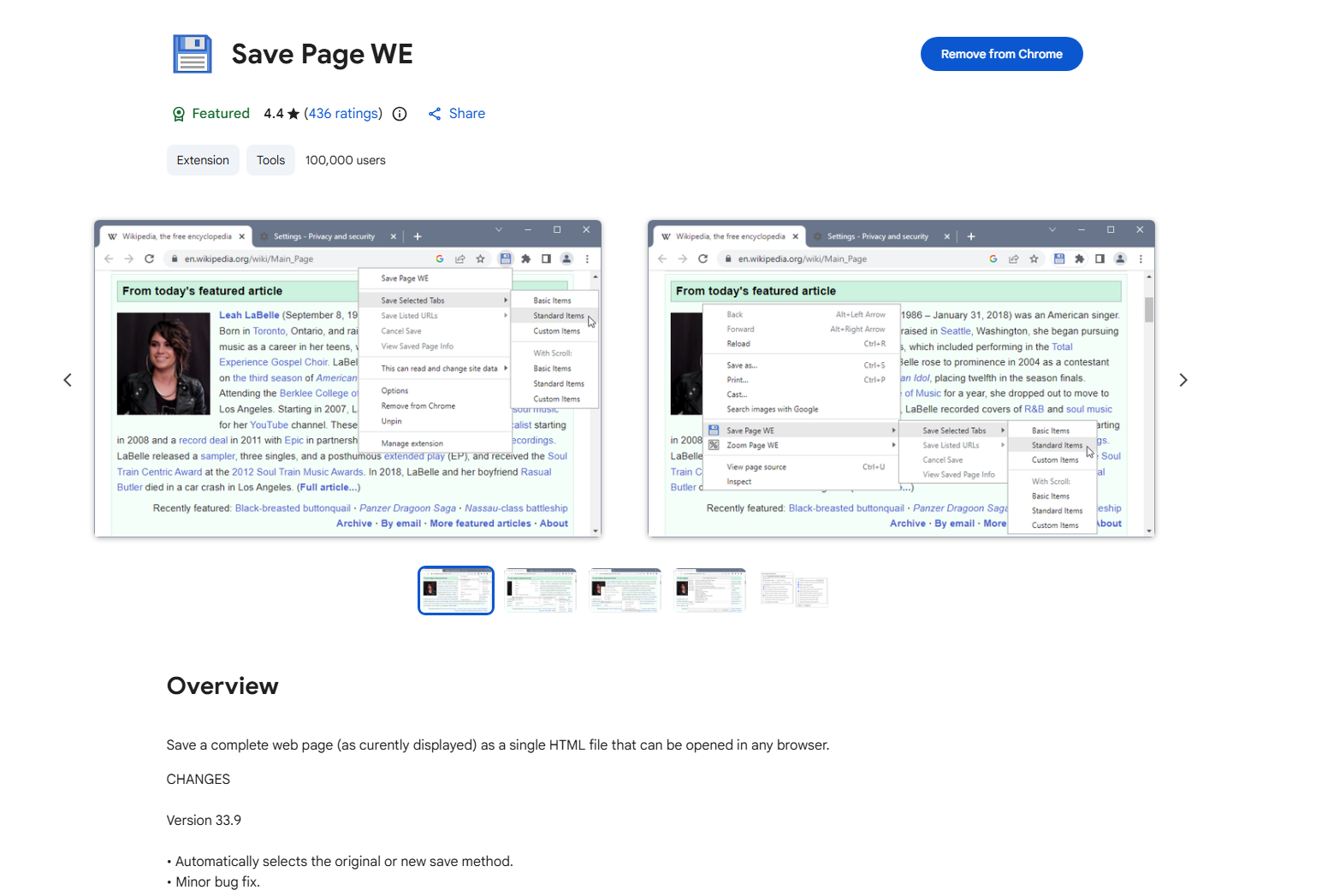
ウェブアーカイブ拡張機能は、ブラウザのアドオン機能で、閲覧中にウェブページをすばやく保存して後で閲覧できるようにします。外部のアーカイブサービスに頼るのではなく、これらのツールはブラウザに直接統合されるため、ワンクリックで簡単にページをキャプチャできます。
一般的な使用方法:
- ブラウザに信頼できるウェブアーカイブ拡張機能をインストールしてください。
- 保存したいウェブページを開き、拡張機能アイコンをクリックしてください。
- 後でアクセスできるように、タブページを保存またはアーカイブしてください。
代表的な例としては以下のようなものがあります。
- SingleFile – ウェブページ全体を単一のファイルとしてキャプチャして保存するため、インターネット接続がなくても閲覧できます。
- Save Page WE – 画像やスタイルを含むウェブページ全体をキャプチャし、後で Chrome や Firefox で使用できるようにします。
- ウェブスクレイパー – ユーザーがウェブサイトから構造化データを抽出してアーカイブすることを可能にします。
5. スクリーンショットと手動記録を活用する
ウェブページがアーカイブされていなかった場合でも、スクリーンショットや手動で記録されたデータから、過去のバージョンに関する貴重な情報を得ることができる。
入手場所:
- ソーシャルメディアへの投稿
- オンラインフォーラム
- ブログ記事またはレポート
その他の選択肢:
- 保存されたPDF
- ダウンロードしたHTMLファイル
- 個人的なメモや文書
利点:
- アーカイブが存在しない場合に便利です
- 視覚的な変化を捉えることができる
制限事項:
- 非インタラクティブ
- 不完全な場合が多い
6. 結論
ウェブサイトの古いバージョンを閲覧する方法は、それぞれ異なるニーズに対応しています。ArchiveKitは、完全な制御が必要な場合に、高品質なページ全体の保存に最適です。インターネットアーカイブのWayback Machineは、過去のスナップショットを閲覧するのに理想的で、キャッシュされたページは最新の更新情報を確認するのに役立ちます。ブラウザ拡張機能を使えば、ページを簡単にアーカイブできます。また、他に手段がない場合は、スクリーンショットや手動で記録したページがバックアップとして機能します。
実際には、これらの方法を組み合わせることで最良の結果が得られます。なぜなら、単一のツールですべてを完璧に捉えることはできないからです。
しかし、最も信頼性が高く完全なソリューションを求めるなら、ArchiveKit が際立っています。レイアウト、画像、動的コンテンツを含め、ウェブページ全体をそのままの状態で保存し、将来の使用のために整理された状態に保ちます。変化の激しいウェブ環境では、 アーカイブキット 重要なページが常に保存され、必要なときにいつでもアクセスできるようにします。