Macで長いウェブページのスクリーンショットを撮る方法は?

スクリーンショットを撮ることは、Macユーザーにとって最も一般的な作業の一つです。オンラインの領収書を保存したり、ウェブコンテンツを記録したり、調査資料を集めたり、同僚と情報を共有したりする場合でも、スクリーンショットは画面に表示されている内容を素早く簡単に保存できる便利な方法です。
しかし、macOSの標準スクリーンショットツールは、ウェブページの表示部分のみをキャプチャするように設計されています。長文の記事、製品ページ、ソーシャルメディアのフィード、オンラインドキュメントなどを扱う場合、ユーザーは複数のスクリーンショットを撮って手動でつなぎ合わせるのではなく、ウェブページ全体をキャプチャする方法を必要とすることがよくあります。
このガイドでは、Macで長いウェブページをキャプチャするいくつかの方法を取り上げ、ウェブページ全体を保存するためのより包括的なソリューションについて説明します。
1. Macで長いウェブページのスクリーンショットを撮る方法
方法1:Safariの内蔵PDFエクスポート機能を使用する
Safariには直接的な「ページ全体のスクリーンショット」ボタンはありませんが、ウェブページ全体をPDFとして保存する簡単な方法が用意されています。
手順:
Safariでウェブページを開く > クリック ファイル > PDFとしてエクスポート 保存場所を選択してクリック 保存 。
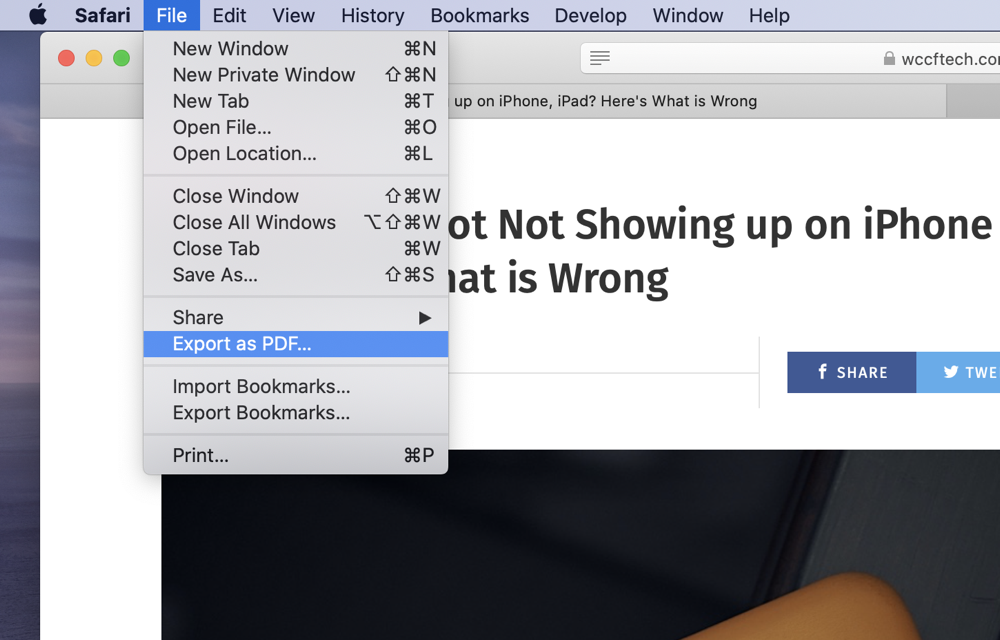
生成されたPDFファイルには、画面に表示されている範囲を超えるコンテンツも含め、ウェブページ全体が含まれています。
長所 :
- macOSに組み込まれています。
- 追加のソフトウェアは不要です。
- テキストとレイアウトを保持します。
短所 :
- 画像ではなくPDFファイルとして保存します。
- ウェブページのレイアウトが一部変更される場合があります。
- インタラクティブコンテンツが正しく動作しない場合があります。
方法2:Google Chromeの全画面スクリーンショット機能を使用する
Google Chromeには、ウェブページ全体を画像としてキャプチャできる隠し機能が搭載されている。
手順 :
Chromeでウェブページを開いて、 Command + Option + I 開発者ツールを開くには > を押してください Command + Shift + P > タイプ フルサイズのスクリーンショットをキャプチャします そして、メニューからコマンドを選択してください。
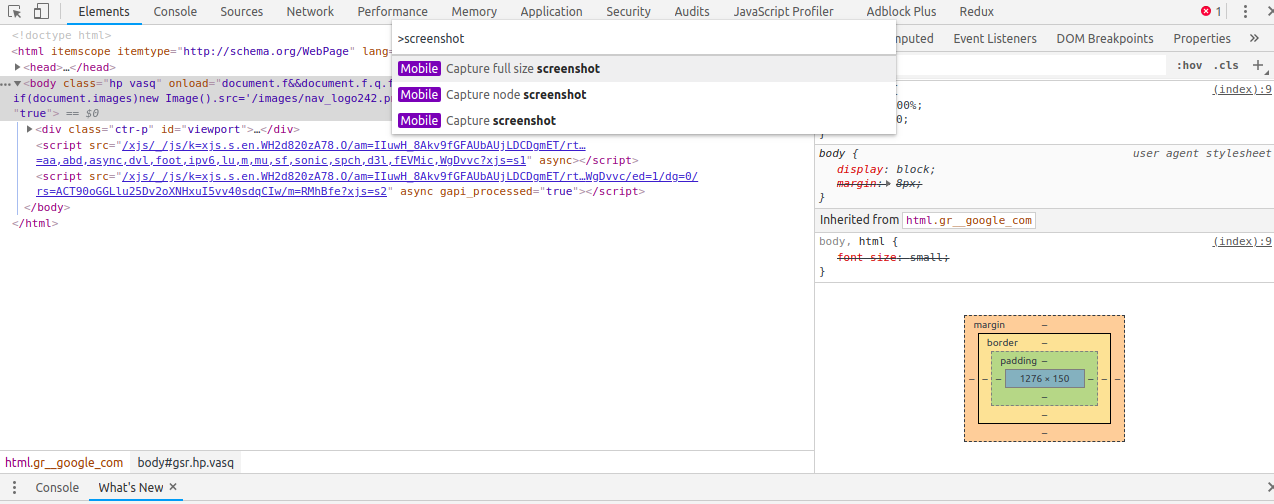
Chromeはウェブページ全体を自動的にキャプチャし、PNG画像として保存します。
長所 :
- 真のフルページ画像を生成します。
- ブラウザ拡張機能は不要です。
- 高品質な出力。
短所 :
- 発見するのは容易ではない。
- 開発者ツールへのアクセスが必要です。
- ページサイズが大きい場合、非常に大きな画像ファイルが生成される可能性があります。
方法3:Firefoxの内蔵スクリーンショットツールを使用する
Firefoxは、長いウェブページをキャプチャする最も簡単な方法の1つを提供しています。
手順:
- Firefoxでウェブページを開き、ページ上の任意の場所を右クリックします。
- 選択する スクリーンショットを撮る をクリックし、 ページ全体を保存 そしてスクリーンショットを保存します。
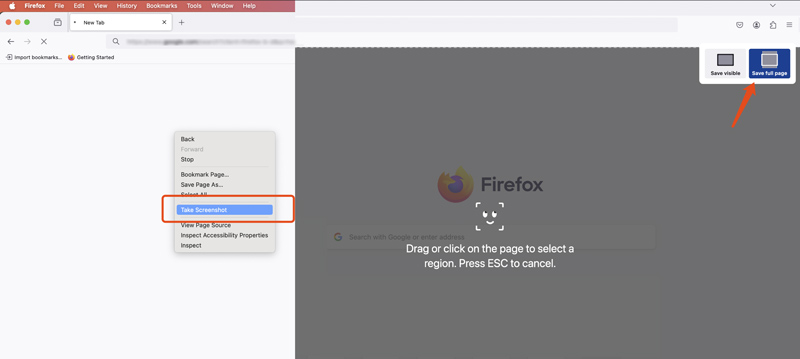
Firefoxはページを自動的にスクロールし、完全な画像を生成します。
長所:
- 非常に使いやすい。
- Firefoxに直接組み込まれています。
- ワンクリックでページ全体をキャプチャします。
短所:
- Firefoxのインストールが必要です。
- 大規模なウェブページは、大規模なファイルを生成する可能性があります。
方法4:スクリーンショット拡張機能を使用する
ブラウザ拡張機能の中には、ページ全体のスクリーンショットをキャプチャすることに特化したものがいくつかある。
人気のあるオプションは次のとおりです。
- フルページへ
- 素晴らしいスクリーンショット
- ニンバスのスクリーンショット
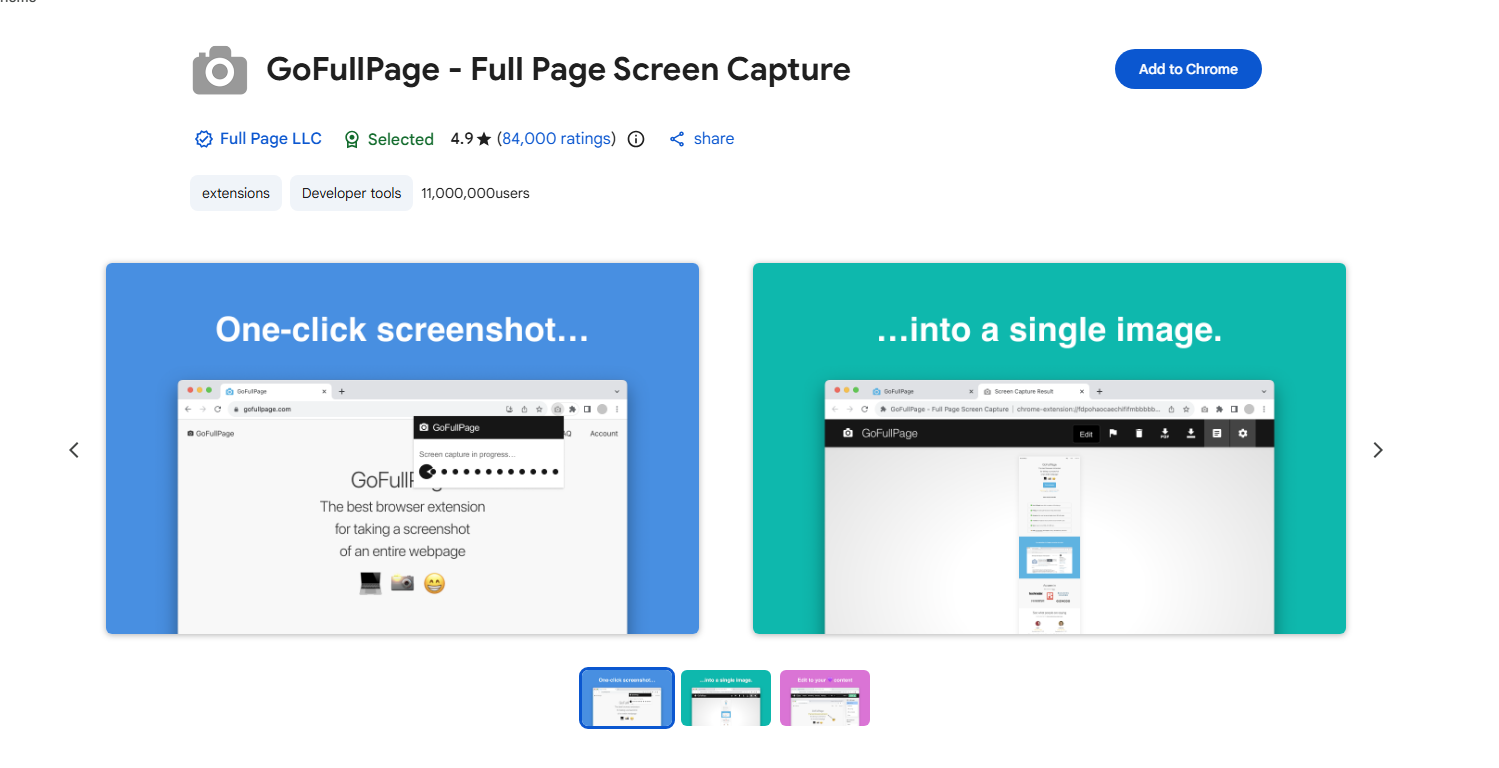
これらの拡張機能は通常、ウェブページを自動的にスクロールしてページ全体をキャプチャするツールバーボタンを追加します。
長所 :
- ワンクリックで簡単に操作できます。
- 追加の注釈ツール。
- 複数のブラウザに対応しています。
短所 :
- 一部の機能は有料購読が必要です。
- ブラウザの権限設定は、プライバシーに関する懸念を引き起こす可能性があります。
- 結果はウェブページの複雑さによって異なる場合があります。
方法5:サードパーティ製のスクリーンショットアプリケーションを使用する
専用のスクリーンショットソフトウェアは、高度なキャプチャ機能を備えていることが多い。
例としては以下のようなものがあります。
- スナギット
- クリーンショットX
- ショットル
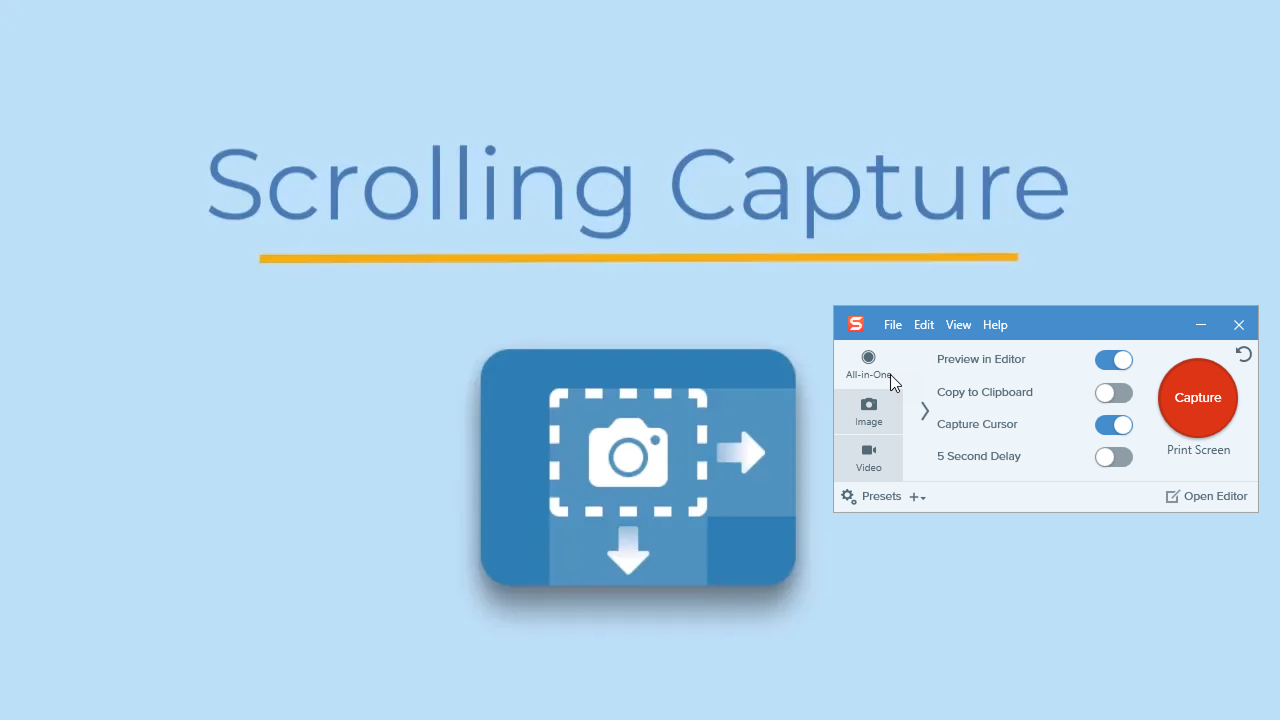
これらのツールは、スクロールするウェブページをキャプチャしたり、スクリーンショットに注釈を付けたり、さまざまな形式で画像をエクスポートしたりできます。
長所:
- プロ仕様の機能。
- 注釈および編集ツール。
- 出力品質をより適切に管理できる。
短所:
- 追加料金が発生します。
- インストールと設定が必要です。
2. Macでスクリーンショットを撮る代わりにArchiveKitを使ってページをアーカイブする
スクリーンショットは視覚的なコンテンツを保存するのに便利ですが、常に最善の解決策とは限りません。スクリーンショットは基本的に静止画像です。一度キャプチャしてしまうと、リンクを操作したり、テキストを検索したり、コンテンツを簡単にコピーしたり、動的なウェブページ要素を保存したりすることはできません。
調査、文書作成、コンプライアンス遵守、オフライン閲覧、または長期保存のためにウェブページを保存する必要があるユーザーにとって、ウェブページアーカイブははるかに強力な代替手段となります。
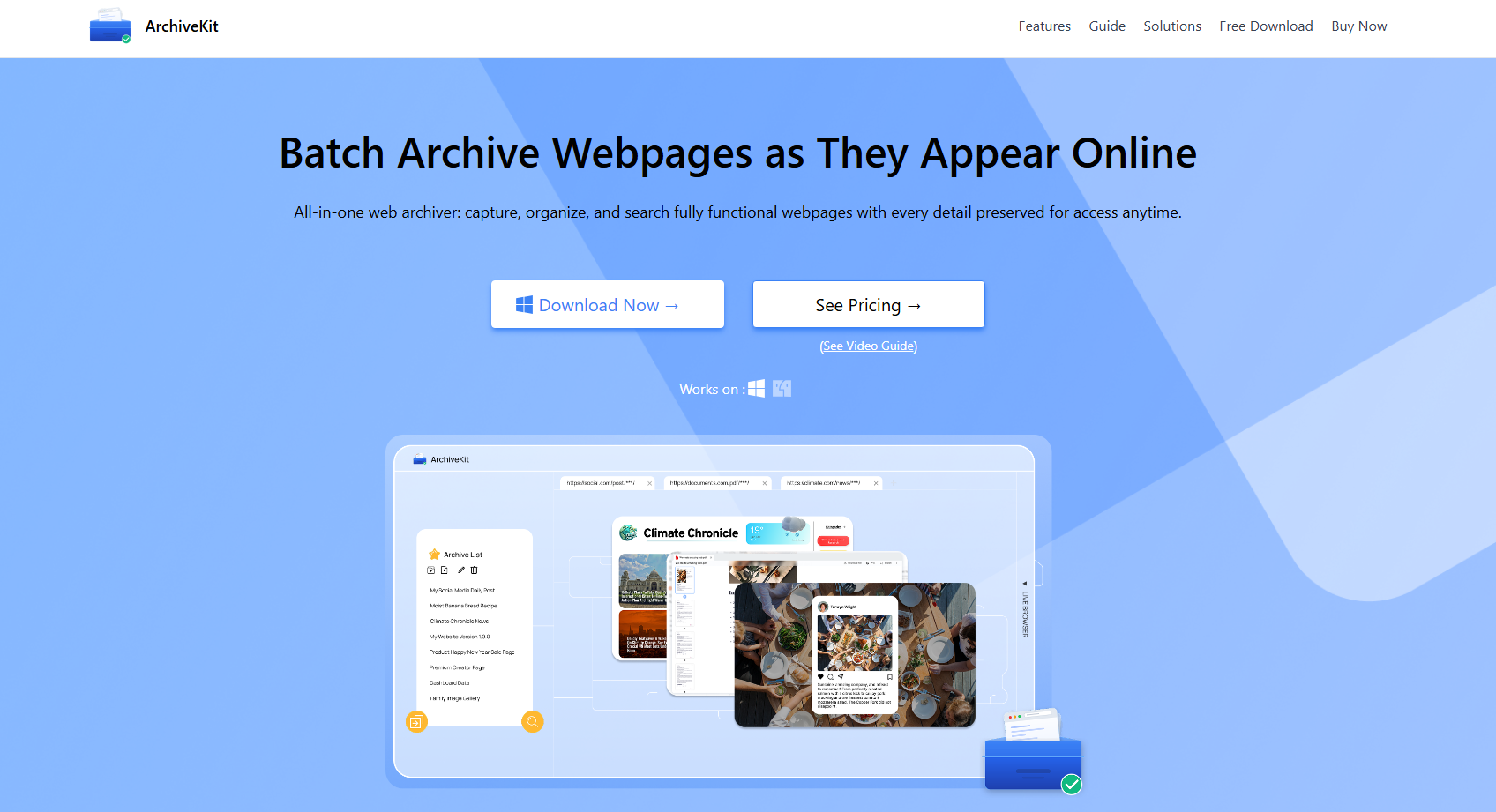
アーカイブキット ArchiveKitは、ウェブページ全体をオフラインアクセス用に保存するために設計されたウェブページアーカイブツールです。単純な画像キャプチャではなく、ウェブページの内容を保存するため、ユーザーはページがオンラインで利用できなくなった後でも、再びページを閲覧することができます。
ArchiveKitはユーザーを支援します:
- オンラインに公開されたウェブページ全体を一括アーカイブする。
- ログイン済みのウェブページ上のコンテンツを閲覧するためのライブブラウザモード。
- 重要なテキストをハイライト表示することで、復習や調査が容易になります。
- すっきりとしたリーダーモードで記事を読む
- アーカイブされたページを簡単に検索・管理できます。
- ウェブサイトが変更された場合は、保存済みのページを更新してください。
3. 結論
Macで長いウェブページのスクリーンショットを撮るのは、ブラウザの組み込み機能、ブラウザ拡張機能、専用のスクリーンショットアプリケーションのおかげで、これまで以上に簡単になりました。SafariのPDFエクスポート、Chromeの全ページスクリーンショットツール、Firefoxの組み込みキャプチャ機能、またはサードパーティ製のソリューションのいずれを選択しても、複数のスクリーンショットを手動でつなぎ合わせることなく、ウェブページ全体を保存できます。
しかし、スクリーンショットはウェブページの静止画像しかキャプチャできないため、限界があります。リンク、検索可能なテキスト、動的なコンテンツ、元の閲覧体験は保存されません。ウェブページを後で参照するために保存したい場合は、スクリーンショットをキャプチャするよりもアーカイブする方が通常は良い選択肢です。
ArchiveKit は、ウェブページ全体をオフラインアクセス用に保存することで、ウェブコンテンツを保存するより完全な方法を提供します。バッチウェブページアーカイブ、ログインコンテンツ用のライブブラウザモード、集中して読書できるリーダーモード、調査用のテキストハイライト、強力な検索および整理ツールなどの機能を備えた ArchiveKit は、従来のスクリーンショットでは提供できない機能を提供します。Mac で重要なオンラインコンテンツを頻繁に保存する場合は、 アーカイブキット これは、貴重な情報が必要な時にいつでもアクセスできるようにするための、スマートで効率的な代替手段です。