
ウェブページをオフラインで使用するために保存することは、調査、文書化、コンテンツの保存に不可欠です。ウェブサイトは時間の経過とともに変更されたり、アクセスが制限されたり、場合によっては消滅したりする可能性があるため、信頼できるコピーを保持することが重要です。Save Page WEのようなブラウザ拡張機能は、ページをローカルに保存する簡単な方法を提供しますが、実際にはどれほど効果的に機能するのでしょうか?
この記事では、Save Page WEとは何か、Chromeでの動作方法、その長所と短所について説明し、本格的なウェブアーカイブのためのより高度な代替手段を紹介します。
1. Save Page WEとは何ですか?
Save Page WEは、ウェブページ全体を単一のHTMLファイルとして保存できるブラウザ拡張機能です。保存されたファイルは、インターネット接続なしで、どのブラウザでもオフラインで開くことができます。
リンクのみを保存するブックマークとは異なり、Save Page WEはページの実際のコンテンツを保存しようとします。
主な特徴:
- ウェブページ全体を単一のHTMLファイルとして保存する
- インターネット接続なしでオフライン視聴可能
- テキスト、画像、および基本的なレイアウトを保持します
- ブラウザツールバーからワンクリックで保存
- クラウドへのアップロードは不要です(プライバシーに配慮)。
- ほとんどの標準的なウェブサイトで動作します
2. Save Page WEを使ってChromeでページを保存する方法は?
Save Page WE の使い方は簡単で、初心者にも使いやすいです。
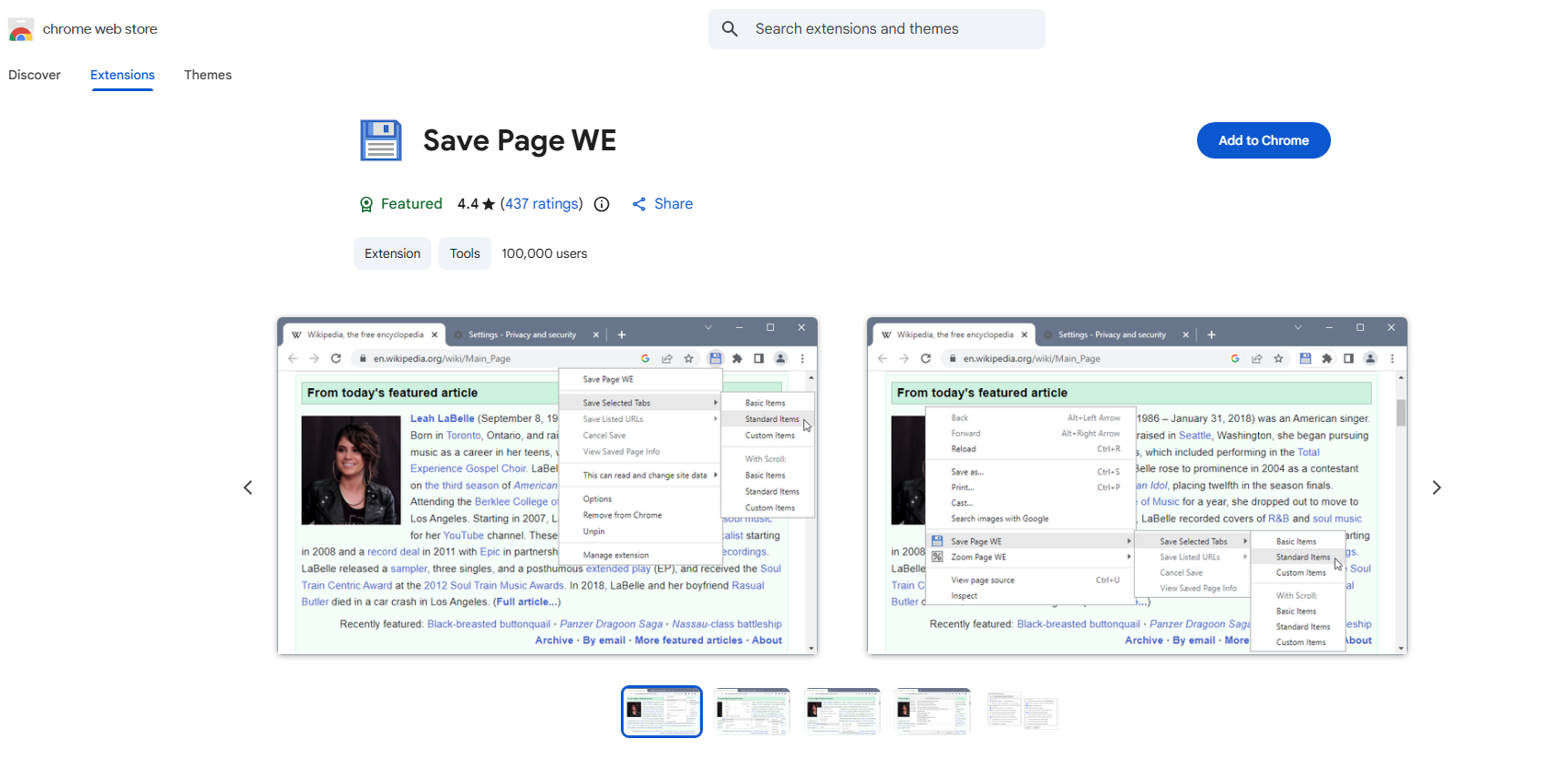
ステップ1:Chromeウェブストアにアクセスし、「Save Page WE」を検索して「Chromeに追加」をクリックします。
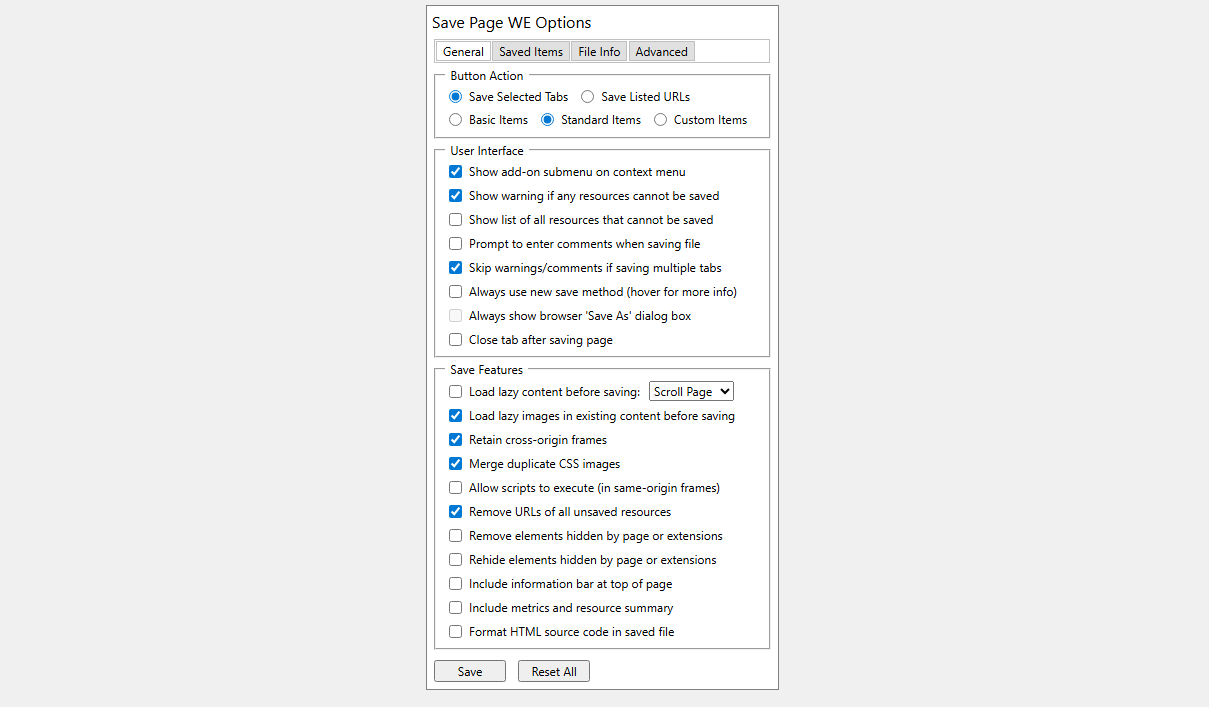
ステップ2:拡張機能アイコンを右クリックしてオプションを設定します。
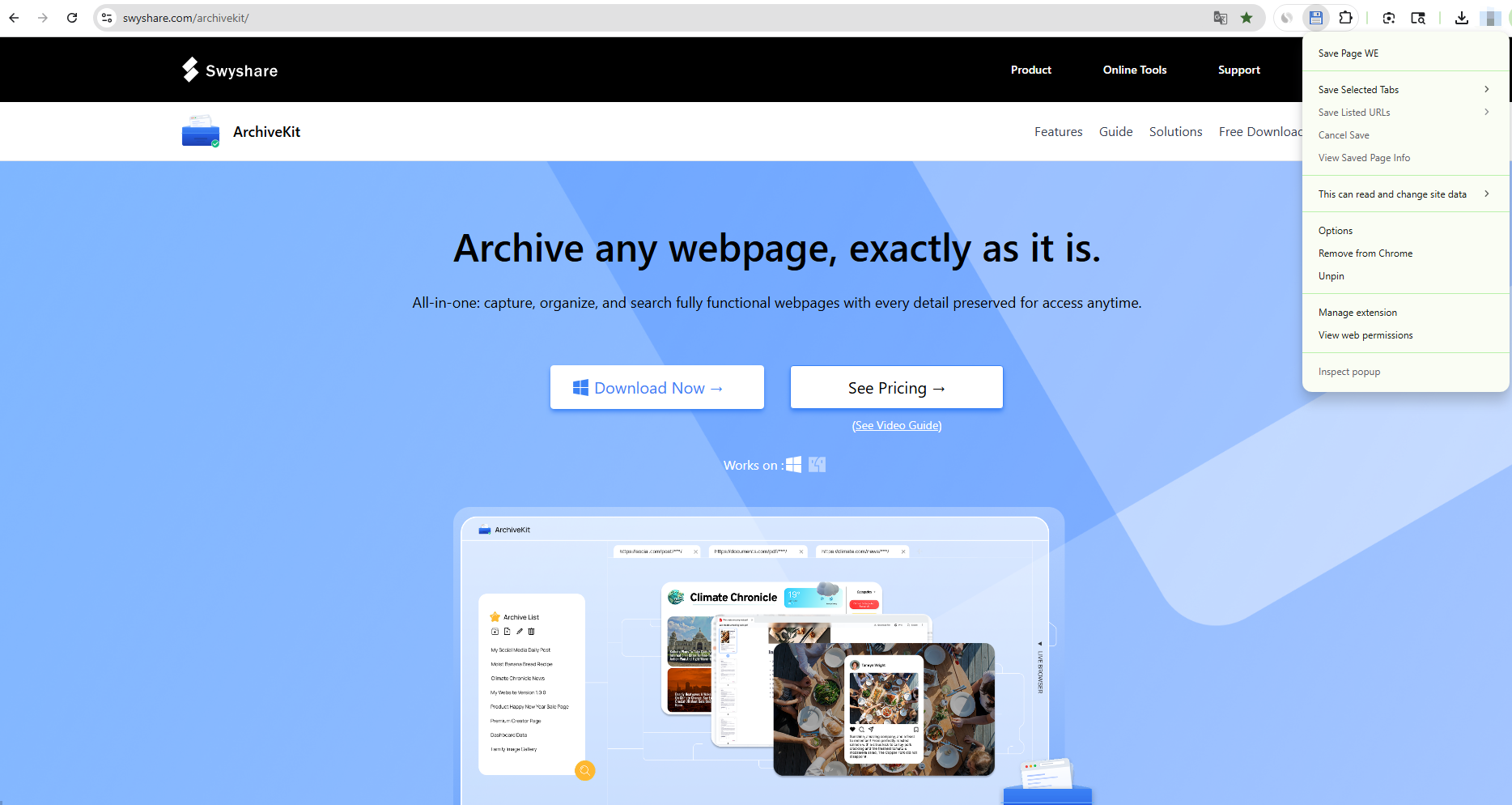
ステップ3:任意のウェブページに移動し、ツールバーにある「ページを保存」アイコンをタップします。拡張機能がページの処理を開始し、完全なHTMLファイルが自動的にダウンロードされます。
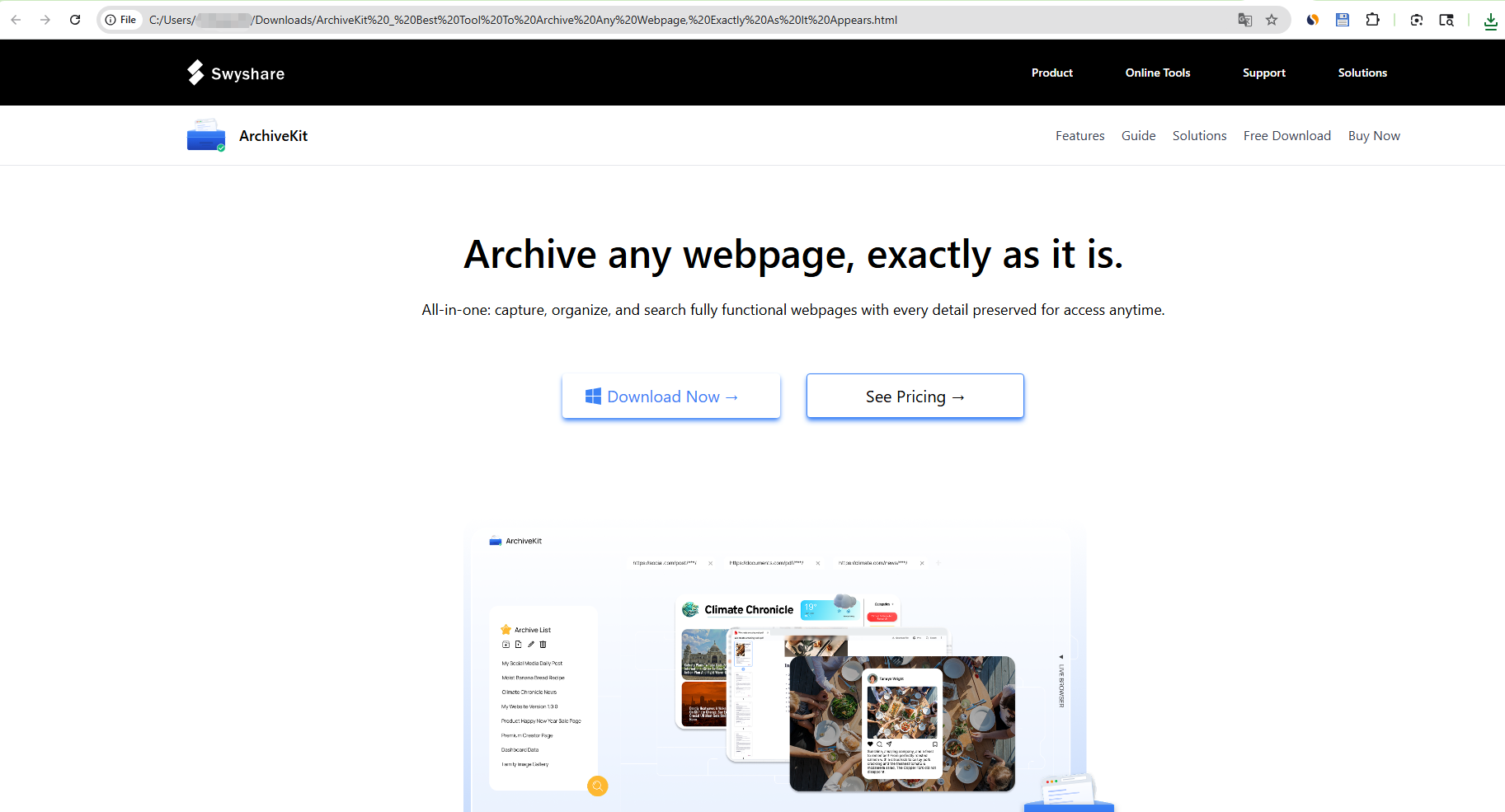
ステップ4:保存したファイルを見つけてブラウザで開き、オフラインでページを表示します。
3. ページ保存のメリットとデメリット
長所:
- シンプルで使いやすく、ワンクリックで保存できます。
- 無料で利用可能 – サブスクリプションは不要です
- オフラインアクセス – 保存したページをいつでも閲覧できます
- プライバシー保護に配慮 – 外部サーバーは一切使用していません
- 軽量拡張 – システムへの影響を最小限に抑える
短所 :
- ログイン中のコンテンツを保存できません
ログイン後のページ(例:ソーシャルメディア、プライベートダッシュボード)は、適切にキャプチャされないことが多いです。 - 保存済みページを管理するシステムはありません
ファイルはローカルに保存され、整理、検索、タグ付けなどの機能は組み込まれていません。 - 不完全な動的コンテンツキャプチャ
JavaScriptを多用した要素やインタラクティブな要素は、オフラインでは正しく読み込まれない、または機能しない場合があります。 - バッチ保存機能はありません
ページは個別に保存する必要があり、大規模なアーカイブには非効率的です。
これらの制限があるため、Save Page WEは、専門的な用途や大規模なアーカイブ作業よりも、カジュアルな用途に適しています。
4. 最高のウェブページアーカイブツールを試してみましょう – Swyshare アーカイブキット
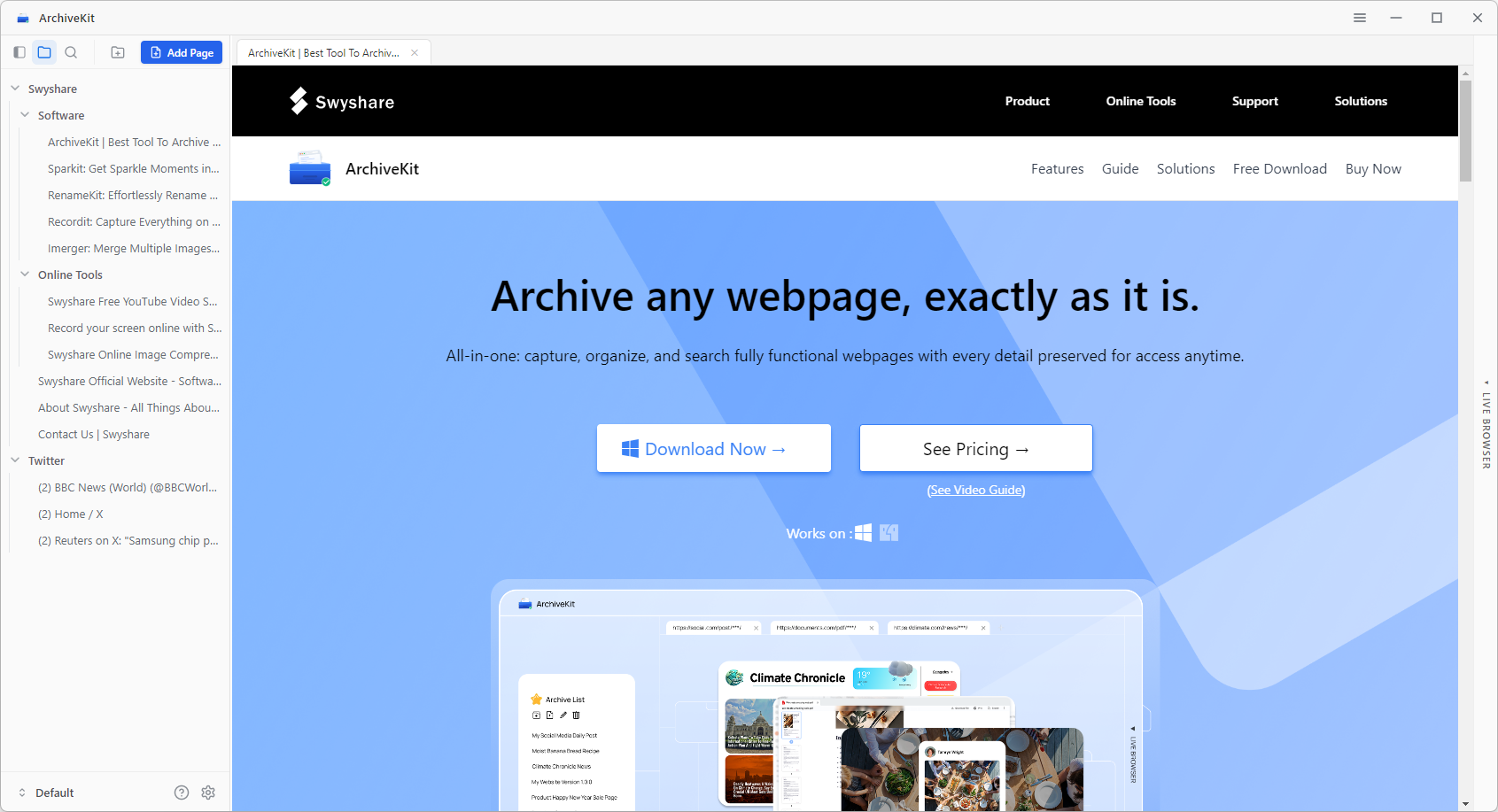
基本的なページ保存以上の機能を必要とするユーザーにとっては、専用のアーカイブツールの方が適しています。そのようなツールの1つは Swyshare アーカイブキット ブラウザ拡張機能とは異なり、ArchiveKitは正確で拡張性があり、整理されたウェブアーカイブのために特化して構築されています。
ArchiveKitの主な利点:
- 完全に機能するウェブページを、表示されているとおりに保存します。
- 動的でインタラクティブなコンテンツをより良くキャプチャする
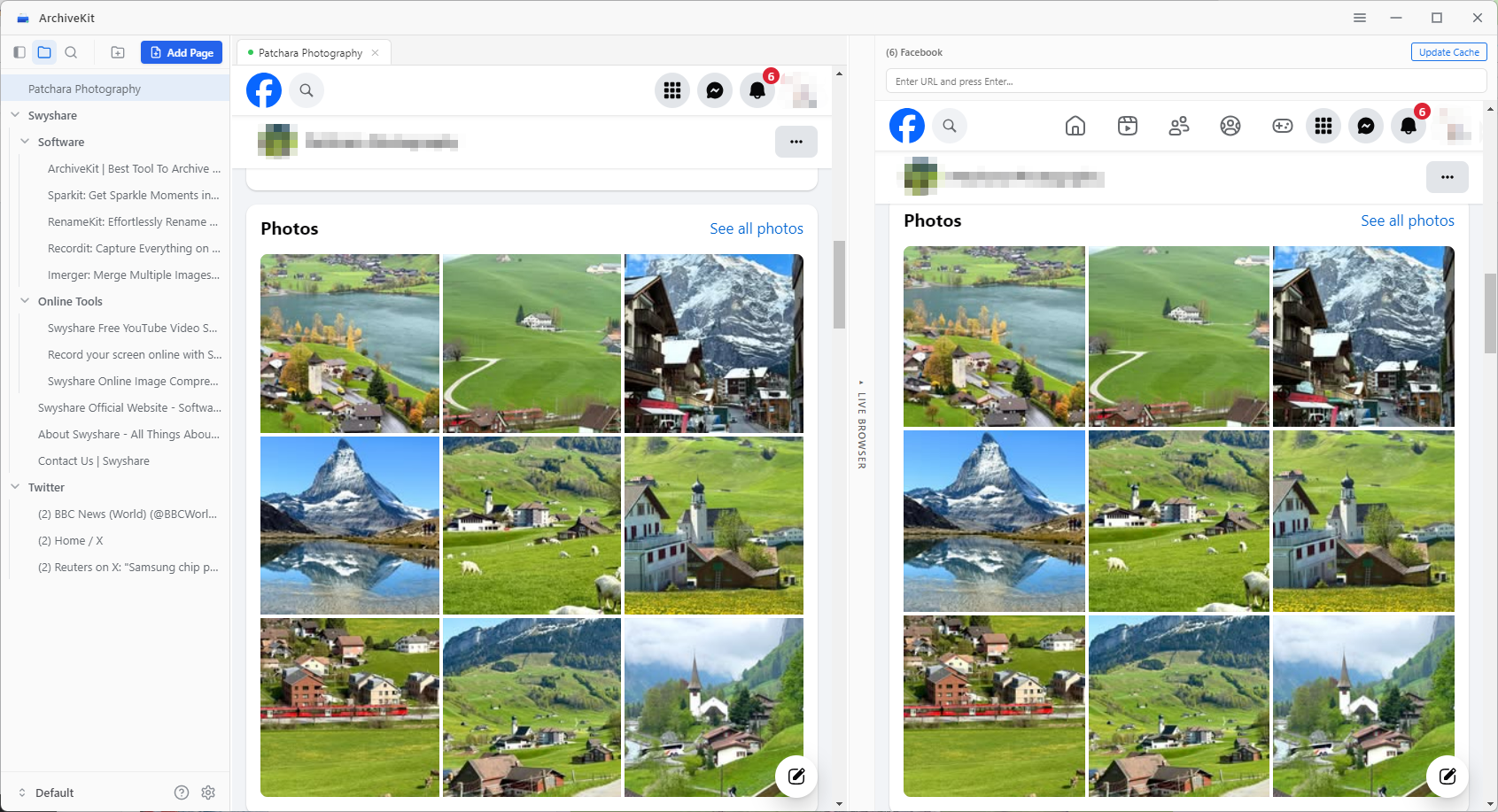
- 内蔵ブラウザを使用してログインしたページを保存する機能をサポートしています。
- 複数のページをアーカイブし、フォルダで整理する
- アーカイブされたコンテンツ内を検索して、特定のテキスト、ページ、または情報をすばやく見つけます。
- アーカイブされたページに簡単にアクセスできる内蔵ビューア
ArchiveKitを使ってページを保存する方法:
- ダウンロード、インストール、起動 Swyshare WindowsまたはMacデバイスにArchiveKitをインストールしてください。
- 保存したいページのURLをコピーし、ArchiveKitに戻って「ページを追加」をクリックしてください。
- 保存する前に、ページをスクロールしてすべてのコンテンツが完全に読み込まれていることを確認してください。
- 複数のページがある場合は、すべてのURLをArchiveKitに追加して一括アーカイブしてください。
- 保存したページはフォルダに整理でき、内蔵の検索機能を使えば特定のコンテンツをすばやく見つけることができます。
ログインが必要なコンテンツ(ソーシャルメディア、フォーラム、プライベートページなど)を保存したい場合は、「ライブブラウザ」モード内で直接ログインしてください。
5。結論
Save Page WEは、シンプルなウェブページをオフラインで使用するために保存できる、便利で軽量なツールです。記事や参考資料の保存など、手軽な作業に最適です。しかし、ログイン中のコンテンツを保存できない、整理ツールがない、動的なコンテンツの保存が不完全、一括保存ができないといった制限があるため、高度なニーズにはあまり適していません。
より強力で信頼性の高いソリューションのために、 Swyshare ArchiveKitは、より優れた選択肢として際立っています。複雑なページのアーカイブ機能、バッチ処理のサポート、構造化された管理機能、コンテンツ検索機能などを備え、現代のウェブアーカイブのための包括的なソリューションを提供します。
ウェブコンテンツの保存に真剣に取り組むなら、 アーカイブキット それは検討に値するツールでしょうか。