Instagramの投稿をスクリーンショットするための完全ガイド

Instagramは、写真、動画、アート作品、ミーム、インスピレーションを与えるコンテンツなどを共有できる、最も人気のあるソーシャルメディアプラットフォームの一つです。Instagramではアプリ内で投稿を保存できますが、多くの人は、素早くアクセスしたり、参照したり、共有したり、アーカイブしたりするために、投稿のスクリーンショットを撮ることを好みます。レシピを保存したい、お気に入りの写真を保管したい、ビジネス投稿を記録したい、コンテンツが消える前に保存したいなど、どのような場合でも、スクリーンショットを撮るのが最も手っ取り早い解決策となることが多いのです。
しかし、多くのユーザーはスクリーンショットを撮る前に疑問を抱いています。Instagramの投稿をスクリーンショットしてもいいのでしょうか?相手に通知されるのでしょうか?何かデメリットはありますか?Instagramのコンテンツを保存するもっと良い方法はありますか?
このガイドでは、Instagramの投稿をスクリーンショットする際に知っておくべきことをすべて網羅しています。さっそく見ていきましょう。
1. Instagramの投稿をスクリーンショットできますか?
はい、Instagramの投稿をスクリーンショットすることは可能です。
Instagramは、ユーザーがフィードに表示される公開または非公開の投稿のスクリーンショットを撮ることを禁止していません(ただし、閲覧権限がある場合に限ります)。写真投稿、カルーセル、キャプション、プロフィールページ、コメント欄、リールのサムネイルなど、デバイスに内蔵されているスクリーンショット機能を使ってキャプチャできます。
スクリーンショット機能は以下でサポートされています。
- Windows PC
- Macコンピュータ
- iPhoneとiPad
- Androidスマートフォンとタブレット
Instagramはスクリーンショット機能を無効にしていないため、ユーザーは必要な時にいつでも簡単にコンテンツをキャプチャできる。
2. Instagramの投稿をスクリーンショットする方法は?
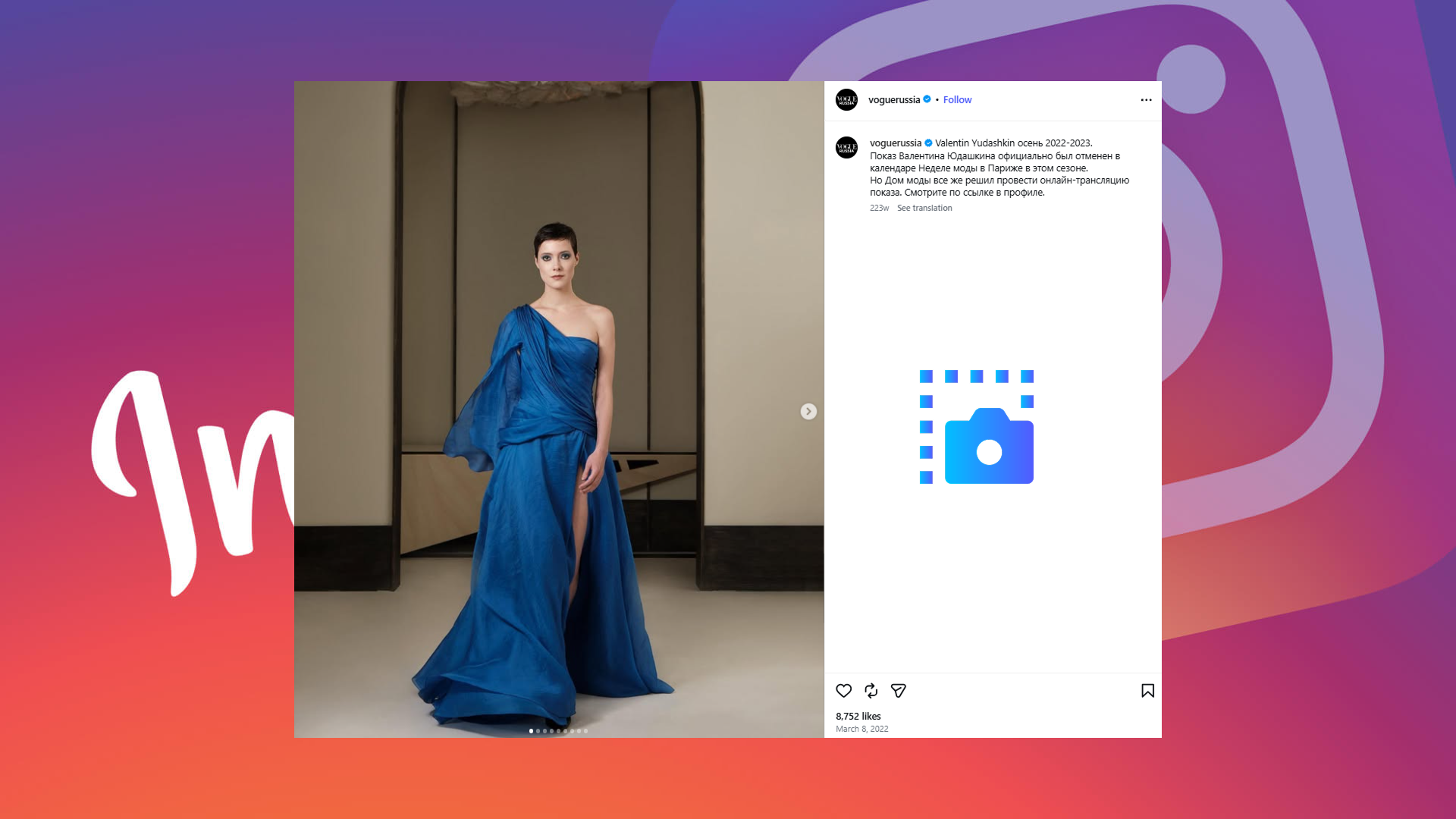
お使いのデバイスに応じたスクリーンショットの撮影手順に従ってください。
2.1 iPhoneでInstagramの投稿をスクリーンショットする
- Instagramを開き、目的の投稿に移動してください。
- 画面に記事全体が表示されていることを確認してください。
- を押す サイドボタン + 音量アップボタン 同時に。
- 両方のボタンを素早く離してください。
- 撮影されたスクリーンショットは、写真アプリで確認できます。
2.2 AndroidでInstagramの投稿をスクリーンショットする
- Instagramの投稿を開いてください。
- 押して長押し 力 そして 音量ダウン ボタンを同時に押し、その後離します。
- スクリーンショットはギャラリーアプリに保存されます。
2.3 WindowsでInstagramの投稿をスクリーンショットする
ウェブブラウザでInstagramを使用している場合:
Snipping Toolを使用する
- Instagramの投稿を開いてください。
- Snipping Toolを起動してクリックします 新しい 。
- キャプチャしたい画面領域を選択して保存します。
プリントスクリーンを使用する
- 投稿を開いて押す 印刷 。
- スクリーンショットをペイントなどの画像編集ソフトに貼り付けてください。
- 画像を保存します。
2.4 MacでInstagramの投稿をスクリーンショットする
- ブラウザでInstagramを開いてください。
- プレス コマンド + シフト + 4 。
- カーソルをドラッグして投稿エリアを選択してください。
- マウスボタンを離してください。
- スクリーンショットを撮影すると、デスクトップに保存されます。
3. Instagramは投稿のスクリーンショットを撮ったときに通知してくれますか?
いいえ、Instagramは投稿のスクリーンショットを撮った際にユーザーに通知しません。
以下のスクリーンショットは自由に撮影できます:
- フィード投稿
- カルーセル投稿
- プロフィールページ
- コメント
- リールのサムネイル
- ページコンテンツをご覧ください
- ストーリーのハイライト
コンテンツ作成者には通知は届きません。
4. Instagramの投稿をスクリーンショットするメリットとデメリット
長所:
- 手早く簡単にできます。
- 追加のソフトウェアは不要です。
- コンテンツを即座に保存し、オフラインで視聴できるようにします。
- 重要な情報やインスピレーションを記録するのに役立ちます。
短所:
- 画像品質はオリジナルよりも低い場合があります。
- スクリーンショットはフォトギャラリーを散らかしてしまう可能性があります。
- 手作業によるトリミングと整理が必要です。
- 投稿リンク、キャプション、メタデータは保持されません。
- 複数の投稿を保存するには非効率的です。
5. スクリーンショットではなく、Instagramの投稿をアーカイブする
スクリーンショットは手早く保存するのに便利ですが、Instagramの投稿をアーカイブする方が、より整理されていて効率的な解決策となります。
ArchiveKit ソーシャルメディアページやウェブコンテンツなど、オンラインコンテンツを効率的にアーカイブできるよう設計されています。
の主な利点 ArchiveKit 含む:
- ウェブページをオンラインに表示されているとおりに保存する。
- URLをインポートすることで、複数のページを一度にアーカイブできます。
- 保存したページをすばやく検索、整理、管理できます。
- 重要な内容をハイライト表示して、簡単に参照できるようにしましょう。
- 読書モードを使用すると、すっきりとした、集中を妨げない読書体験が得られます。
Instagramの投稿を保存する方法 ArchiveKit :
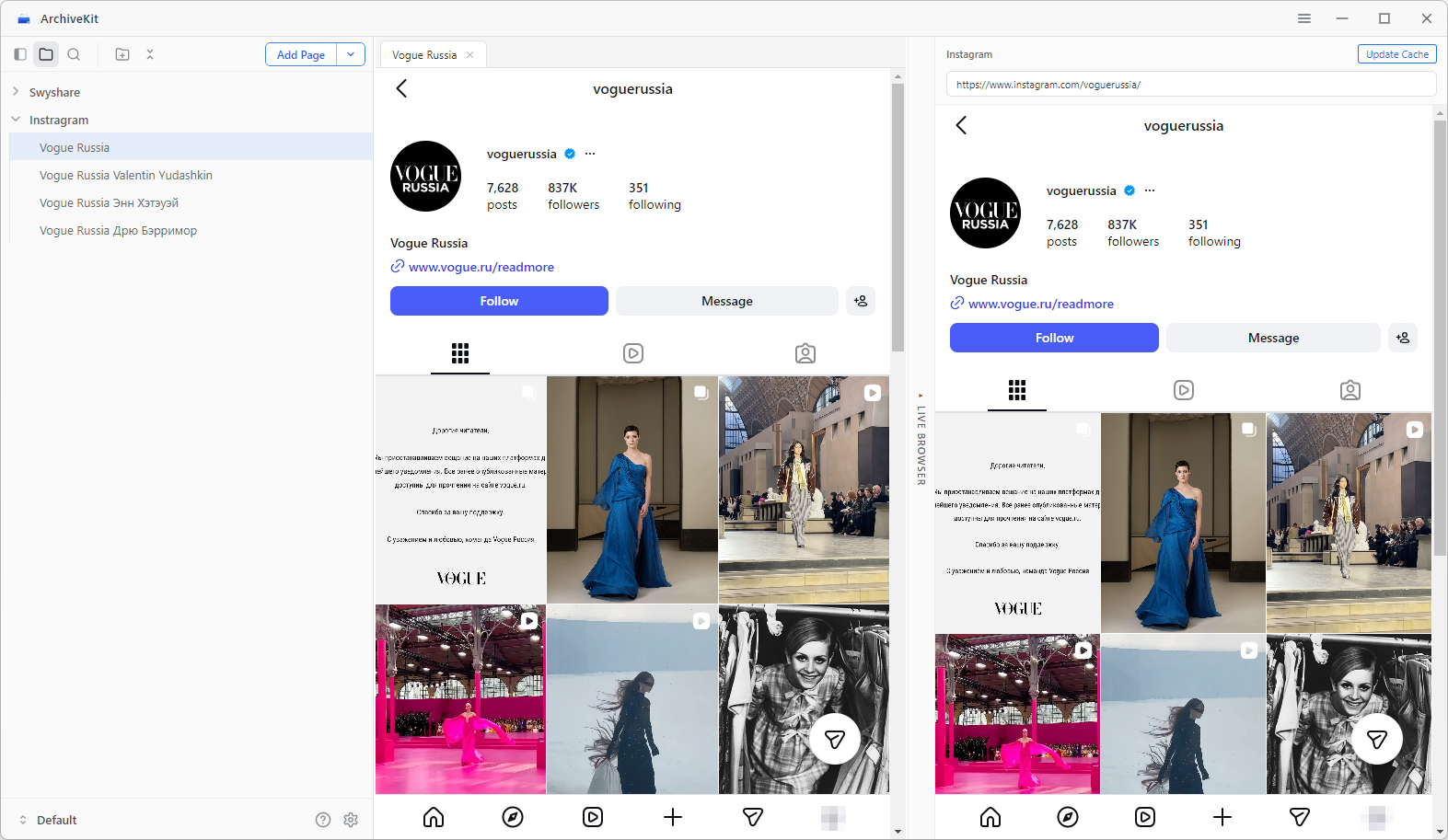
- 打ち上げ ArchiveKit そして、ライブブラウザモードを使用して、保存したいInstagramページにアクセスします(必要に応じてログインしてください)。
- ページ全体をスクロールし、「ページを追加」をクリックして、「ディープアーカイブ」を選択すると、投稿とそのコンテンツが保存されます。
- 必要に応じてハイライトを追加し、リーダーモードをオンにしてください。
- いつでも保存したInstagramの投稿にアクセス、検索、管理できます。 ArchiveKit 。
6. 結論
Instagramの投稿をスクリーンショットするのは、手軽で簡単、そしてほぼすべてのデバイスで対応しています。ほとんどの場合、投稿、プロフィール、その他のInstagramの公開コンテンツを、コンテンツ作成者に通知することなくキャプチャできます。時折使用する場合には、スクリーンショットは情報や画像を保存する便利な方法です。
しかし、スクリーンショットには画質の低さ、メタデータの欠落、多数の投稿を扱う際の整理の難しさなど、いくつかの限界があります。研究、インスピレーション、ビジネス、または個人的なアーカイブのためにInstagramのコンテンツを定期的に保存する場合は、専用のアーカイブソリューションを利用する方が多くの場合、より良い選択肢となります。
Instagramの投稿、キャプション、および関連情報をより整理された信頼性の高い方法で保存するには、 ArchiveKit 強くお勧めします。コンテンツを効率的にアーカイブし、すべてを検索可能にし、無数のスクリーンショットを管理することに伴う煩雑さを回避するのに役立ちます。