OBSで「アプリケーションをキャプチャできません」というエラーを解決する方法は?

OBS Studioは、画面、アプリケーション、ゲーム、ライブストリームの録画に人気のツールです。しかし、OBSが特定のアプリケーションをキャプチャできないという問題が発生する場合があります。アプリケーションが正常に表示される代わりに、プレビューが真っ黒になったり、空白のウィンドウが表示されたり、「アプリケーションをキャプチャできません」などのエラーが表示されたりすることがあります。このガイドでは、OBSがアプリケーションをキャプチャできない理由を簡単に説明し、その問題を解決するためのいくつかの方法を紹介します。

1. OBSでアプリケーションをキャプチャできないのはなぜですか?
OBSがアプリケーションをキャプチャできない理由はいくつか考えられます。
- キャプチャソースが正しくありません: ウィンドウキャプチャは、一部のアプリケーションでは正常に動作しない場合があります。
- 権限の競合: OBSと対象アプリケーションは、異なる管理者権限で実行されている可能性があります。
- GPUの競合: OBSとアプリケーションは、異なるグラフィックプロセッサを使用している可能性があります。
- ハードウェアアクセラレーション: 一部のアプリケーションはハードウェアアクセラレーションを使用しており、それがキャプチャに干渉する可能性があります。
- フルスクリーンモード: 一部のゲームやアプリケーションは、ウィンドウキャプチャをフルスクリーンモードで使用した場合、正しく動作しない場合があります。
- 古いソフトウェア: 古いバージョンのOBSやグラフィックドライバーを使用すると、互換性の問題が発生する可能性があります。
考えられる原因がわかったら、以下の解決策を試してみてください。
2. OBSで「アプリケーションをキャプチャできません」というエラーを修正する方法は?
2.1 OBSとアプリケーションを再起動する
まずは最も簡単な解決策から始めましょう。OBSと録画したいアプリケーションの両方を閉じます。次に、まずアプリケーションを開き、その後OBSを起動します。キャプチャソースを再度追加し、アプリケーションが表示されるかどうかを確認してください。
これにより、設定を変更することなく、一時的なキャプチャや検出の問題を解決できます。
2.2 別のキャプチャソースを試す
OBSには、以下のような複数のキャプチャオプションがあります。 ウィンドウキャプチャ、ディスプレイキャプチャ、ゲームキャプチャ ウィンドウキャプチャが機能しない場合は、代わりにディスプレイキャプチャを試してください。
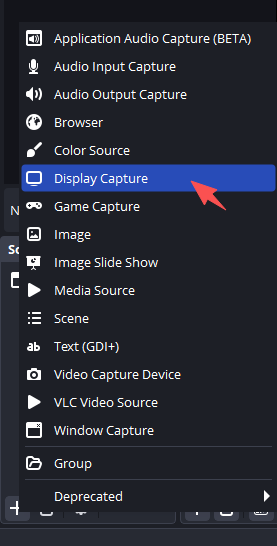
3Dレンダリングを使用するゲームやアプリケーションの場合は、ゲームキャプチャの方が適している場合があります。新しいソースを追加し、録画するコンテンツに合ったキャプチャ方法を選択するだけです。
2.3 OBSを管理者として実行する
OBSが対象アプリケーションにアクセスするための十分な権限を持っていない場合は、管理者として実行することで解決できる場合があります。
OBSを閉じて、ショートカットを右クリックして、 管理者として実行 次に、アプリケーションキャプチャソースを再度追加します。
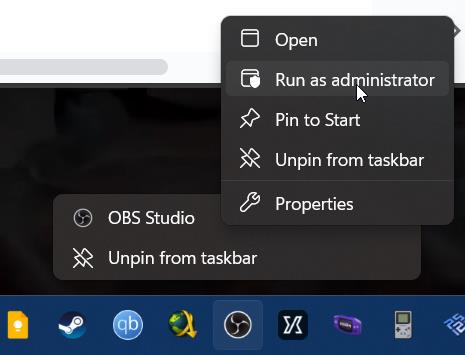
最良の結果を得るには、OBSと対象アプリケーションを同様の権限レベルで実行してみてください。
2.4 ウィンドウキャプチャ方法の変更
ウィンドウキャプチャを使用している場合は、ソースのプロパティを開いて、 キャプチャ方法 設定。
利用可能なキャプチャ方法を一つずつ試してみてください。アプリケーションによっては、特定の方法の方がうまく動作する場合もありますので、このオプションを変更することで、プレビューが黒く表示されたり、表示されない問題が解決する場合があります。
2.5 GPU設定を確認する
GPUの競合は、特に統合グラフィックスと専用グラフィックスを搭載したノートパソコンにおいて、キャプチャの問題を引き起こす可能性があります。
Windowsのグラフィック設定を確認し、OBSと録画対象アプリケーションが適切に設定されていることを確認してください。もし異なるGPUで動作している場合は、グラフィック設定を変更して両方のプログラムを再起動してみてください。
2.6 ハードウェアアクセラレーションを無効にする
一部のブラウザやデスクトップアプリケーションは、パフォーマンス向上のためにハードウェアアクセラレーションを使用しています。場合によっては、これが原因でOBSがアプリケーションを正しくキャプチャできなくなることがあります。
アプリケーションの設定を開いて、 ハードウェアアクセラレーション このオプションが有効になっている場合は無効にし、アプリケーションを再起動してから、OBSで再度キャプチャを試みてください。
2.7 アプリケーションをウィンドウモードに切り替える
全画面表示モードは、アプリケーションのキャプチャを妨げる場合があります。
ゲームやその他の全画面プログラムを録画しようとしている場合は、 窓付き または ボーダーレスウィンドウ モードに切り替えてから、OBSでゲームキャプチャまたはウィンドウキャプチャのソースを再起動してください。
2.8 画面キャプチャの使用
他の方法がうまくいかない場合、ディスプレイキャプチャは便利な回避策となります。これは、個々のアプリケーションウィンドウをキャプチャしようとするのではなく、選択したモニターに表示されているすべてをキャプチャします。
追加する ディスプレイキャプチャ OBSでソースを選択し、アプリケーションが実行されているモニターを選択してください。モニターに表示されている他のコンテンツも録画されることに注意してください。
2.9 OBSとグラフィックドライバーのアップデート
互換性の問題は、ソフトウェアのバージョンが古いことが原因で発生する場合があります。OBS Studioが最新バージョンにアップデートされていることを確認し、グラフィックカードのドライバーが最新版かどうかを確認してください。
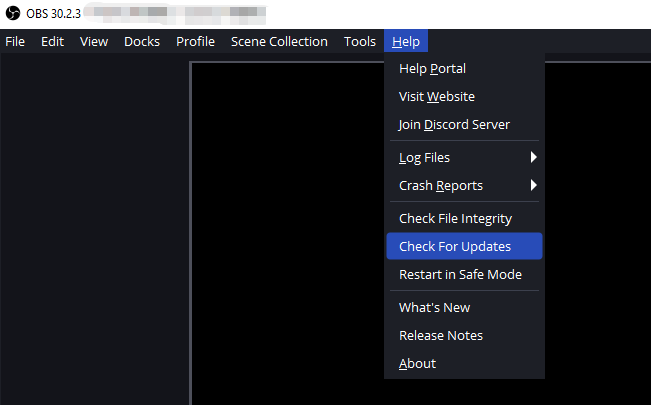
アップデート後、コンピューターを再起動して、もう一度キャプチャを試してください。
2.10 キャプチャソースの再作成
既存のソースの設定に問題がある場合は、それを削除して新しいソースを作成することで解決できる場合があります。
OBSから問題のあるウィンドウキャプチャまたはゲームキャプチャのソースを削除し、新しいソースを追加して、対象アプリケーションを再度選択してください。これは、より高度な設定を変更する前に試してみる価値のある簡単な解決策です。
3. シンプルなスクリーンレコーダーを試してみてください – Swyshare Recordit
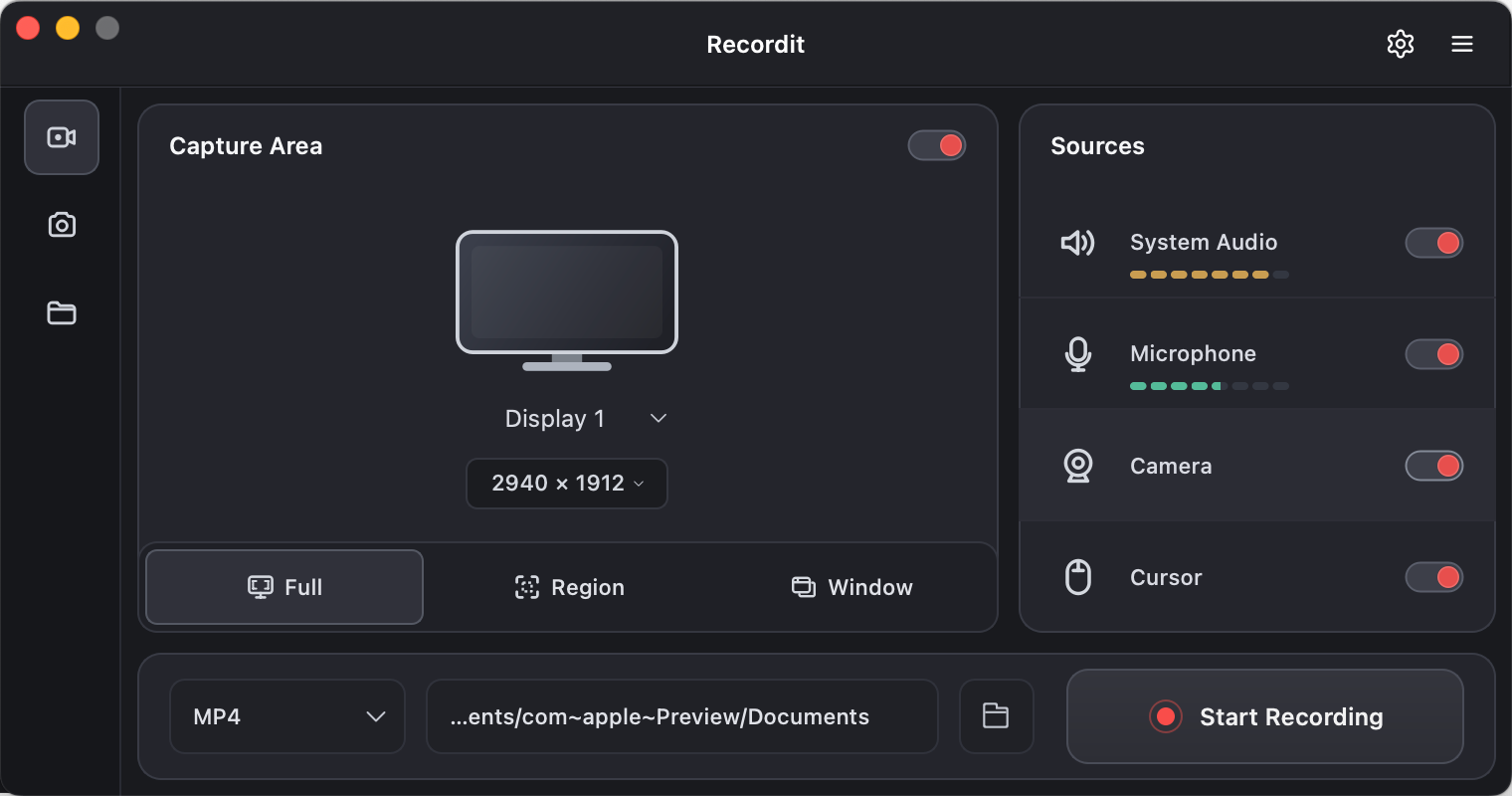
上記の解決策を試してもOBSがアプリケーションをキャプチャできない場合は、 Swyshare Recordit 画面録画のためのよりシンプルなオプションを提供します。複数の OBS キャプチャ ソースを設定する代わりに、 Recordit 画面全体、選択した領域、またはアプリケーションウィンドウを録画するための、分かりやすいワークフローを提供します。
の主な特徴 Recordit :
- PC/モバイル端末の画面録画、ウェブカメラのキャプチャ、システム/マイクの音声録音など、柔軟な機能を提供します。
- 画面をHDまたは最大4K解像度で録画できます。
- 録音データをMP4、GIF、MP3などの形式でエクスポートできます。
- 必要に応じて、画面の最後の数秒間のアクティビティを保存します。
- 特定の時間を設定する Recordit 録画を自動的に開始および停止する。
- キャンバスのサイズ変更、解像度の調整、背景や透かしの追加ができる内蔵ビデオエディター。
4. 結論
OBSで「アプリケーションをキャプチャできません」というエラーが発生する原因としては、キャプチャソースの誤り、権限の競合、GPU設定、ハードウェアアクセラレーション、フルスクリーンモード、またはソフトウェアのバージョンが古いことなどが考えられます。幸いなことに、キャプチャ方法の変更、OBSを管理者として実行、ハードウェアアクセラレーションの無効化、ウィンドウモードへの切り替え、ディスプレイキャプチャの使用といった対策で、多くの場合この問題を解決できます。
しかし、よりシンプルな方法を好む場合は、 Swyshare Recordit は、日常的な画面録画に便利な代替手段です。全画面、領域、ウィンドウの録画に加え、システムオーディオ、マイク、ウェブカメラ、カーソルキャプチャにも対応しており、設定項目が少なく、より簡単なワークフローを実現します。OBS のトラブルシューティングに時間がかかりすぎる場合は、 Recordit これは試してみる価値のある、実用的な画面録画オプションです。