OBSでデスクトップオーディオが動作しない場合の対処法は?

OBS Studioは、画面録画、ストリーミング、コンテンツ制作のための強力なツールですが、多くの設定項目があるため、音声に関する問題が発生する場合があります。よくある問題として、コンピューターのサウンドが正常に動作しているにもかかわらず、OBSで録画した動画にデスクトップ音声が出力されないというケースが挙げられます。
幸いなことに、この問題を解決するための簡単な方法がいくつかあります。このガイドでは、OBSでデスクトップオーディオが動作しない理由を説明し、いくつかの簡単な解決策をご紹介します。

1. OBSでデスクトップオーディオが動作しないのはなぜですか?
OBSがデスクトップ音声を録音しない理由はいくつか考えられます。最も一般的な理由としては、以下のものが挙げられます。
- オーディオデバイスが正しくありません: OBSは、別のスピーカー、ヘッドホン、または出力デバイスから音声を拾っている可能性があります。
- デスクトップの音声をミュートします。 OBSのオーディオミキサーでデスクトップオーディオソースがミュートされている可能性があります。
- システム出力が間違っています: お使いのコンピューターは、OBSがキャプチャするように設定されていないデバイスを通して音声を再生している可能性があります。
- オーディオトラック設定: デスクトップオーディオが、再生中の録音トラックに割り当てられていない場合があります。
- オーディオドライバの問題: 古いドライバーや不具合のあるドライバーは、OBSがオーディオデバイスに正しくアクセスできない原因となる可能性があります。
- アプリケーションの競合: 他のプログラムや仮想オーディオデバイスが、デスクトップの音声キャプチャに干渉する可能性があります。
- OBSの設定に関する問題: オーディオ設定が正しくないと、他のすべての項目が正常に見えても、システムサウンドが録音されない場合があります。
正確な原因を特定するには試行錯誤が必要な場合があるため、以下の解決策を一つずつ試していくのが最善です。
2. OBSでデスクトップオーディオが動作しない場合の対処法は?
2.1 デスクトップオーディオデバイスを確認する
まず、OBSが正しい再生デバイスを使用していることを確認してください。
開ける OBS Studio > 設定 > オーディオ そして見つける デスクトップオーディオ 「グローバルオーディオデバイス」で、お使いのコンピューターが現在使用しているスピーカー、ヘッドホン、またはその他の出力デバイスを選択してください。
クリック 適用する そして わかりました 次に、音声を再生します。OBSのデスクトップオーディオメーターを見て、反応があるかどうかを確認してください。
2.2 デスクトップオーディオがミュートされていないことを確認してください
デスクトップオーディオソースが単にミュートされているだけかもしれません。
見てください オーディオミキサー OBSで見つけて デスクトップオーディオ スピーカーアイコンがミュート状態になっている場合は、それをクリックして音源を再度有効にしてください。
音量スライダーも確認してください。最小値になっている場合は、適切なレベルまで上げてください。
2.3 コンピュータの出力デバイスを確認する
お使いのオペレーティングシステムは、OBSで選択したデバイスとは別のデバイスに音声を送信している可能性があります。
Windowsでは、 設定 > システム > サウンド そして、現在の出力デバイスを確認してください。OBSのデスクトップオーディオで選択されているデバイスと一致していることを確認してください。
2.4 OBSでオーディオデバイスを再選択する
オーディオ機器が切断されたり、正しく初期化されなかったりすることがあります。
戻る OBS > 設定 > オーディオ そして、デスクトップオーディオデバイスを一時的に別のオプションに変更します。変更を適用した後、正しいデバイスに戻します。
これにより、OBSがオーディオデバイスに再接続するようになる場合があります。
2.5 オーディオの詳細設定を確認する
OBSでは、各オーディオソースごとに詳細なコントロールが可能です。
では オーディオミキサー デスクトップオーディオの横にある3点メニューをクリックして、 高度なオーディオプロパティ ソースが正しく設定され、適切な録音トラックに割り当てられていることを確認してください。
複数のオーディオトラックを使用している場合は、再生時に聴くトラックにデスクトップオーディオが含まれていることを確認してください。
2.6 録音オーディオトラックの確認
OBSは実際にはデスクトップの音声をキャプチャしている場合もありますが、別の音声トラックを再生しているために聞こえないことがあります。
へ移動 設定 > 出力 > 録音 選択したオーディオトラックを確認します。次に開きます。 高度なオーディオプロパティ そして、どのトラックがデスクトップオーディオに割り当てられているかを確認してください。
2.7 Windowsボリュームミキサーを確認する
ウィンドウを開く ボリュームミキサー 音声生成アプリとOBSがミュートされていないか、音量が小さすぎないか、または間違った出力デバイスに割り当てられていないかを確認する。
2.8 OBSを再起動する
オーディオデバイスを接続または切り替えた後は、OBSを再起動してください。それでも問題が解決しない場合は、コンピューターを再起動してオーディオ接続とサービスを更新してください。
2.9 オーディオドライバーを更新する
古い、または破損したオーディオドライバーは、OBSがシステムサウンドを正しくキャプチャできない原因となる可能性があります。
Windowsでは、 デバイスマネージャ オーディオデバイスを以下で見つける サウンド、ビデオ、ゲームコントローラー ドライバーのアップデートが利用可能かどうかを確認してください。
2.10 競合するオーディオソフトウェアを無効にする
仮想オーディオデバイスやその他の音声関連プログラムを一時的に閉じて、それらがOBSのデスクトップ音声キャプチャに干渉していないかどうかを確認してください。
2.11 OBSの権限と互換性を確認する
OBSを最新バージョンにアップデートし、Windows上で管理者として実行して、権限や互換性の問題を解決してみてください。その後、短いテスト録画を行ってください。
2.12 短いテスト録音を作成する
長時間のセッションを開始する前に、デスクトップの音声を使って短いテスト録音を行い、映像と音声の両方が適切に録音されていることを確認してください。
3. より信頼性が高く使いやすい画面録画ソフトを試してみましょう – Swyshare Recordit
OBSの様々な修正方法を試してもなお、デスクトップ音声の録音が不必要に複雑だと感じる場合は、よりシンプルな画面録画アプリケーションを検討する時期かもしれません。
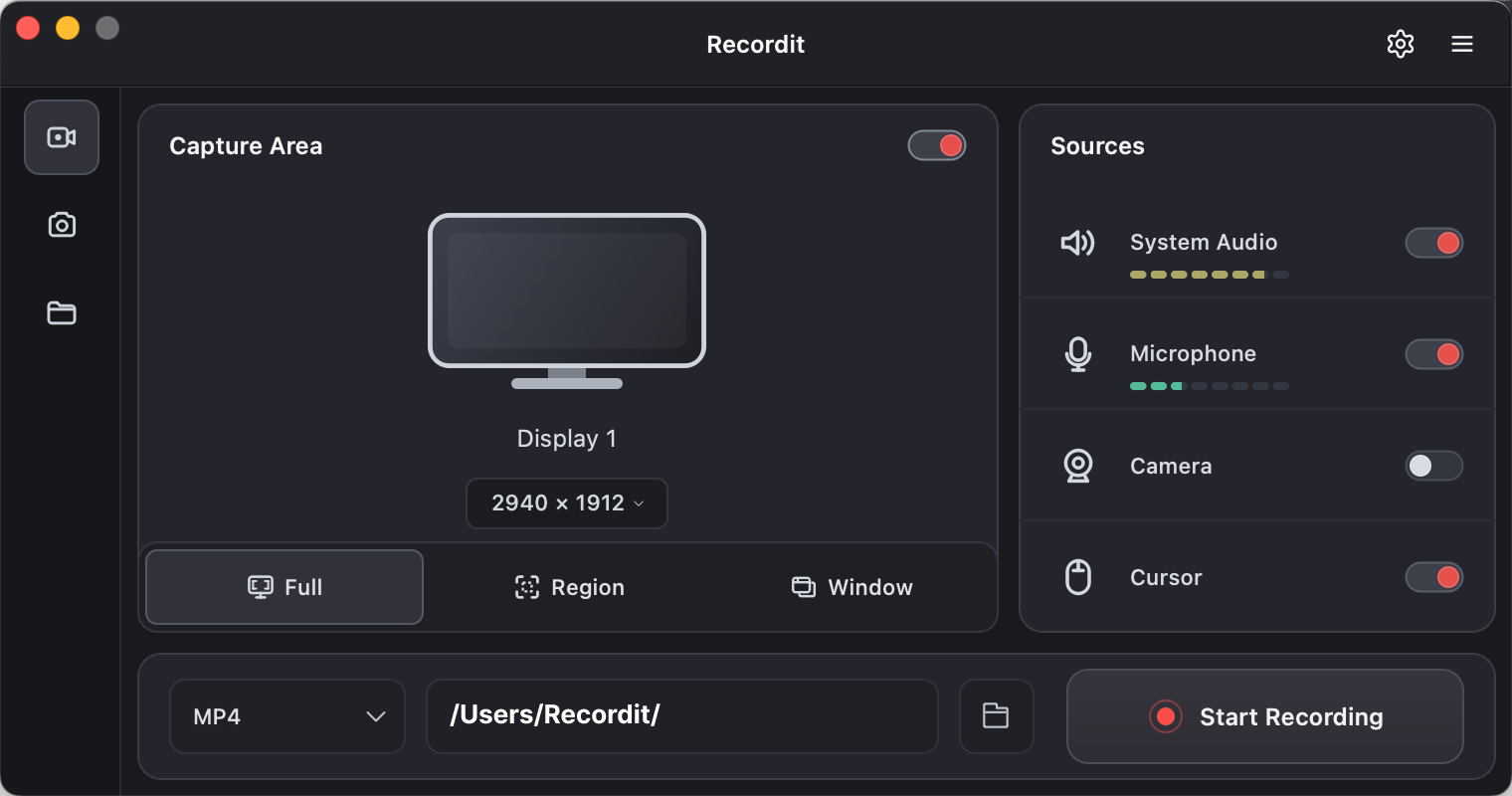
Swyshare Recordit これは、OBSにあるような複雑な設定オプションを扱うことなく、より簡単にコンピュータ画面を録画したいユーザー向けに設計されています。
の主な特徴 Recordit :
- 画面全体、ウィンドウ、または選択した領域をキャプチャします。
- システム音声、マイク音声、またはその両方を録音します。
- 画面録画にウェブカメラのオーバーレイを追加します。
- 最大4K解像度で動画を録画できます。
- 録音をトリミングしたり、エフェクト、透かし、注釈を追加したりできます。
- 録画の開始と停止を自動で設定します。
- WindowsとmacOSの両方に対応しています。
4. 結論
結論として、OBSデスクトップのオーディオの問題は、オーディオデバイス、ミキサー設定、録音トラックを確認することで解決できる場合が多いです。ただし、より簡単な解決策が必要な場合は、 Swyshare Recordit は信頼性が高く使いやすい代替手段です。シンプルな録音機能により、 Recordit 画面と音声のキャプチャがはるかに簡単になります。