OBSで音声は表示されるのに映像が表示されない問題を解決するには?

OBS Studioは、ゲームプレイ、チュートリアル、プレゼンテーション、デスクトップ操作などを録画・配信する人気のスクリーン録画・ストリーミングツールです。しかし、よくある問題として、OBSは音声は正常に録画するものの、映像が欠落したり、真っ黒になったり、フリーズしたりすることがあります。オーディオメーターが反応し、マイクやデスクトップの音声が聞こえるのに、最終的な録画には使える映像が全くないというケースもあります。このガイドでは、OBSが音声は録画するのに映像が録画されない理由を説明し、いくつかの簡単な解決策を紹介するとともに、音声付き動画を素早く録画するためのよりシンプルな方法をご紹介します。

1. OBSは音声は録画するのに映像は録画しないのはなぜですか?
この問題が発生する最も一般的な原因をいくつか挙げます。
- 隠し動画ソース: 画面キャプチャ、ウィンドウキャプチャ、ゲームキャプチャ、またはウェブカメラのソースが無効になっているか、他のソースによって覆われている可能性があります。
- ウィンドウまたは表示が間違っています: OBSは、あなたが録画しようとしていたアプリケーション、ウィンドウ、またはモニターとは異なるものをキャプチャしている可能性があります。
- ゲームキャプチャの互換性: 一部のゲームやアプリケーションはOBS Game Captureと正しく連携しない場合があり、その結果、画面が真っ暗になることがあります。
- GPUの競合: OBSと録画対象のアプリケーションが異なるGPU上で動作している場合、ビデオキャプチャに干渉する可能性があります。
- 録画設定が正しくありません。 プレビューは正常に動作するものの、保存されたファイルに音声しか含まれていない場合は、録音フォーマットまたはエンコーダーに問題がある可能性があります。
- ソフトウェアの干渉: ゲームオーバーレイ、画面録画ソフト、グラフィックユーティリティ、その他のプログラムがOBSの動作を妨害する場合があります。
- 古いソフトウェア: OBSまたはグラフィックドライバーのバージョンが古い場合、新しいアプリケーションとの互換性の問題が発生する可能性があります。
2. OBSで音声は表示されるのに映像が表示されない問題を解決するには?
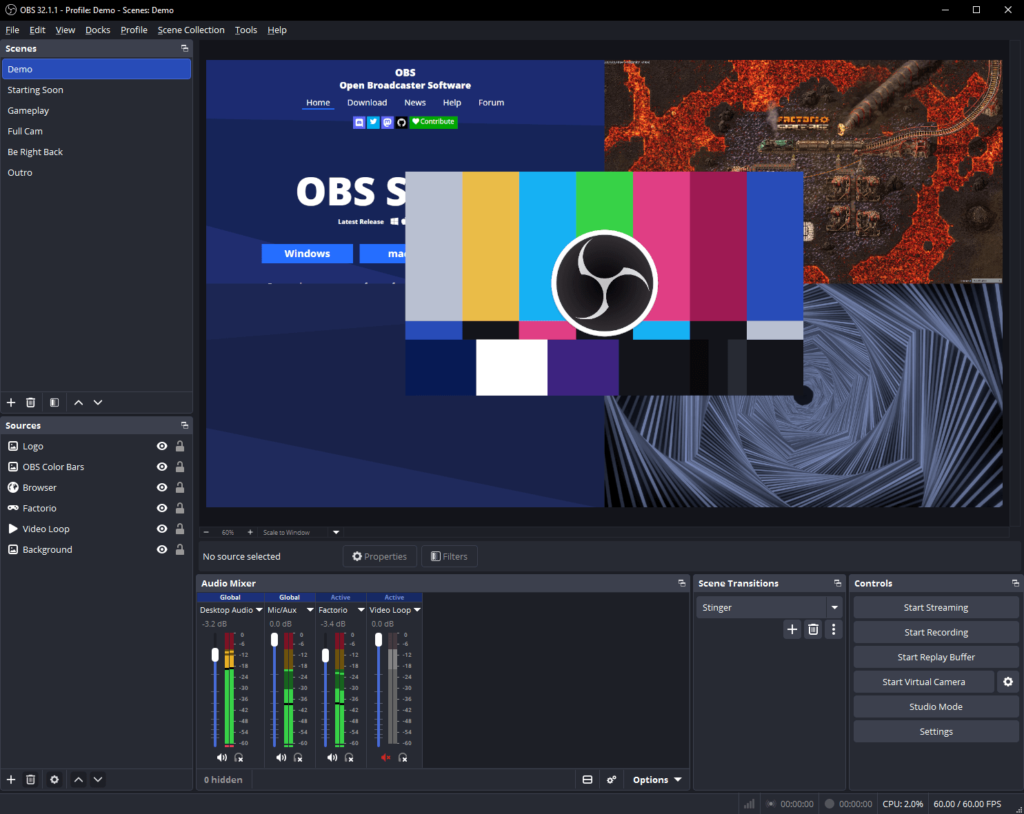
2.1 OBSプレビューを確認する
OBSのプレビュー画面では、プログラムがビデオソースを正しく受信しているかどうかを確認できます。
手順:
- OBS Studioを開いて、メインのプレビューエリアを確認してください。
- 画面、ゲーム、またはアプリケーションが表示されているかどうかを確認してください。
- プレビュー画面が真っ黒な場合は、ビデオソースを確認してください。
- プレビューは正常に動作するのに録画ができない場合は、出力設定を確認してください。
2.2 ビデオソースが表示されていることを確認してください
無効化または非表示にした音源は、音声ソースが正常に動作していても、録音には表示されません。
手順:
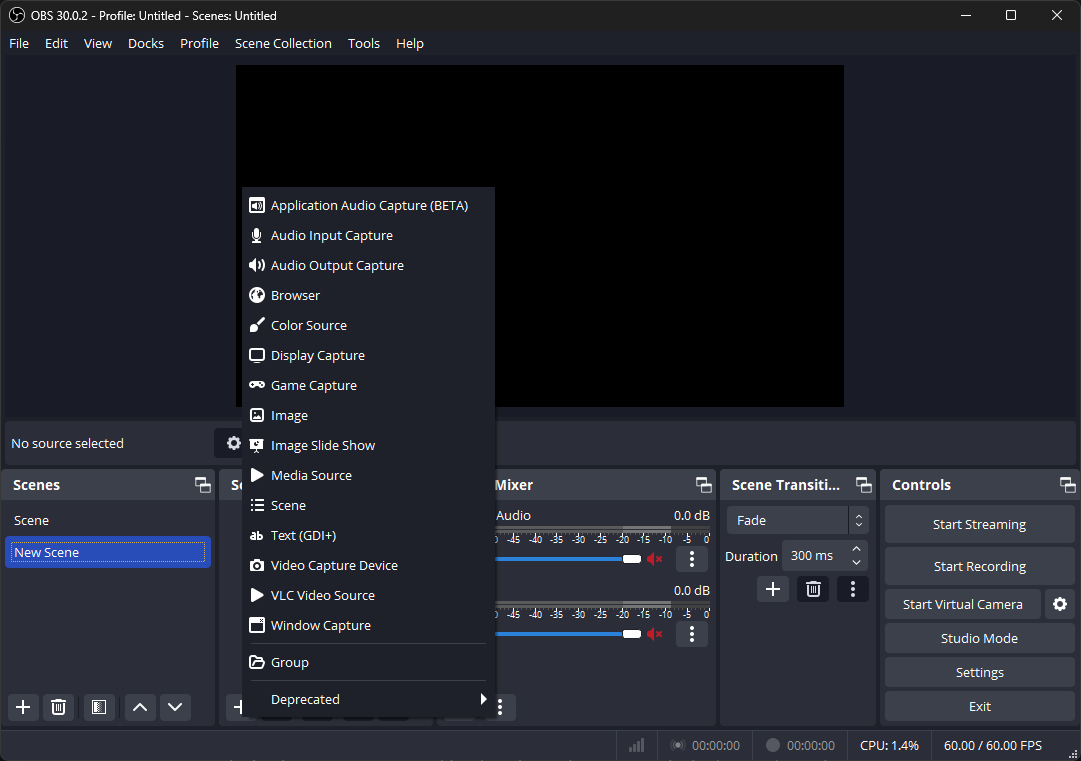
- 見つける 出典 OBSのパネル。
- ディスプレイキャプチャ、ウィンドウキャプチャ、またはゲームキャプチャのソースを探してください。
- 目のアイコンが有効になっていることを確認し、ソースの順序を確認してください。
- 映像を覆い隠している可能性のある他の情報源を一時的に非表示にする。
2.3 キャプチャソース設定を確認する
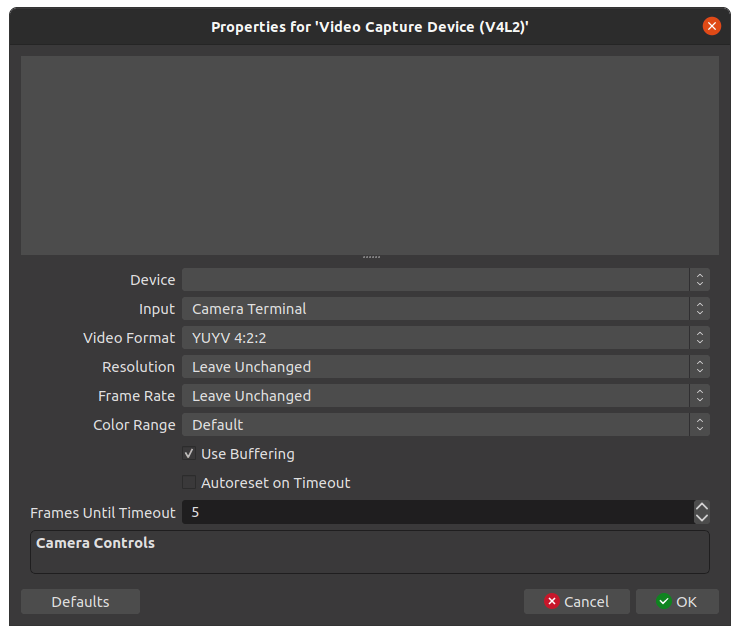
OBSは単に間違ったディスプレイまたはアプリケーションを対象としている可能性があります。
手順:
- ビデオキャプチャソースを右クリックして、 プロパティ 。
- 適切な表示ウィンドウまたはアプリケーションウィンドウを選択してください。
- 設定を確認し、プレビューを再度確認してください。
2.4 別のキャプチャ方法に切り替える
一部のアプリケーションは、特定のキャプチャ方法とうまく連携しない場合があります。
手順:
- ゲームキャプチャを使用している場合は、ウィンドウキャプチャを試してみてください。
- ウィンドウキャプチャが失敗した場合は、ディスプレイキャプチャを試してください。
- プレビュー画面に動画が表示されるかどうかを確認し、短いテスト録画を行ってください。
これは、ゲームキャプチャで画面が真っ黒になる一方で、ゲームの音声は正常に動作している場合に特に役立ちます。
2.5 GPU構成を確認する
統合型GPUと専用GPUを搭載したコンピュータでは、キャプチャの競合が発生する場合があります。
手順:
- コンピューターのグラフィック設定を開いてください。
- OBSがどのGPUを使用しているか確認してください。
- 録画対象のアプリケーションがどのGPUを使用しているかを確認してください。
- アプリケーションを適切に設定してください。
- OBSと対象アプリケーションを再起動してください。
2.6 OBSの録画設定を確認する
プレビュー画面には動画が表示されるのに、最終的な録画には表示されない場合は、録画設定を確認してください。
手順:
- 開ける 設定 OBSで、 出力 そして 録音 。
- 録画フォーマットとエンコーダーを確認し、変更を保存してください。

長時間の撮影セッションを開始する前に、必ず短いテスト録画を行ってください。そうすることで、後になって映像が録画されていなかったことに気づく事態を防ぐことができます。
2.7 他の録画ソフトウェアとオーバーレイを無効にする
別のアプリケーションがOBSのビデオキャプチャ機能を妨害している可能性があります。
手順:
- 他の画面録画プログラムを閉じてください。
- ゲームやグラフィックのオーバーレイを一時的に無効にします。
- OBSを再起動して、ビデオソースを再度テストしてください。
問題が解消した場合は、アプリケーションを一つずつ再起動して、競合しているソフトウェアを特定してください。
2.8 OBSとグラフィックドライバーのアップデート
互換性の問題は、古いソフトウェアが原因で発生することがあります。
手順:
- 最新の安定版OBSを使用しているかどうか確認してください。
- 必要に応じてグラフィックドライバーを更新してください。
- コンピューターを再起動してからOBSを開き、録画を再度テストしてください。
3. 音声付きビデオを簡単に録画 Swyshare Recordit
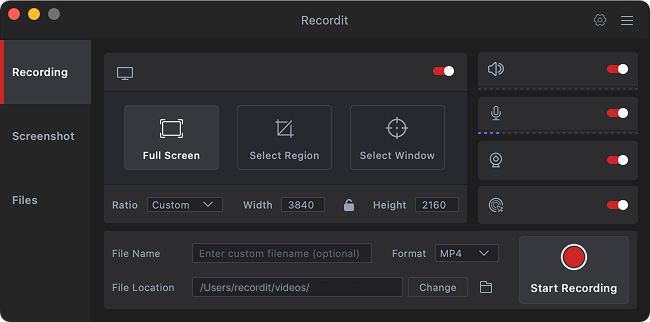
OBSのトラブルシューティングが複雑に感じられる場合は、 Swyshare Recordit 音声付きで画面をキャプチャする、より簡単な方法を提供します。
の主な特徴 Recordit :
- 画面全体、選択した領域、またはアプリケーションをキャプチャします。
- システム音声、マイク、ウェブカメラの映像を同時に録音します。
- スケジュール録画、インスタントリプレイ、マウスエフェクト、描画ツールなどが含まれています。
- トリミング、サイズ変更、透かしの追加、背景の追加、ウェブカメラ映像の編集ができる内蔵エディター。
- 録音データをMP4、GIF、MP3などの形式でエクスポートできます。
音声付きビデオの録画方法 Recordit :
- 開ける Swyshare Recordit Windows または Mac コンピューターで。
- 全画面、ウィンドウ、または特定の領域を選択します。録音したいシステムサウンドやマイクを有効にします。
- 「録画開始」ボタンをクリックして、画面上での操作を開始してください。
- 録画が終了したら停止し、お好みの場所に保存してください。
4. 結論
OBSで音声は録音できるものの映像がキャプチャできない場合、通常は映像ソース、キャプチャ方法、GPU構成、録画設定、またはソフトウェアの競合が原因です。OBSのプレビューを確認し、映像ソースを検証し、キャプチャ方法を切り替え、GPUと録画設定を確認し、OBSとドライバーを更新することで、多くの場合問題を解決できます。
しかし、音声付きビデオを素早く確実に録画する方法が欲しいだけなら、 Swyshare Recordit 便利な代替手段となる可能性があります。柔軟な画面録画、システムおよびマイクの音声キャプチャ、ウェブカメラのサポート、便利な録画ツールを備え、 Recordit OBS の設定を複雑にすることなく、シンプルなワークフローを提供します。シンプルさを好み、すぐに録画を開始したいユーザー向けです。 Recordit 試してみる価値はある。