Xbox Series Xのブラックスクリーン問題を解決する方法は?

Xbox Series Xは、パワフルな性能、高速なロード時間、そして臨場感あふれる4Kゲーム体験で知られています。しかし、他の高度なゲーム機器と同様に、時折技術的な問題が発生することもあります。ユーザーが遭遇する最も厄介な問題の一つが、Xbox Series Xのブラックスクリーン問題です。
コンソールの電源を入れた際に画面が真っ暗になるユーザーもいれば、ゲームプレイ中、システムアップデート後、またはHDRや120Hzなどの高度なディスプレイ設定を有効にした際に問題が発生するユーザーもいます。多くの場合、コンソール自体は正常に動作していますが、テレビやモニターに映像が表示されません。
このガイドでは、Xbox Series Xの画面が真っ暗になる一般的な原因を説明し、その問題を解決するための効果的な方法をご紹介します。
1. Xbox Series Xの画面が真っ黒になるのはなぜですか?
Xbox Series Xの画面が真っ黒になる一般的な原因をいくつかご紹介します。
- HDMIケーブルまたはHDMIポートの問題
- テレビの入力ソースが正しくありません
- サポートされていない解像度またはリフレッシュレート
- HDRまたはVRRの互換性の問題
- ディスプレイ設定が破損しています
- ソフトウェアの不具合またはアップデートの失敗
- 過熱またはハードウェアの損傷
- テレビのファームウェア互換性の問題
問題の原因を把握しておくことで、画面が真っ暗になる現象をより効率的に解決できます。
2. Xbox Series Xのブラックスクリーン問題を解決する方法は?
2.1 ハードリスタートを実行する
一時的なソフトウェアの不具合により、Xboxの画面が正しく表示されない場合があります。
手順:
- Xboxの電源ボタンを約10秒間押し続けてください。
- 本体の電源が完全に切れるまでお待ちください。
- 電源ケーブルを30~60秒間抜いてください。
- 電源ケーブルを再び接続し、Xboxを再起動してください。
これにより一時的なキャッシュファイルがクリアされ、起動時のブラックスクリーン問題が迅速に解決されることがよくあります。
2.2 HDMI接続を確認する
HDMIハンドシェイクの問題は、Xboxの画面が真っ暗になる問題の最も一般的な原因の1つです。
次の方法を試してみてください。
- HDMIケーブルを一度抜き、しっかりと差し直してください。
- テレビまたはモニターの別のHDMIポートを使用してください。
- HDMIケーブルを別の高品質なケーブルに交換してください。
- Xboxをテレビに直接接続してください。
- HDMIスプリッターやAVレシーバーはすべて取り外してください。
- テレビで正しいHDMI入力が選択されていることを確認してください。
最高の互換性を確保するためには、Xbox Series Xに付属の純正HDMI 2.1ケーブルを使用することをお勧めします。
2.3 Xboxを低解像度モードで起動する
Xboxの設定解像度またはリフレッシュレートがサポートされていない場合、画面が真っ暗なままになることがあります。
低解像度モードに入るには:
- Xboxの電源を完全に切ってください。
- ホールド ペアリング/バインド ボタンと 力 ボタンを留める。
- 2回目の起動音が鳴るまで押し続けてください。
- コンソールは低解像度モードで起動するはずです。
ダッシュボードにアクセスした後:
次の場所に移動します:
設定 → 一般 → テレビとディスプレイのオプション
次に変更します。
- 解像度1080p
- リフレッシュレートを60Hzに設定
この方法は、ディスプレイ設定を変更した後に特に有効です。
2.4 HDR、VRR、120Hzを無効にする
高度なディスプレイ技術は、特定のテレビやモニターとの互換性の問題を引き起こすことがある。
向かう 設定 → 一般 → テレビとディスプレイのオプション をクリックし、 ビデオモード 。
無効にする:
- HDR10
- ドルビービジョン
- VRR(可変リフレッシュレート)
- 120Hzのリフレッシュレート
- 自動低遅延モード
多くのユーザーから、HDRをオフにすることでゲームプレイ中に発生するランダムなブラックスクリーンが解消されたとの報告が寄せられている。
2.5 Xboxのディスプレイ設定をリセットする
ビデオ設定が破損していると、Xboxがディスプレイ信号を正しく出力できなくなる場合があります。
手順:
- Xboxの電源を切ってください。
- ホールド ペア ボタンと 力 ボタンを同時に押します。
- 2回目の起動音が鳴るまでお待ちください。
- ボタンを離してください。
コンソールは自動的に表示設定を初期設定に戻します。
2.6 別のテレビまたはモニターをテストする
Xboxを別のディスプレイでテストすると、問題の原因が何であるかを特定するのに役立ちます。
- Xbox、
- テレビ、
- またはHDMI互換性。
もしゲーム機が別の画面で正常に動作する場合は、テレビの設定またはファームウェアに問題がある可能性があります。
2.7 XboxおよびTVファームウェアのアップデート
古いファームウェアは、HDMIの互換性の問題やHDR関連のバグを引き起こす可能性があります。
必ず更新してください:
- Xboxシステムソフトウェア
- テレビファームウェア
- ファームウェアを監視する(利用可能な場合)
ファームウェアのアップデートは、多くの場合、安定性とディスプレイの互換性を向上させます。
2.8 Xboxを工場出荷時の設定にリセットする
画面が真っ暗になる問題が続く場合は、工場出荷時設定にリセットすることで、より深刻なソフトウェアの破損が修復される可能性があります。
へ移動 設定 → システム → コンソール情報 → コンソールをリセット を選択し、 リセットしてゲームとアプリを保持する 。
これにより、インストール済みのゲームを削除せずに、Xboxのオペレーティングシステムが再インストールされます。
2.9 ハードウェアの問題を確認する
上記の方法で問題が解決しない場合は、ハードウェアの問題である可能性があります。
一般的な警告サインには以下のようなものがあります。
- HDMIポートが緩んでいるか破損している
- 画面がちらつき、その後真っ暗になる
- 過熱
- 予期せぬシャットダウン
- 起動時に常に黒い画面が表示される
このような場合、専門家による修理が必要となる可能性があります。
3. ボーナス: ワンクリックで画面録画 Swyshare Recordit
Xboxのブラックスクリーン問題のトラブルシューティングを行う際、問題の発生状況を記録しておくと非常に役立ちます。以下のような内容を記録しておくと良いでしょう。
- 起動時の黒い画面、
- ちらつくディスプレイ、
- HDRの不具合、
- ゲームプレイがクラッシュする、
- またはシステムエラーメッセージ。
同時に、多くのゲーマーはゲームプレイのハイライトやチュートリアルを簡単に録画できる方法も求めている。
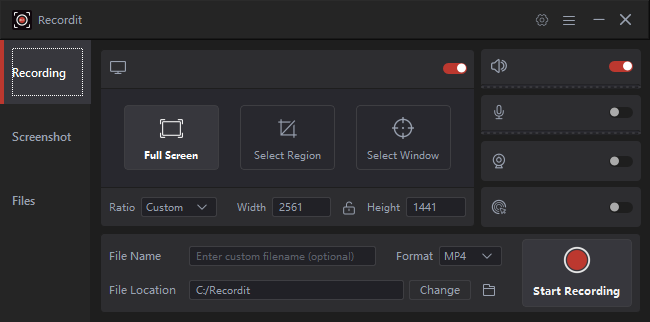
ここは Swyshare Recordit 有用な解決策となる。 Swyshare Recordit は、素早く簡単に録画できるように設計された軽量スクリーンレコーダーです。複雑なビデオ編集ツールとは異なり、 Recordit ワンクリックでの画面キャプチャと即時エクスポートに重点を置いています。
の主な特徴 Recordit :
- 画面上のあらゆる操作を音声付きで録音します。
- 録画の開始と停止を自動的にスケジュールする
- 録画中または録画後に動画を編集する
- 録音データを一般的なフォーマットで即座にエクスポート
- ラグやブラックスクリーンなしでゲームプレイを録画
4. 結論
Xbox Series Xで画面が真っ暗になる問題は厄介ですが、深刻なハードウェアの故障というよりは、HDMI接続の問題、ディスプレイ設定の競合、一時的なソフトウェアの不具合などが原因であることがほとんどです。ハードリスタート、ディスプレイ設定のリセット、HDRの無効化、HDMIケーブルの交換などで、多くの場合、問題はすぐに解決します。
ブラックスクリーン問題を録画したり、Xboxのゲームプレイをキャプチャしたりする簡単な方法が必要な場合は、 Swyshare Recordit 非常におすすめです。ワンクリック録画、軽量なパフォーマンス、即時共有、GIF作成機能などを備えています。 Recordit トラブルシューティング、ゲームプレイの録画、コンテンツ共有のための、迅速かつ便利なソリューションを提供します。