OBSの録画がクラッシュした場合、どのように復旧すればよいですか?

OBS Studioは、画面録画、ゲームプレイのキャプチャ、チュートリアルの作成、ライブコンテンツの配信、ビデオ制作などに使用できる、人気の高い無料のオープンソースプログラムです。豊富なカスタマイズオプションにより、ゲーマー、コンテンツクリエイター、教育者、プロフェッショナルなど、幅広いユーザーから支持されています。しかし、OBSは録画中に予期せずクラッシュすることがあります。
OBSが突然クラッシュすると、特に時間をかけて重要なコンテンツを録画していた場合、非常に困ります。場合によっては録画データが消えてしまったように見えることもありますが、不完全な動画ファイルや開けないファイルが見つかる場合もあります。幸いなことに、OBSのクラッシュは必ずしも録画データが完全に失われることを意味するわけではありません。録画形式やクラッシュの状況によっては、動画を復元したり、破損したファイルを修復したりできる場合があります。
この記事では、OBSの録画がクラッシュする原因を説明し、クラッシュした録画を復旧するための簡単な手順を紹介します。

1. OBSの録画中にクラッシュが発生するのはなぜですか?
OBSの録画クラッシュは、さまざまな技術的な理由で発生する可能性があります。最も一般的な原因には、以下のようなものがあります。
- CPUまたはGPUの使用率が高い: 負荷の高いゲームやアプリケーションを実行しながら高解像度のビデオを録画すると、コンピューターに過負荷がかかる可能性があります。
- ディスク容量不足: 長時間の録画や高画質の録画は、大量のストレージ容量を消費します。ドライブの容量がいっぱいになると、OBSは録画を停止したり、クラッシュしたりする可能性があります。
- 古いドライバー: 互換性のない、または古いグラフィックドライバーは、録画中に不安定な動作を引き起こす可能性があります。
- 過度に要求の厳しい設定: 過度に高い録画設定は、ハードウェアに負荷をかけ、OBSのパフォーマンスに影響を与える可能性があります。
- ソフトウェアの競合: バックグラウンドで動作しているアプリケーションが競合すると、OBSの録画パフォーマンスに影響を与える場合があります。
- 予期せぬシステム障害: 停電、システムフリーズ、強制シャットダウンなどが発生すると、OBSが録画データを正しく保存する前に録画が中断される可能性があります。
原因を理解することで、OBSの録画データを復元しやすくなり、将来的な問題も回避できます。
2. クラッシュしたOBS録画を復元する方法は?
OBSが録画中にクラッシュした場合は、以下の迅速な復旧方法をお試しください。
2.1 OBSの録画フォルダを確認する
OBS Studioを開いて、 ファイル > 録画を表示 クラッシュが発生した頃に作成されたファイルを探してください。
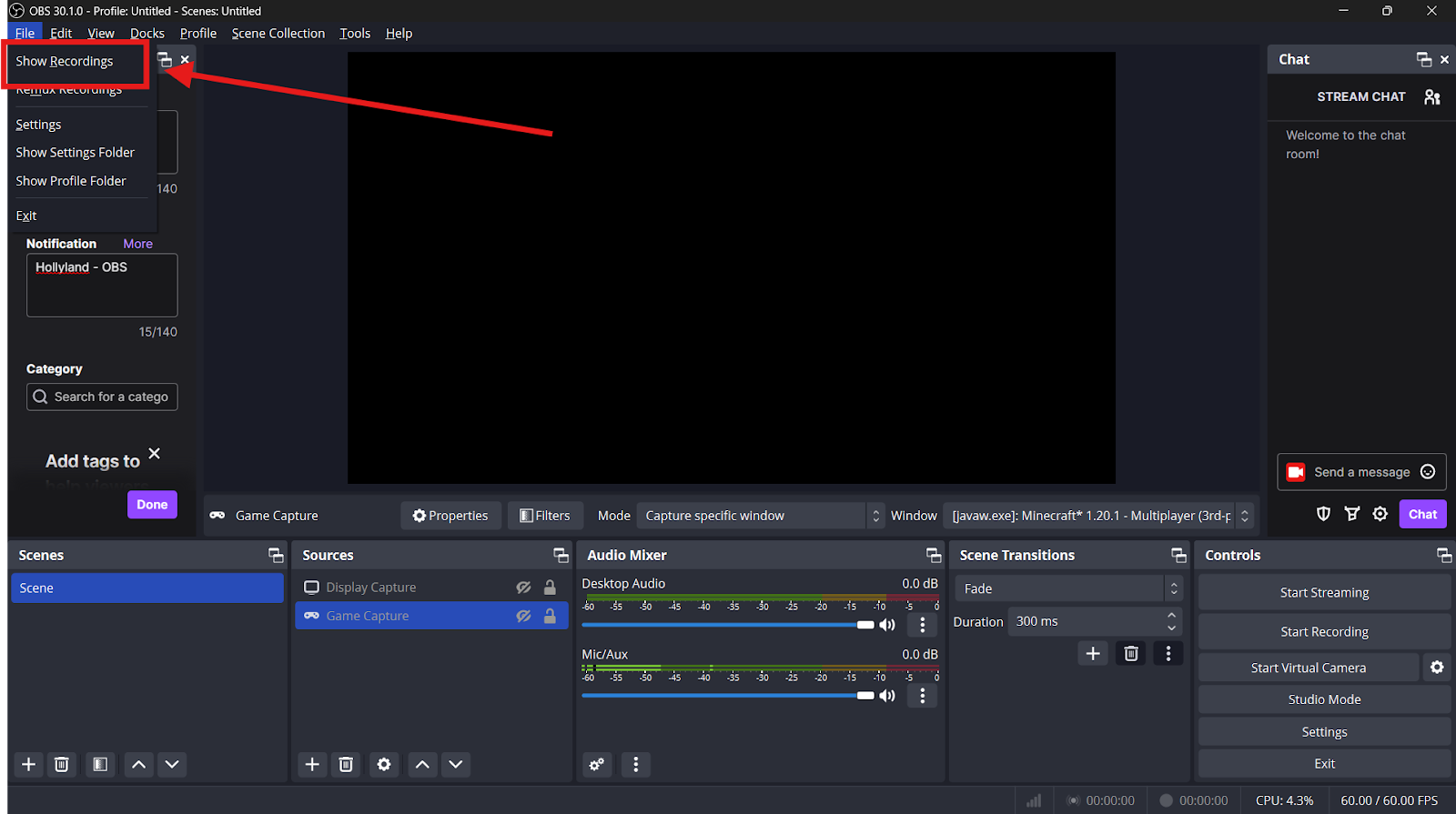
ファイルサイズを確認してください。ファイルサイズが大きい場合でも、録画データには撮影された映像の大部分が含まれている可能性があります。復元や修復を試みる前に、元のファイルのバックアップコピーを作成してください。
2.2 ビデオを開いてみる
普段お使いの動画プレーヤーで録画を開いてください。うまくいかない場合は、VLC Media Playerなどの別のプレーヤーをお試しください。
動画が正常に再生できる場合は、バックアップを取っておきましょう。もし再生できない場合は、ファイルを保管しておいてください。復元できる可能性があります。
2.3 MKV録画の復元
MKV形式で録画していれば、クラッシュ後でも映像を復元できる可能性が高くなります。MKV形式は一般的にMP4形式よりも予期せぬ中断に強いからです。
ファイルが正しく開いたら、OBSを使ってMP4に変換できます。 ファイル > リミックス録画 MKVファイルを選択し、新しいMP4バージョンの保存場所を選択します。
より安全な録画のためには、MKV形式で録画し、録画後にMP4形式に変換してください。
2.4 破損したMP4を修復する
MP4録画中にOBSがクラッシュした場合、ファイルが正しくファイナライズされず、正常に開かない可能性があります。
まず、破損したファイルのバックアップを作成してください。次に、別のメディアプレーヤーを試してみてください。それでもファイルが再生できない場合は、破損したMP4ファイルに対応した信頼できるビデオ修復ツールを試してみてください。
特に、ビデオデータの一部がストレージデバイスに正常に書き込まれていない場合は、データの復旧は保証されません。
2.5 ストレージスペースを確認する
録画が完了しない場合は、コンピューターのディスク容量が不足していないか確認してください。必要に応じて、古いファイルを別のドライブまたはクラウドストレージに移動してください。
将来的な問題を避けるため、長時間の録音を開始する前に、十分な空き容量があることを確認してください。
3. ボーナスヒント:より信頼性の高い画面録画ソフトを試してみましょう — Swyshare Recordit OBSの代わりに
OBSが頻繁にクラッシュしたり、OBSが複雑すぎると感じる場合は、 Swyshare Recordit 代替の画面録画ソフトとして。
Swyshare Recordit は、コンピュータ画面をより簡単にキャプチャできるように設計された専用の画面録画ツールです。ライブストリーミングや高度な録画用に設計された OBS とは異なり、 Recordit よりシンプルで使いやすい画面録画体験を提供します。
いくつか Recordit 主な特徴は以下のとおりです。
- 柔軟な画面録画機能: 画面全体、ウィンドウ、または選択した領域を録画します。
- ウェブカメラと音声: ウェブカメラ/システムまたはマイクの音声を録音します。
- 録画予約済み: 設定した時間に自動的に録画を開始します。
- インスタントリプレイ: 最近の画面操作を保存します。
- 複数のフォーマット: 録音データをMP4、GIF、MP3などの形式でエクスポートできます。
- 内蔵エディター: 背景や透かしなどの機能を使って、録画をトリミングしたりカスタマイズしたりできます。

4. 結論
OBSの録画がクラッシュするとイライラしますが、動画が失われるとは限りません。まずはOBSの録画フォルダを確認してください。MKV形式で録画した場合は、ファイルを開くか、OBSのRemux Recordings機能を使ってMP4に変換してみてください。破損したMP4ファイルの場合は、別のメディアプレーヤーや信頼できる動画修復ツールを試してみてください。復元する前に必ず元のファイルをバックアップしておきましょう。
今後のクラッシュを防ぐため、十分な空き容量を確保し、OBSとグラフィックドライバーを最新の状態に更新し、不要なアプリを閉じ、お使いのコンピューターが処理できる設定を使用してください。
OBSの複雑なライブストリーミングや放送機能なしで、よりシンプルな録画体験をしたい場合は、 Swyshare Recordit 簡単なワークフローと便利な録音ツールを備え、 Recordit これは、クラッシュのトラブルシューティングに時間を費やすのではなく、コンテンツの作成に集中するのに役立つ便利な代替手段です。