OBSでカメラがフリーズする問題を解決するには?

OBS Studioは、最も人気のある無料ストリーミングおよび画面録画アプリケーションの一つで、何百万人ものコンテンツクリエイター、教育者、ゲーマー、ビジネスプロフェッショナルから信頼されています。その柔軟性、強力なカスタマイズオプション、そして多数のビデオソースへの対応により、録画やライブストリーミングに最適な選択肢となっています。
しかし、多くのユーザーが悩ましい問題に直面しています。OBSでカメラがフリーズしてしまうのです。録画中にウェブカメラが突然フリーズしたり、ライブ映像の代わりに静止画が表示されたり、数分後にフリーズしたり、OBSを再起動するまで完全に反応しなくなったりすることがあります。この問題はライブ配信を台無しにし、ビデオ会議を中断させ、貴重な録画時間を無駄にしてしまう可能性があります。
このガイドでは、OBSのカメラがフリーズする問題を解決する最も効果的な方法を解説します。トラブルシューティングを行っても問題が解決しない場合は、よりシンプルで安定した録画体験を提供する軽量スクリーンレコーダーもご紹介します。
1. OBSでカメラがフリーズする問題を解決するにはどうすればよいですか?
1.1 OBSとウェブカメラを再起動してください
高度な修正方法を試す前に、OBS Studioを完全に終了し、ウェブカメラの接続を外してください。
カメラを再接続してOBSを再度開く前に、約30秒待ってください。これによりカメラ接続が更新され、一時的な不具合が解消されることがよくあります。
ノートパソコンのウェブカメラを使用している場合は、コンピュータを再起動してください。
1.2 カメラを使用してアプリケーションを閉じる
複数のウェブカメラを同時に完全に制御できるアプリケーションは1つだけです。
一般的に干渉するプログラムには以下のようなものがあります。
- ズーム
- Microsoft Teams
- 不和
- Skype
- Google Meet
- カメラアプリ
- ウェブカメラを使用したブラウザタブ
OBSを起動する前に、これらのアプリケーションを閉じてください。
1.3 OBS Studioアップデート
古いバージョンのOBSには、ウェブカメラの互換性に影響を与えるバグが含まれている可能性があります。
OBSの公式サイトから最新バージョンをダウンロードし、利用可能なアップデートをすべてインストールしてください。
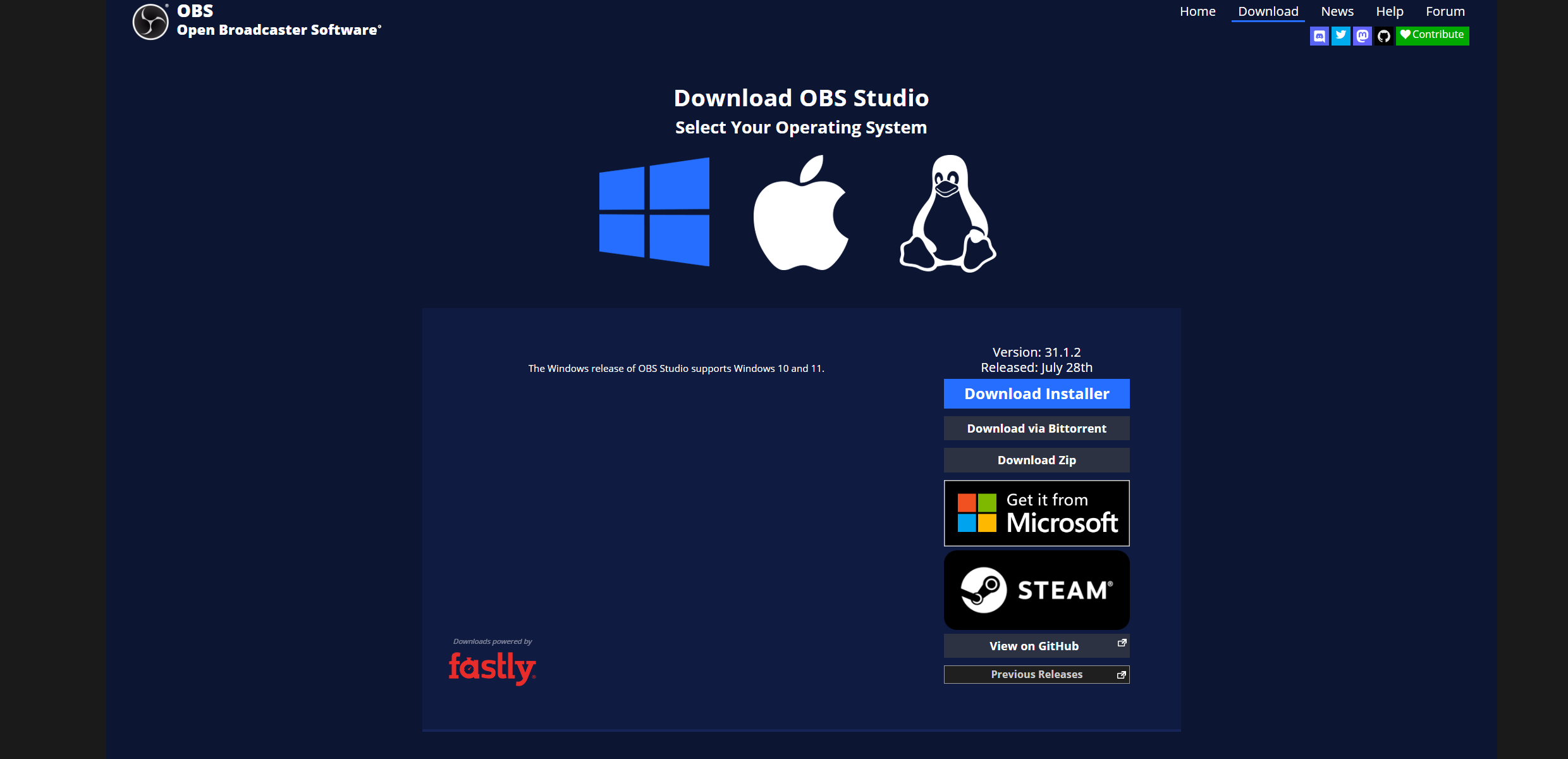
新リリースには、以下のようなものが含まれることが多い。
- カメラの互換性の改善
- バグ修正
- ハードウェアのサポート向上
- パフォーマンスの最適化
1.4 ウェブカメラドライバーのアップデート
古い、または破損したウェブカメラドライバーは、フリーズの原因となることがよくあります。
更新するには:
- デバイスマネージャーを開きます。
- 拡大する カメラ または 画像診断装置 。
- ウェブカメラを右クリックします。
- 選ぶ ドライバーの更新 。
- 最新バージョンをインストールしてください。
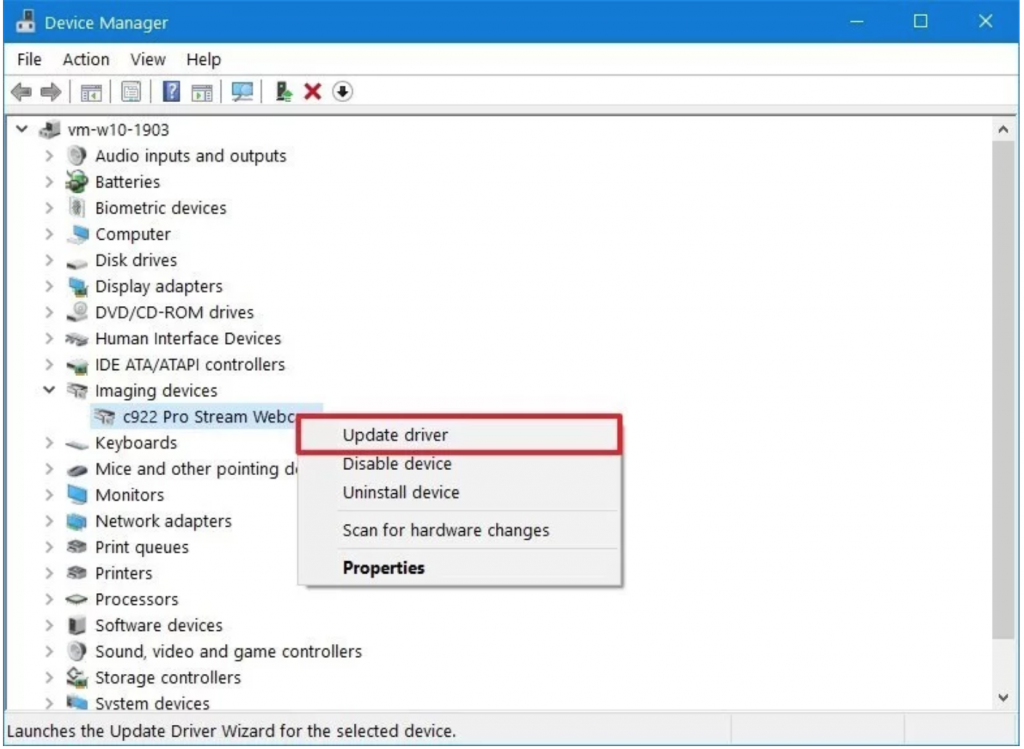
ドライバーのアップデート後に問題が発生した場合は、以前のバージョンに戻してみてください。
1.5 カメラ解像度を下げる
高解像度ウェブカメラは、かなりのシステムリソースを消費します。
例えば:
- 4K解像度、60fps
- 1080p、60FPS
- HDR録画
お使いのコンピューターがこれらの設定を処理するのに苦労する場合、OBSはビデオフィードをフリーズさせる可能性があります。
ウェブカメラの設定を以下のように下げてみてください。
- 1920×1080 @ 30 FPS
- 1280×720 @ 30 FPS
多くのユーザーは、これらの設定の方がはるかに安定していると感じています。
1.6 競合するアプリでハードウェアアクセラレーションを無効にする
ハードウェアアクセラレーションが有効になっている状態でバックグラウンドで実行されるアプリケーションは、GPUリソースを競合する可能性があります。
ハードウェアアクセラレーションを無効にしてみてください。
- 不和
- クロム
- 角
- ファイアフォックス
- チーム
これにより、OBSのカメラがフリーズする原因となるGPUの競合が軽減される可能性があります。
1.7 USB接続を確認する
USBの帯域幅制限は、ウェブカメラの性能に影響を与える可能性があります。
外部ウェブカメラの場合:
- コンピュータに直接接続してください。
- USBハブは避けてください。
- 別のUSBポートを試してみてください。
- USB 2.0ポートとUSB 3.0ポートを切り替える。
- 破損したUSBケーブルを交換してください。
一部のウェブカメラは、特定のUSBコントローラーでより優れた性能を発揮します。
1.8 OBSリソース使用量の削減
複数のソースを同時に実行すると、CPUとGPUの負荷が増加します。
考慮する:
- 不要なブラウザソースを削除する
- 未使用シーンを閉じる
- 出力解像度を下げる
- 録画フレームレートを下げる
- 使用されていないプラグインを無効にする
システム負荷が低いほど、カメラの動作がスムーズになることが多い。
1.9 ウェブカメラフィルターを無効にする
OBSフィルターの例:
- クロマキー
- LUT
- 色補正
- 研ぐ
- 騒音低減
処理負荷が増加する可能性がある。
一時的にフィルターを取り外して、どれかが凍結の原因になっているかどうかを確認してください。
1.10 カメラソースを再追加する
カメラの映像ソースが破損することがある。
再現するには:
- 既存のビデオキャプチャデバイスを削除します。
- OBSを再起動します。
- 新しいビデオキャプチャデバイスを追加します。
- もう一度ウェブカメラを選択してください。
- 解像度を手動で設定してください。
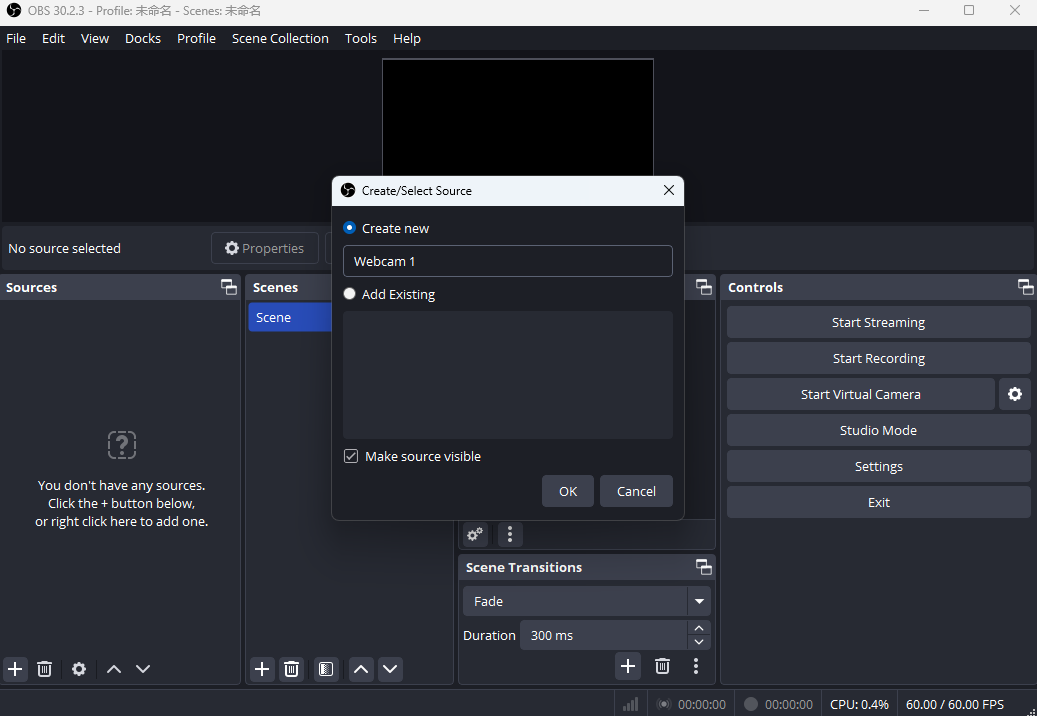
これにより、設定上の問題が解消されることが多い。
1.11 OBS以外でカメラをテストする
ウェブカメラを開くには、以下の方法を使用してください。
- Windowsカメラ
- ズーム
- チーム
- 不和
カメラがどこでもフリーズする場合は、ウェブカメラ自体またはそのドライバーに問題がある可能性があります。
OBS内でのみフリーズする場合は、OBSの設定に問題がある可能性が高いです。
1.12 OBSを管理者として実行する
OBSは、十分な権限がない場合、カメラハードウェアへのアクセスに問題が発生する可能性があります。
OBSを右クリックして選択 管理者として実行 。
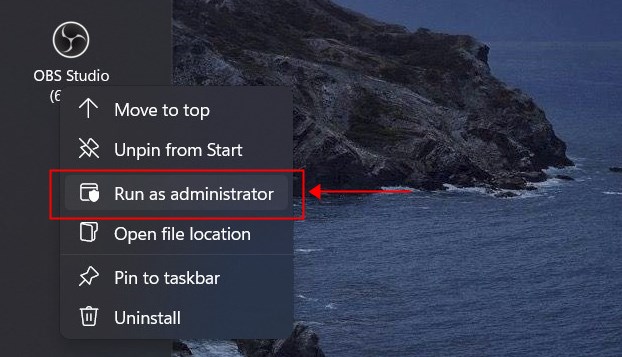
この簡単な手順で、カメラのアクセス許可に関する問題を解決できます。
2. シンプルなスクリーンレコーダーを試してみてください – Swyshare Recordit その代わり
OBSの設定を何時間も調整してもカメラがフリーズし続ける場合は、高度なカスタマイズよりもシンプルさを重視したレコーダーに切り替えることを検討してみる価値があるかもしれません。
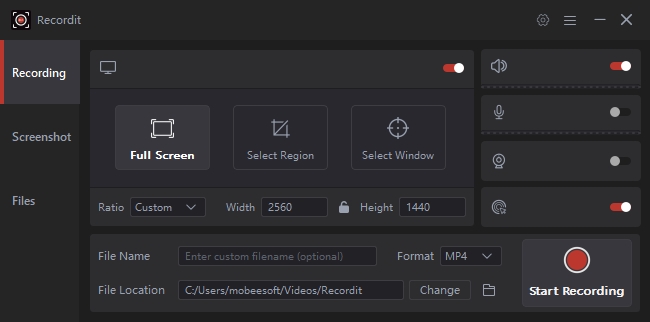
Swyshare Recordit OBSのような複雑な操作性を必要とせず、安定した録画性能に重点を置いた軽量スクリーンレコーダーです。チュートリアル、ゲームプレイ、オンライン会議、プレゼンテーション、ウェビナー、そして日常的な画面キャプチャに最適です。
主な機能:
- 画面全体をキャプチャしたり、特定のアプリケーションウィンドウにフォーカスしたり、録画するカスタム領域を定義したりできます。
- ウェブカメラ、システムオーディオ、マイクを同時にキャプチャします。
- 高画質HDおよび4K録画に対応
- スケジュールされた録音サポート
- 録画データを一般的なビデオ形式でエクスポートする
録音方法 Swyshare Recordit :
- インストールして起動 Swyshare Recordit 。
- 録画エリアを選択し、必要に応じてウェブカメラを有効にしてから、マイクとシステムオーディオを選択します。
- クリックして録画を開始し、画面操作を開始してください。
- 録画を終了し、動画を保存してください。
3. 結論
OBSのカメラがフリーズする原因としては、ドライバーのバージョンが古い、ソフトウェアの競合、ハードウェアの過負荷、USB接続の問題、カメラ設定の誤り、またはリソースの過剰使用などが考えられます。多くの場合、OBSのアップデート、ウェブカメラの解像度の低下、競合するアプリケーションの終了、カメラソースの再作成によって問題は解決します。
しかし、OBSが何度もトラブルシューティングを試みてもフリーズし続ける場合は、よりシンプルな録画ソリューションに切り替えることで、時間とストレスの両方を節約できます。 Swyshare Recordit 安定したウェブカメラのサポート、高品質のビデオキャプチャ、使いやすいインターフェースを備え、効率的な録画体験を提供するため、OBSのような複雑さを必要とせず、信頼性の高い録画を求めるユーザーにとって優れた代替手段となります。