YouTube TVの録画コンテンツに関する問題を解決する方法は?

YouTube TVを使えば、ライブテレビを簡単に視聴したり、お気に入りの番組を後で視聴するために保存したりできます。クラウドDVR機能により、加入者は従来の物理的なDVRを用意することなく、番組、映画、スポーツ、その他のコンテンツをライブラリに追加できます。しかし、録画コンテンツが常に期待どおりに動作するとは限りません。録画が欠落していたり、再生が予期せず停止したり、録画が間違った場所から始まったり、オンデマンド版しか利用できなかったりする場合があります。
このガイドでは、YouTube TVで録画したコンテンツに関する最も一般的な問題とその解決方法、そしてローカルでキャプチャする権限のあるコンテンツを録画するための代替方法について説明します。
1. YouTube TVの録画コンテンツに関するよくある問題点
YouTube TVの録画コンテンツに関して、ユーザーが遭遇する可能性のある最も一般的な問題点をいくつかご紹介します。
- 録画コンテンツが欠落しています。 ライブラリに、探しているはずのプログラムが表示されません。
- VOD版のみが表示されます。 YouTube TVは、DVR録画の代わりにオンデマンド版を提供している。
- 録音が再生されません: 録画ファイルはライブラリに表示されますが、読み込みに失敗したり、エラーが発生したりします。
- 動画がバッファリングされ続けます。 ネットワークまたはデバイスの問題により、再生が繰り返し一時停止します。
- 録音が完了していません。 録画は、番組が既に開始された後、または予期せず終了した後に開始されます。
- 誤ったバージョンが表示されています。 同じ番組でも複数のバージョンが存在する場合があり、DVR版を見つけるのが難しい場合があります。
- 録画の有効期限が切れました。 クラウドDVRの録画データは永続的なものではなく、将来的に利用できなくなる可能性があります。
- 再生は一方のデバイスでは動作するが、もう一方のデバイスでは動作しない。 録画したファイルはパソコンでは再生できても、スマートテレビ、スマートフォン、ストリーミングデバイスでは再生できない場合があります。
- 音声または映像の問題: 録音された音声は、音声が欠落したり、音が歪んだり、ビデオ再生に問題が発生したりする可能性があります。
2. YouTube TVの録画コンテンツの問題を解決する方法
問題が特定できたら、まずは最も簡単な解決策から始めて、徐々に高度な手順に進んで、以下のトラブルシューティング方法を試してみてください。
2.1 図書館を確認する
まず最初にYouTube TVを開いてチェックします。 図書館 セクション。録画した番組、映画、スポーツイベント、その他のプログラムの名前を検索してください。
番組がリストに載っているのに、期待する録画が見つからない場合は、 バージョンを選択してください オプション。YouTube TVでは、DVR版やオンデマンド版など、同じコンテンツの複数のバージョンが提供される場合があります。
2.2 プログラムの録画が完了したかどうかを確認する
番組が始まってからYouTube TVライブラリに追加した場合、録画には追加後の部分しか含まれない可能性があるため、番組全体を録画するには、放送開始前に追加してください。
2.3 インターネット接続を確認する
インターネット接続を確認し、必要に応じてルーターを再起動し、より強力な接続または有線接続に切り替え、バッファリングが続く場合は再生品質を下げてください。
2.4 YouTube TVを再起動する
アプリやブラウザの一時的な不具合により、録画コンテンツに影響が出る場合があります。そのため、YouTube TV(またはブラウザ)を完全に閉じてから再度開き、再度ログインしてから録画を再生してみてください。
2.5 デバイスを再起動する
YouTube TVを再起動しても問題が解決しない場合は、デバイスの電源をオフにして数秒待ってから再びオンにし、YouTube TVを再度開いて録画を確認してください。
2.6 YouTube TVアプリまたはブラウザをアップデートする
YouTube TVアプリ、ブラウザ、およびデバイスのオペレーティングシステムを最新バージョンにアップデートしてから、デバイスを再起動し、もう一度録画にアクセスしてみてください。
2.7 YouTube TVアプリを再インストールする
問題が解決しない場合は、YouTube TVアプリをアンインストールして再インストールし、アカウントに再度ログインして、ライブラリをもう一度確認してください。
2.8 位置情報の確認
YouTube TVの地域設定を確認し、現在の再生地域が正確であることを確認してください。そうすることで、目的のコンテンツが視聴可能になります。
2.9 別のデバイスを試す
別のデバイスで録音を再生してみてください。もしそちらで再生できる場合は、元のデバイスをアップデートするか、トラブルシューティングを行って再生の問題を解決してください。
3. 上級編:YouTube TVを問題なく録画する方法 Swyshare Recordit
録画権限のあるコンテンツのローカルコピーを作成したい場合は、クラウドDVR再生に完全に依存するのではなく、専用のスクリーンレコーダーを使用するという選択肢もあります。
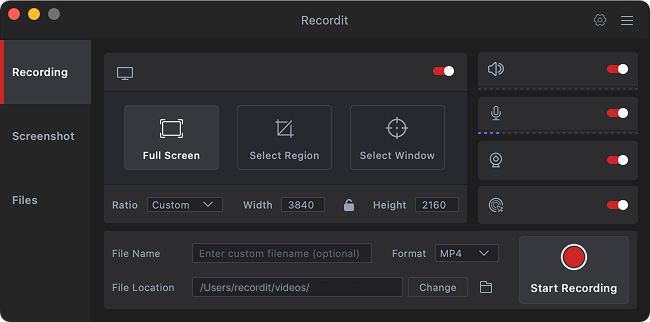
Swyshare Recordit は、デスクトップ上の操作を簡単にキャプチャできるように設計された画面録画プログラムです。画面全体、選択した領域、または特定のウィンドウを録画でき、ビデオとオーディオの設定を細かく制御できます。
の主な特徴 Recordit :
- 全画面録画とカスタムエリア録画
- 特定ウィンドウ録画
- システムオーディオとマイクの録音
- ウェブカメラ録画
- 複数の出力形式
- 録画予約済み
- カスタム解像度とアスペクト比の設定
- スクリーンショット
- 便利な録画のためのホットキー
- 基本的なビデオ編集ツール
- 最後の数秒を記録する機能
YouTube TVを録画する方法 Recordit :
- インストールして起動 Recordit 。
- YouTube TVを開き、録画が許可されているコンテンツを選択します。次に、録画エリアを選択し、システムオーディオを有効にします。
- 「録画開始」をクリックして、YouTube TVの動画を再生してください。
- 録画が終了したら「録画停止」をクリックし、選択した出力フォルダに保存された動画を探してください。
4. 結論
YouTube TVの録画コンテンツに関する問題は、録画の欠落やバージョンの誤りから、バッファリング、再生エラー、録画の不完全、コンテンツの期限切れまで多岐にわたります。幸いなことに、ライブラリの確認、録画状況の検証、インターネット接続の改善、アプリまたはデバイスの再起動、ソフトウェアの更新、必要に応じてYouTube TVの再インストールを行うことで、多くの問題を解決できます。
ただし、キャプチャする権限のあるコンテンツのローカル録画を作成するためのより柔軟な方法が必要な場合は、 Swyshare Recordit は便利な代替手段です。シンプルなインターフェース、柔軟な録画モード、音声サポート、スケジュール録画、複数の出力オプション、編集機能により、複雑な録画設定に煩わされることなく、デスクトップコンテンツを簡単に録画できます。
YouTube TVのクラウドDVRを補完するシンプルな画面録画ソフトをお探しのユーザー向け。 Recordit 試してみる価値のある現実的な選択肢です。