保護された動画を黒画面なしで画面録画する方法は?

画面録画は、チュートリアル、プレゼンテーション、オンライン授業、その他のビデオコンテンツを後で参照するために保存するのに便利な方法です。しかし、時折、困った問題に遭遇することがあります。録画したビデオは、画面上では正常に再生されたにもかかわらず、真っ黒な画面になってしまうのです。
これは通常、ビデオプレーヤーがDRM(デジタル著作権管理)、ハードウェアアクセラレーションによるビデオパス、保護された再生画面などのコンテンツ保護技術を使用しているために発生します。これらの仕組みにより、通常の画面キャプチャソフトウェアではビデオフレームをキャプチャできない場合があります。
録画権限のあるコンテンツを録画しようとしている場合、試せる合法的な方法がいくつかあります。このガイドでは、保護された動画が録画時に黒く表示される理由を説明し、その問題を解決するための実践的な方法を探ります。

1. 保護されたビデオで黒い画面が表示されるのはなぜですか?
録画中に画面が真っ暗になっても、必ずしも画面録画ソフトが故障しているとは限りません。一部のウェブサイトやアプリケーションは、意図的に動画フレームのキャプチャを制限している場合があります。
一般的な原因としては、以下のようなものがあります。
- DRM保護: ストリーミングサービスは、動画を暗号化したり、画面キャプチャを制限したりする場合があります。
- ハードウェアアクセラレーション: お使いのブラウザまたはビデオプレーヤーは、保護されたグラフィックパスを介してビデオをレンダリングする場合があります。
- アプリレベルの制限: 一部のアプリケーションは、スクリーンショットや画面録画の試みを検出します。
- グラフィックドライバーの問題: 古い、または互換性のないGPUドライバーが原因で、画面が真っ黒になる場合があります。
- レコーダーの互換性: 特定のキャプチャ方法は、特定のブラウザやプレーヤーでは正しく動作しない場合があります。
より複雑な解決策を試す前に、黒い画面が表示されるのが特定のウェブサイトまたはアプリケーションのみなのかを確認してください。通常のデスクトップコンテンツは正しく録画できるのに、保護された動画だけが録画できない場合は、その制限は意図的なものである可能性が高いです。
2. 保護された動画を黒画面なしで画面録画する方法は?
コンテンツの所有者である場合、または録画の許可を得ている場合は、プラットフォームの保護機能を突破する必要のない解決策から始めましょう。
方法1:公式ダウンロードオプションを探す
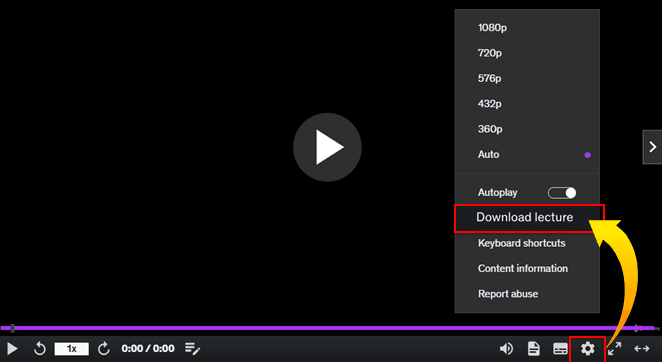
最も簡単な解決策は、動画配信プラットフォームにダウンロード機能やオフライン機能が内蔵されているかどうかを確認することです。公式のダウンロード機能があれば、画面キャプチャに頼ることなくコンテンツにアクセスできます。
オンラインコース、購入したビデオ、トレーニングプラットフォーム、その他の正規サービスについては、次のようなボタンを探してください。 ダウンロード 、 オフライン 、 輸出 、 または 保存 。
方法2:別の録音モードを試す
画面録画アプリケーションには、以下のような複数のキャプチャモードが用意されている場合があります。
- 全画面録画
- ウィンドウ録画
- アプリケーション記録
- 選択範囲録画
- ウェブカメラと画面録画
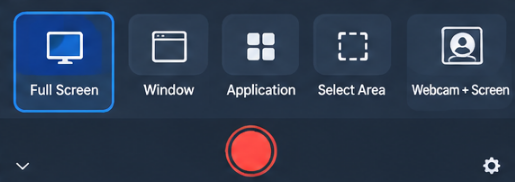
録画するコンテンツが録画許可を得ているものであれば、別の対応録画モードをお試しください。まずは普通の動画でテストしてみて、レコーダーが正しく動作しているかどうかを確認できます。
方法3:スクリーンレコーダーとグラフィックドライバーを更新する
古い録画アプリケーションやGPUドライバーを使用すると、予期せぬキャプチャの問題が発生する可能性があります。
画面録画ソフトを最新バージョンにアップデートし、お使いのコンピューターの最新のグラフィックドライバーをインストールしてください。アップデート後、システムを再起動して、再度録画テストを行ってください。
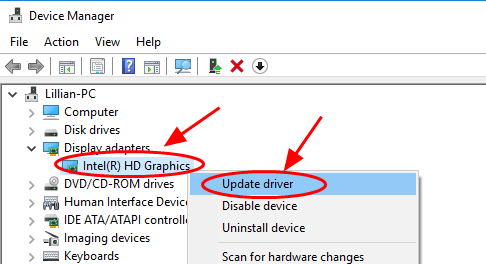
通常のアプリケーションでは正常に録画できるのに、保護された動画が真っ黒なままの場合、問題はコンピュータではなく、動画の保護設定に関連している可能性が高いです。
方法4:ブラウザのハードウェアアクセラレーションを確認する
動画がブラウザ経由で再生されている場合、ハードウェアアクセラレーションが動画のレンダリングに影響を与える可能性があります。
トラブルシューティングのために、ブラウザのパフォーマンス設定またはシステム設定でハードウェアアクセラレーションが有効になっているか確認し、設定を変更することで録画に影響が出るかどうかをテストしてください。変更後はブラウザを再起動してください。
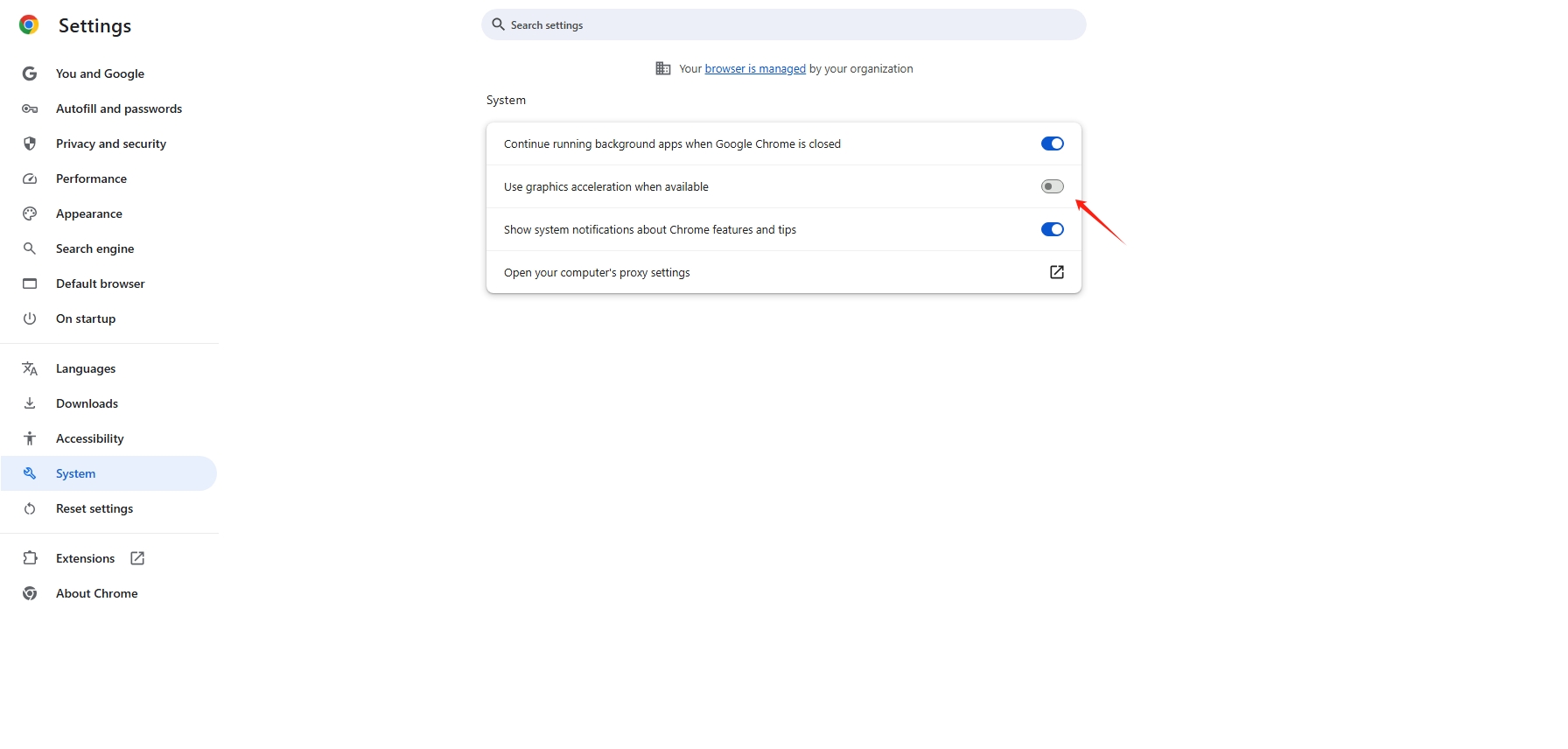
しかし、これで問題が解決するとは限りません。黒画面の原因がDRMにある場合、ハードウェアアクセラレーションを変更しても効果がない可能性があります。
方法5:許可された録音機能を使用する
一部の動画プラットフォームは、独自の録画機能やエクスポート機能を提供しています。これは、ウェビナー、オンライン会議、研修コース、教育コンテンツなどに特に役立ちます。
正当な理由で保護されたコンテンツを録画する必要がある場合は、プラットフォーム管理者またはコンテンツ所有者が録画を有効にできるか、または承認されたコピーを提供できるかを確認してください。
方法6:コンテンツ所有者に録画可能なバージョンを依頼する
技術的なトラブルシューティング方法がどれも効果がない場合は、コンテンツの所有者に連絡するのが最も簡単な解決策かもしれません。
所有者によっては、ダウンロード可能なバージョン、許可された使用のための保護されていないコピー、または録画をサポートするプラットフォームを通じたアクセスを提供できる場合があります。
3. ボーナス: DRM ビデオを黒画面なしで録画 Swyshare Recordit
保護されたビデオを録画する際に黒い画面が表示される問題でお困りの場合は、 Swyshare Recordit 対応している録画設定であれば、DRM保護された動画を黒画面なしで録画できる便利な方法を提供します。画面上の操作をキャプチャするプロ仕様のデスクトップ画面録画ソフトなので、オンライン講座、チュートリアル、プレゼンテーション、デモンストレーションなど、録画許可を得たコンテンツの録画に最適です。
黒画面なしでDRMビデオを録画する方法 Recordit :
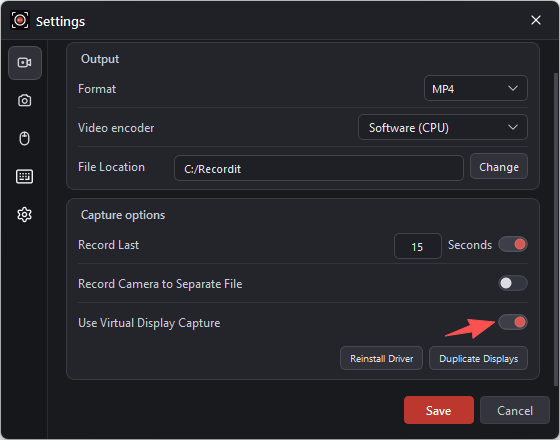
- ダウンロード、インストール、実行 Swyshare Recordit Windowsで、 Recordit の環境設定を開き、「仮想ディスプレイキャプチャを使用する」をオンにします。
- 全画面表示、特定のウィンドウ、または保護された動画が再生されている領域を選択してください。
- 必要に応じて、システムオーディオまたはマイクの録音を有効にしてください。
- 「録画開始」をクリックして、許可された動画を再生します。再生が終了したら、「録画停止」をクリックして録画を保存し、必要に応じて動画を編集してください。
4. 結論
動画録画中に画面が真っ暗になる原因としては、DRM保護、ハードウェアアクセラレーションによる再生、ブラウザの設定、グラフィックの互換性、または内蔵のキャプチャ制限などが考えられます。コンテンツの録画が許可されている場合は、まずプラットフォームの公式ダウンロードまたは録画オプションを確認し、ソフトウェアとドライバーを更新し、さまざまな録画設定を試してみてください。
通常のデスクトップ録画および許可されたビデオキャプチャタスクの場合、 Swyshare Recordit 使いやすいインターフェース、柔軟な画面キャプチャ、音声録音機能を備えた便利なソリューションを提供します。チュートリアル、プレゼンテーション、デモンストレーション、その他の許可されたコンテンツ用の実用的な画面録画ツールをお探しなら、 Recordit 試してみる価値はある。