Macで「画面録画を写真に送信するのに十分な空き容量がありません」と表示される場合、これらの解決策を試してみてください。

Macでの画面録画は通常簡単です。Command + Shift + 5 を押して、「画面全体を録画」または「選択した部分を録画」を選択すれば、画面の録画が開始されます。録画を停止すると、macOS がビデオを保存するので、後で表示、編集、共有することができます。
しかし、時折「画面録画を写真に送信するのに十分な空き容量がありません」といったエラーメッセージや、ストレージ容量が不足していることを示す同様のメッセージが表示されることがあります。これは、重要な会議、チュートリアル、ゲームプレイセッション、プレゼンテーションの録画を終えたばかりの場合などに特にイライラするものです。
この問題は通常、Macに録画を完了したり、録画した動画を写真アプリに移動したりするのに十分な空き容量がないことを意味します。特に高解像度で長時間録画する場合、大きな画面録画はかなりのディスク容量を消費する可能性があります。
このガイドでは、Macで画面録画を写真に保存するための空き容量が不足しているというエラーを解決する方法を探り、録画品質、保存場所、ファイルサイズをより細かく制御できる専用の画面録画ソフトを紹介します。
1. Macで「画面録画を写真アプリに送信するのに十分な空き容量がありません」というエラーメッセージが表示される場合の解決方法
1.1 Macの空きストレージ容量を確認する
まず最初に確認すべきことは、Macにどれくらいの空き容量があるかということです。
macOSの場合 Ventura またはそれ以降:
- クリック アップルメニュー 左上隅に。
- 選択する システム設定 。
- クリック 一般的な 。
- 選択する ストレージ 。
- ディスクの空き容量と使用中のカテゴリを確認してください。
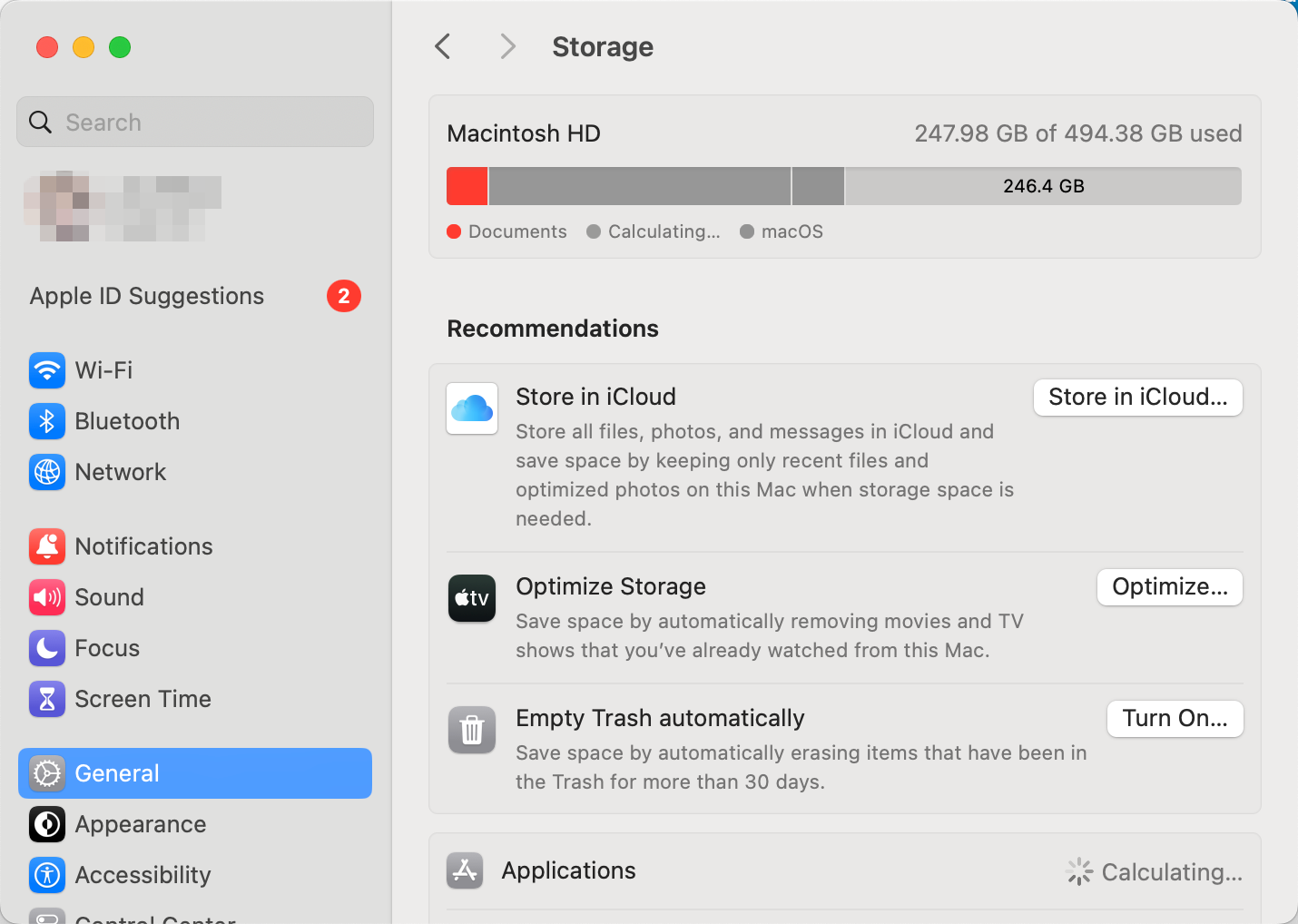
Appleは、ストレージ設定を使用して大きなカテゴリを特定し、不要なファイルを管理することを推奨しています。
Macの空き容量がほぼ満杯の場合、システムが追加の一時領域と作業領域を必要とするため、画面録画が失敗する可能性があります。長時間の録画は、短いクリップよりもはるかに多くの容量を必要とする場合があります。
1.2 不要な大容量ファイルを削除する
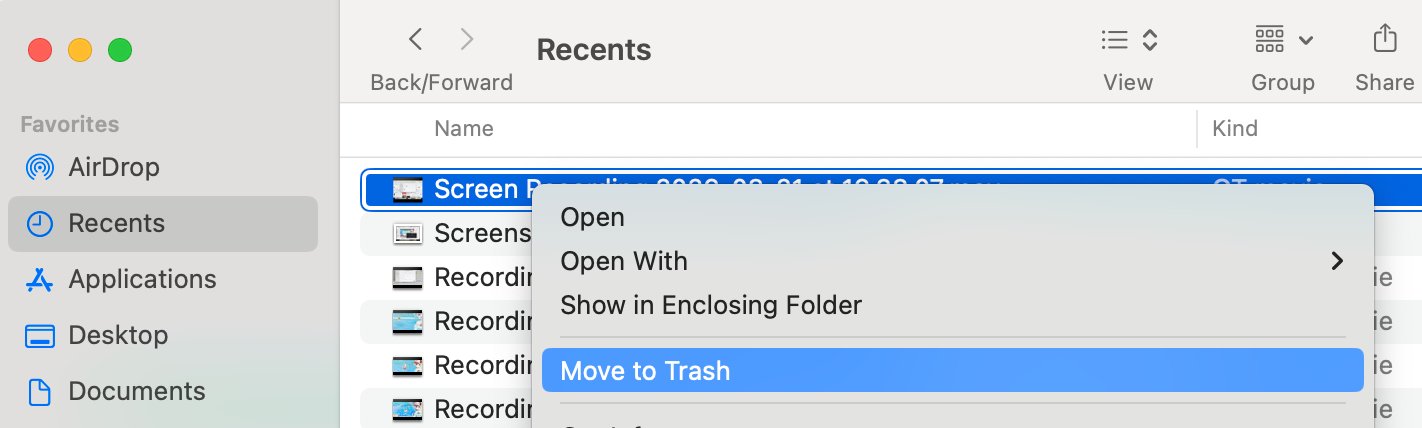
ストレージ容量がほぼ満杯の場合は、不要になったファイルを削除してください。
まずは、ストレージ容量が集中しがちな場所を確認してみましょう。
- ダウンロード
- 映画
- デスクトップ
- 文書
- 古い画面録画
- 大容量インストーラーとZIPファイル
- 未使用のアプリケーション
- 古いiPhoneまたはiPadのバックアップ
- 重複した写真と動画
1.3 ゴミ箱を空にする
ファイルを削除しても、必ずしもすぐにストレージ容量が解放されるとは限りません。
ファイルをゴミ箱に移動すると、ゴミ箱が空になるまでスペースが占有されたままになる場合があります。そのため、不要なファイルを削除した後、右クリックして ごみ アイコンを選択して選択 空のゴミ箱 。
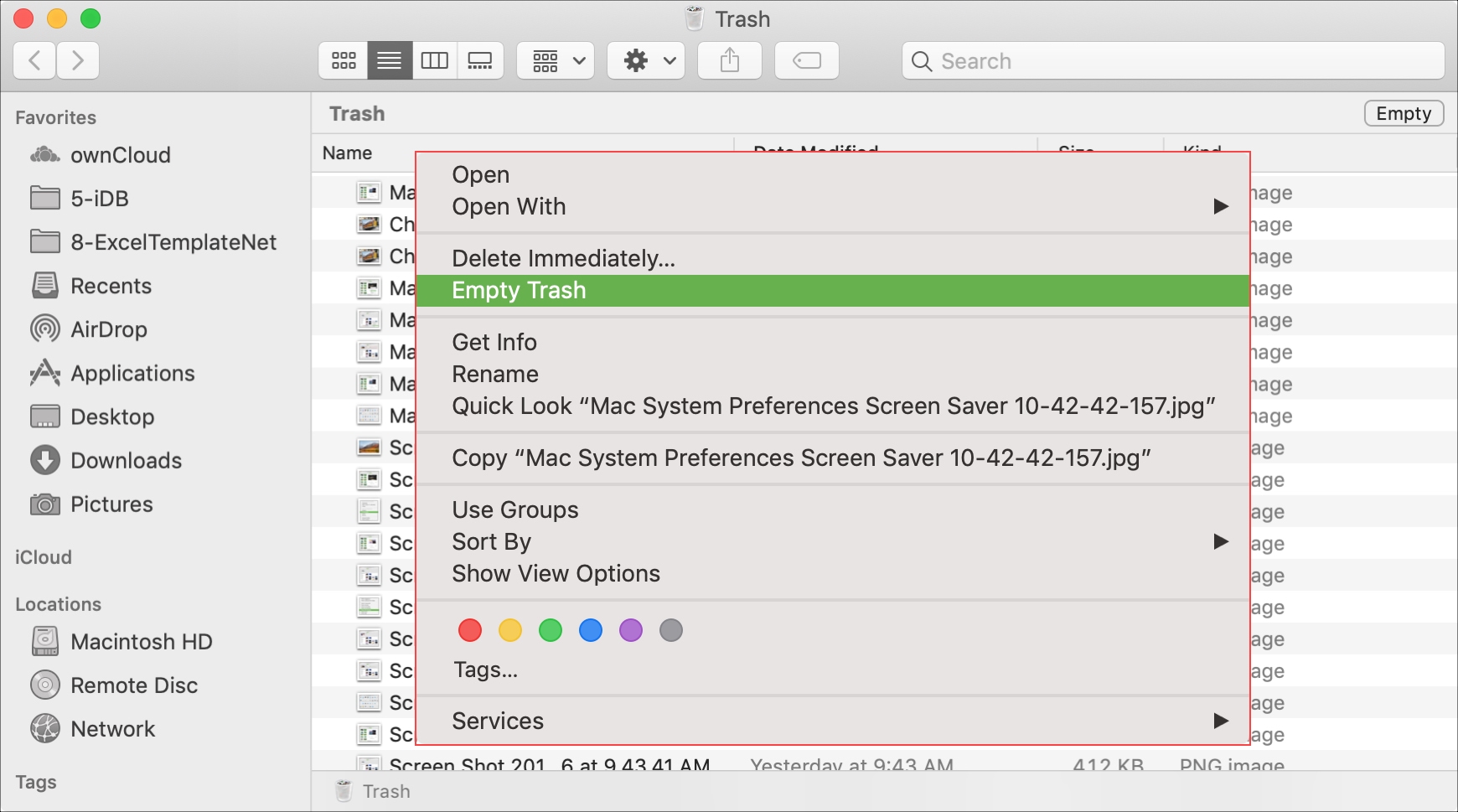
この簡単な手順で、特に最近大容量の動画やアプリケーションを削除した場合、数ギガバイトの空き容量を確保できることがあります。
1.4 古い画面録画を削除する
Macの画面を頻繁に録画している場合、以前に録画したデータがストレージ不足の原因となっている可能性があります。
動画、ダウンロード、デスクトップなど、録画データが通常保存されているフォルダを確認してください。不要になった録画データは削除するか、外付けSSD、ハードドライブ、またはクラウドストレージに移動してください。
定期的に画面録画を写真アプリに取り込んでいる場合は、写真ライブラリを確認することをお勧めします。動画は通常の文書よりもかなり多くの容量を消費するため、大量の動画が蓄積されると、Macの利用可能なストレージ容量を徐々に圧迫する可能性があります。
1.5 画面録画を別の場所に保存する
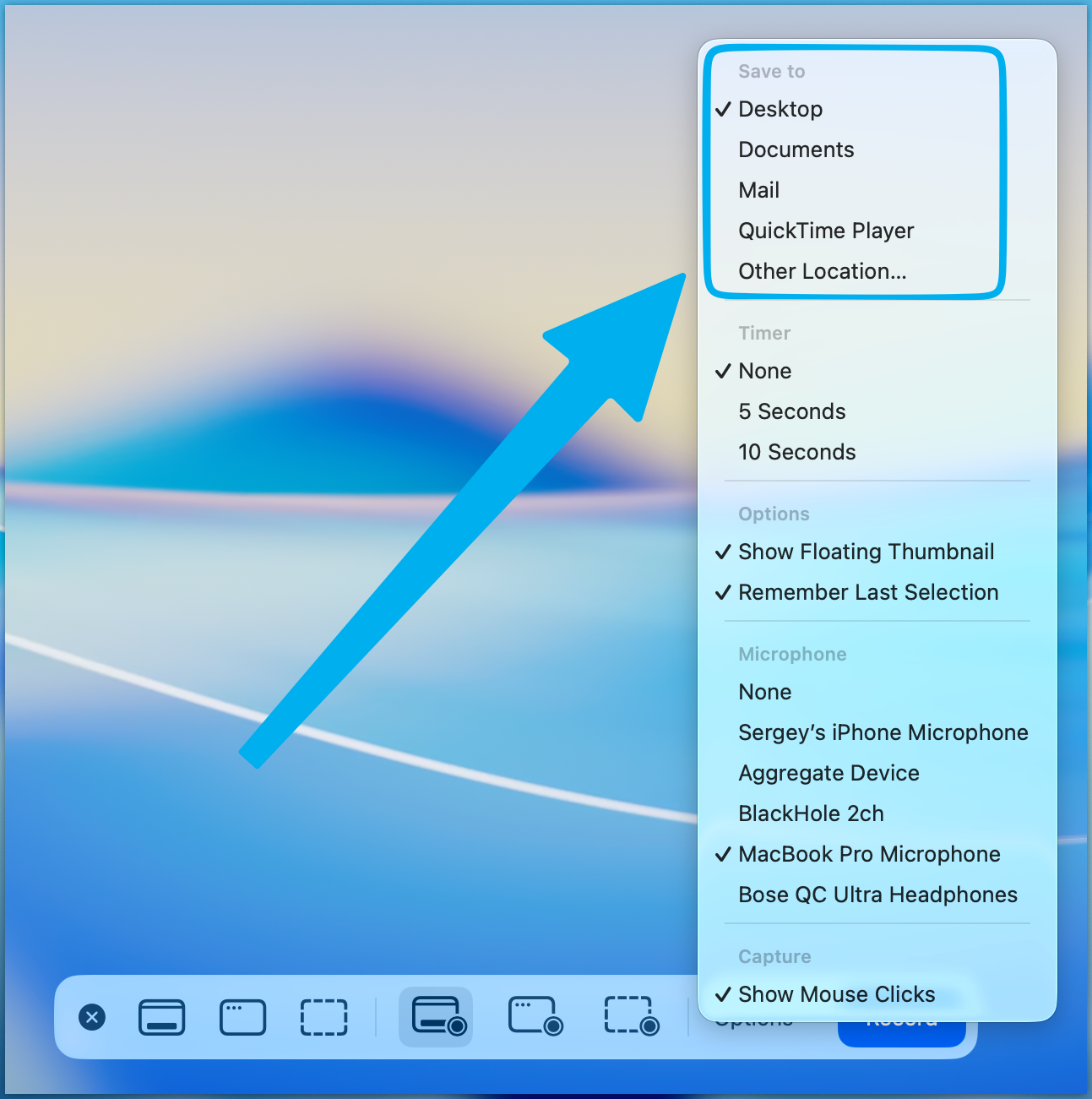
内蔵ドライブの空き容量が少なくなっている場合、デフォルトの画面録画ワークフローは最適ではない可能性があります。
プレス Command + Shift + 5 スクリーンショットと画面録画のコントロールを開くには、クリックします。 オプション そしてチェック その他の場所 セクション。macOSのバージョンによっては、別の利用可能な保存先を選択できます。
1.6 記録解像度または記録領域を縮小する
一般的に、高音質の録音にはより多くのストレージ容量が必要となる。
高解像度ディスプレイ全体をキャプチャする必要がない場合は、画面の関連部分のみを録画することを検討してください。録画範囲を小さくすることで、キャプチャされるビデオデータの量を減らすことができます。
1.7 Macを再起動してもう一度試してください
ストレージ容量を解放したにもかかわらずエラーが続く場合は、再度録音を試みる前にMacを再起動してください。
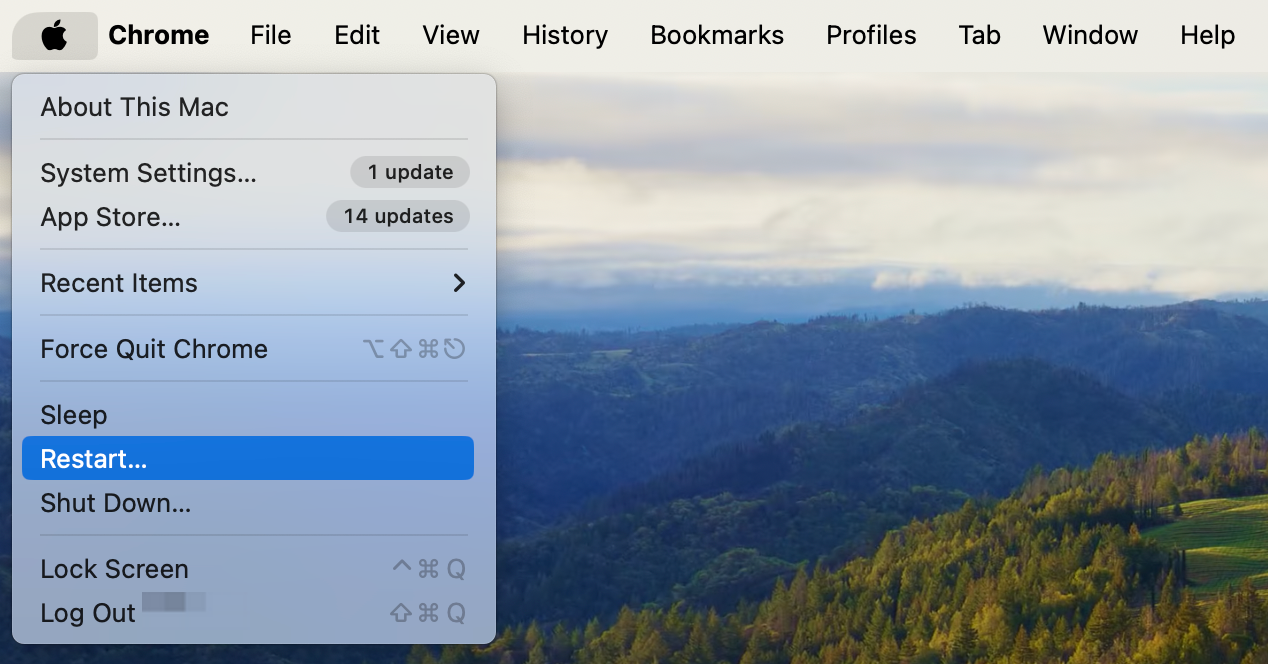
再起動することで一時的なシステムリソースがクリアされ、録画や写真ワークフローにおける一時的な問題が解決される場合があります。
再起動後、確認 システム設定 > 一般 > ストレージ 再度確認し、十分な空き容量があることを確認してください。その後、長時間の録音セッションを行う前に、短いテスト録音を行ってください。
2. 上級編:ストレージ容量を節約しながらMacの画面を録画する Swyshare Recordit
Appleの標準搭載スクリーンレコーダーでストレージ関連の問題が頻繁に発生する場合は、サードパーティ製のツールを使用することで、録画の作成方法や保存場所をより詳細に制御できるようになります。
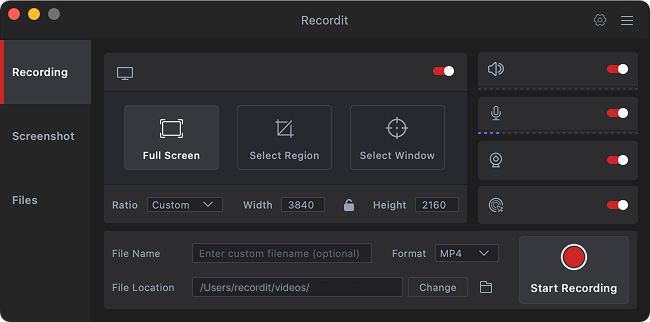
Swyshare Recordit WindowsとMacに対応したスクリーンレコーダーです。録画前に、画面領域、出力形式、解像度、音声ソース、保存場所を選択できます。Mac版はmacOS 11以降に対応しています。
Recordit 画面録画をより柔軟に行えるようにするためのいくつかのオプションを提供します。
- 全画面、ウィンドウ、またはカスタム領域を録画します。
- 希望する録画解像度を選択してください
- システム音声、マイク音声、またはその両方を録音する
- 録画データを選択したフォルダに保存する
- MP4、AVI、FLV、GIFなどの形式でエクスポートできます。
- スクリーンショットを撮影する
- 画面と並行してウェブカメラの映像を録画する
- 録画後に編集する
- 最大4K解像度での録画に対応
Macの画面を録画する方法 Recordit :
- ダウンロードしてインストールする Recordit あなたのMacで。
- アプリケーションを起動し、録画インターフェースを開きます。
- 録音エリアと音声ソースを選択し、必要に応じて解像度と出力フォーマットを選択してください。
- 十分な空き容量のある保存先フォルダを選択し、「録画開始」をクリックしてください。
- 録画が終わったら、「録画停止」をクリックし、「ファイル」タブを開いて録画ファイルを探してください。
3. 結論
「画面録画を写真アプリに送信するには空き容量が不足しています」というメッセージが表示される場合、通常はMacのストレージ容量が不足していることを意味します。空き容量を増やしたり、古い録画を削除したり、保存場所を変更したり、録画品質を下げたりしてみてください。
より柔軟なオプションとして、 Swyshare Recordit 録画範囲、画質、音声、出力形式、保存場所などを制御できます。Macの画面を定期的に録画するユーザーにとって便利な代替手段となるでしょう。