OBSでマウスカーソルが消えるのはなぜ?原因と解決策

OBS Studioで録画を開始したものの、最終的な動画にマウスカーソルが表示されないという経験はありませんか?この問題は、デスクトップの録画、特定のウィンドウのキャプチャ、ゲームプレイ中に発生する可能性があり、視聴者が画面上の操作を追うのが難しくなります。幸いなことに、いくつかの設定やトラブルシューティング方法によってカーソルの表示を回復できます。このガイドでは、OBSでマウスカーソルが消えてしまう一般的な原因を探り、その解決方法を説明し、マウスエフェクト機能を備えたシンプルな画面録画代替ツールを紹介します。

1. OBSを使うとマウスカーソルが消えてしまうのはなぜですか?
OBS使用時にマウスカーソルが消える原因はいくつか考えられます。考えられる原因を理解することで、適切な解決策を選ぶのに役立ちます。
- カーソルキャプチャは無効になっています。 カーソルキャプチャオプションがオフになっている場合、OBSはマウスカーソルを含めずに画面を録画することがあります。
- キャプチャソースの制限事項: ディスプレイキャプチャ、ウィンドウキャプチャ、ゲームキャプチャでは、カーソルキャプチャの処理方法が異なります。アプリケーションによっては、録画時にカーソルが正しく表示されない場合があります。
- フルスクリーンゲームの互換性: 一部のゲームでは、OBSでは正しくキャプチャできない専用のフルスクリーンモードやカスタムカーソルが使用される場合があります。
- 矛盾する情報源または重ね合わせ: 複数のキャプチャソース、オーバーレイ、その他のアプリケーションは、最終的な録画におけるカーソルの表示に影響を与える可能性があります。
- Windowsのマウス設定: 入力中にポインターを非表示にする、ポインターの軌跡を表示するなどのオプションは、カーソルの表示に影響を与える可能性があります。
- 権限またはグラフィックに関する問題: アプリケーションの権限の違い、古いグラフィックドライバー、または互換性の問題により、予期しないキャプチャ動作が発生する可能性があります。
2. OBSでマウスカーソルが表示されない問題を解決する方法は?
マウスカーソルが消えてしまった場合は、以下の解決策をお試しください。
2.1 キャプチャカーソルを有効にする
デスクトップ上にカーソルが表示されているのに録画に映っていない場合は、まずキャプチャ設定を確認してください。
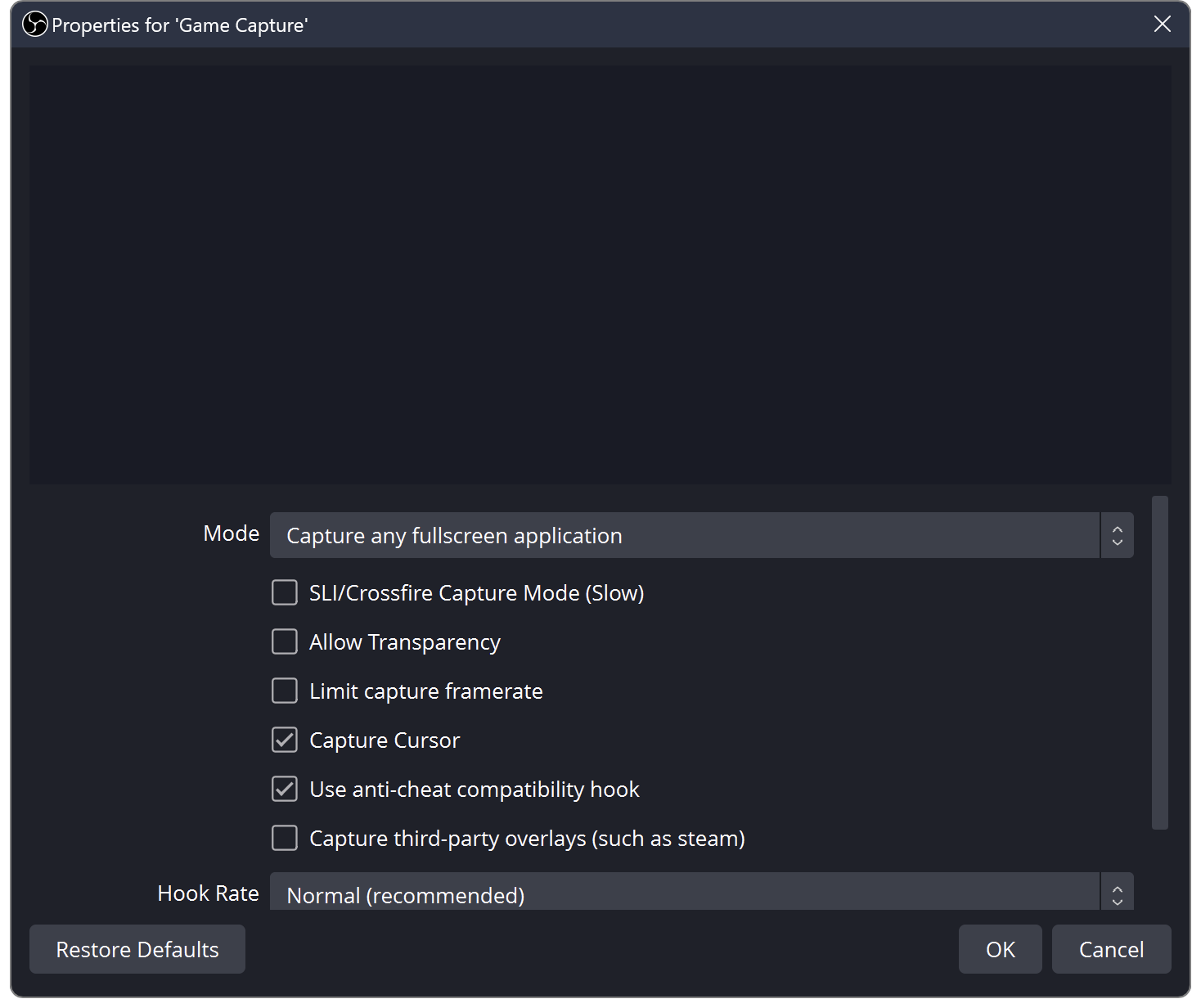
OBSを開き、ディスプレイキャプチャまたはゲームキャプチャのソースを右クリックして、 プロパティ 。 有効にする カーソルをキャプチャ このオプションが表示されている場合は、「OK」をクリックして録画をテストしてください。ウィンドウキャプチャの場合は、カーソルキャプチャの設定も確認してください。
2.2 キャプチャソースを確認する
キャプチャソースの種類によっては、アプリケーションによって動作が異なる場合があります。
ゲームキャプチャ使用時にカーソルが消える場合は、ディスプレイキャプチャまたはウィンドウキャプチャに切り替えてみてください。別の方法でカーソルが正しく表示される場合は、元のキャプチャ方法または録画対象のアプリケーションに問題がある可能性があります。
2.3 ボーダーレスウィンドウモードに切り替える
一部のゲームやフルスクリーンアプリケーションは、OBSのカーソルキャプチャとうまく連携しない場合があります。
ゲームの表示設定を開き、表示モードを排他的フルスクリーンから ボーダーレスウィンドウ キャプチャを再開し、録画にカーソルが表示されるかどうかを確認してください。
2.4 入力中にポインターを非表示にする機能を無効にする
Windowsには、入力中にマウスカーソルを自動的に非表示にするオプションがあります。この機能は視覚的な妨げを軽減することを目的としていますが、状況によってはカーソルの視認性に問題が生じる可能性があります。
Windowsの設定を開き、 Bluetoothとデバイス > マウス > その他のマウス設定 ポインターオプションタブで、チェックを外します。 入力中はポインターを非表示にする 変更を適用し、OBSを再度テストしてください。

2.5 OBSのソースとオーバーレイを確認する
複数のキャプチャソースがある場合、あるソースが別のソースを覆い隠したり、予期しない視覚的な結果が生じる可能性があります。
オーバーレイや追加のウィンドウキャプチャなど、不要なソースを一時的に非表示にします。メインのキャプチャソースのみをアクティブにして、録画をテストします。カーソルが戻ってくる場合は、他のソースを1つずつ有効にして、競合の原因を特定します。
2.6 OBSを管理者として実行する
一部のアプリケーションはOBSとは異なる権限レベルを使用するため、コンテンツのキャプチャに支障をきたす可能性があります。
OBSを閉じて、ショートカットを右クリックして、 管理者として実行 プロジェクトを再度開き、問題のあるアプリケーションをテストしてください。これにより、特定のキャプチャ互換性の問題が解決する場合がありますが、すべてのカーソル問題が解決するわけではありません。

2.7 OBSとグラフィックドライバーのアップデート
古いソフトウェアやグラフィックドライバーは、特にWindowsやアプリケーションのアップデート後に、画面キャプチャの不具合を引き起こす可能性があります。
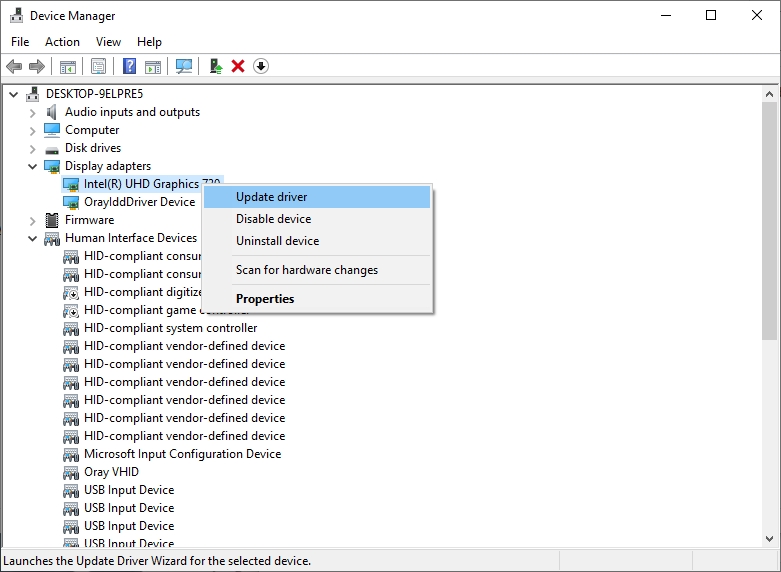
OBSの最新安定版を確認し、GPUメーカーの公式サイトから互換性のあるグラフィックドライバのアップデートをインストールしてください。その後、コンピュータを再起動し、録画を再度テストしてください。
3. OBSの代替となるシンプルなスクリーンレコーダーを試してみましょう – Swyshare Recordit
OBSでマウスが消えたり、多数の設定が複雑に感じられる場合は、 Swyshare Recordit 日常的な録画作業を簡素化するために設計された、画面録画の代替手段。
複数のキャプチャソースのトラブルシューティングに時間を費やす代わりに、 Recordit よりシンプルなワークフローで画面操作を記録する。
の主な特徴 Recordit :
- Windows、Mac、Android、iPhoneの画面をキャプチャします。
- 動画内でマウスを表示し、マウスのクリックと動きを強調表示します。
- システム音声、マイク入力、ウェブカメラ映像をキャプチャします。
- 録画解像度をカスタマイズし、複数の形式で動画をエクスポートできます。
- 録画をトリミングしたり、透かしや背景を追加したり、マウスカーソルを挿入したりできます。
- 指定した時間に自動的に画面録画を開始します。
マウスエフェクトを使用して画面を録画する方法 Recordit :
- ダウンロード、インストール Recordit 最新バージョンをダウンロードして、お使いのコンピューターで起動してください。
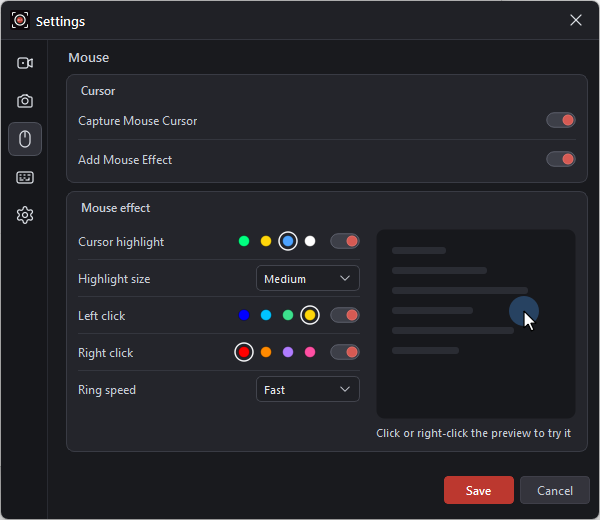
- 設定を開き、「マウス」タブに移動して、「マウスカーソルをキャプチャ」をオンにし、必要に応じてマウスエフェクトをカスタマイズします。
- 録画オプションをさらに設定したら、「録画」ボタンをクリックし、キャプチャしたい画面上の操作を実行します。
- 録画を停止し、動画を確認して、マウスの動きや効果がきちんと映っていることを確認してください。
4. 結論
OBSでは、カーソルキャプチャ設定の無効化、互換性のないキャプチャソース、フルスクリーンアプリケーション、Windowsのポインタオプション、またはソフトウェアの競合などが原因で、マウスカーソルが消えてしまうことがあります。カーソルキャプチャを有効にする、キャプチャ方法を変更する、マウス設定を確認する、OBSをアップデートするなどの操作で、多くの場合、この問題を解決できます。
ただし、チュートリアルやソフトウェアのデモを録画するより簡単な方法が必要な場合は、 Swyshare Recordit は検討に値する実用的な代替手段です。そのシンプルな録画ワークフローと利用可能なマウスエフェクト機能により、OBSのより複雑な設定を管理する必要なく、画面上のアクションをより簡単に追跡できます。試してみてください。 Recordit より便利な画面録画体験をご希望の場合は、こちらをご利用ください。