OBSがProject 64のプレイを録画してくれないのはなぜですか?

OBSを使ってProject 64のゲームプレイを録画するのは簡単そうに思えるが、必ずしも期待通りに動作するとは限らない。Project 64を起動し、お気に入りのNintendo 64タイトルを起動してOBSで録画開始ボタンを押しても、画面が真っ暗になったり、エミュレーターのウィンドウが表示されなかったり、録画内容がただただイライラするだけだったりする。OBSが他のアプリケーションでは正常に動作している場合、こうした問題は特に苛立たしい。
このガイドでは、OBSがProject 64のキャプチャに失敗する最も一般的な理由を説明し、いくつかの実用的な解決策をご紹介します。また、OBSの設定調整に時間をかけずにゲームプレイをキャプチャしたいユーザー向けに、よりシンプルな画面録画オプションもご紹介します。
1. OBSがProject 64のプレイを録画してくれないのはなぜですか?
OBSはエミュレータのビデオ出力を適切にキャプチャできないため、Project 64のゲームプレイを録画できない場合があります。
考えられる理由:
- Game CaptureではProject 64が検出されません。
- OBSのキャプチャモードはエミュレータと互換性がありません。
- グラフィックまたはビデオプラグインの設定が原因で、画面が真っ黒になっています。
- OBSとProject 64は、それぞれ異なる権限を持っています。
- 2つのプログラム間でGPU設定が競合しています。
- OBSの設定またはドライバーが古くなっています。
2. 「OBSでProject 64のプレイを録画できない」問題を解決するには?
以下の方法を順番にお試しください。各方法を試した後、短いテスト録画を行い、Project 64が正しくキャプチャされているかどうかを確認してください。
方法1:ゲームキャプチャからウィンドウキャプチャに切り替える
ゲームキャプチャはOBSでユーザーが最初に試すオプションであることが多いですが、すべてのエミュレーター構成で正しく動作するとは限りません。
手順:
- Project 64を開き、録画したいゲームを起動します。
- OBS Studioを開いてクリックします + ボタン 出典 セクションを選択し、次に ウィンドウキャプチャ 。
- 新しいソースを作成し、「プロジェクト64」ウィンドウを選択します。
- OBSのプレビュー画面でゲームプレイが表示されているかどうか確認してください。
- 必要に応じてキャプチャソースのサイズを変更してください。
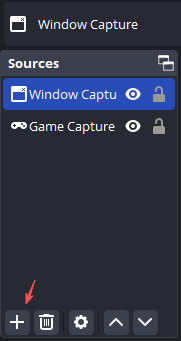
プレビューにProject 64が表示された場合は、短い録画を行い、生成されたビデオを確認してください。
方法2:画面キャプチャを試す
ウィンドウキャプチャが機能しない場合は、ディスプレイキャプチャも便利な選択肢です。これは、Project 64ウィンドウを特定しようとするのではなく、モニターに表示されているすべてを記録します。
手順:
- Project 64を開いてゲームを開始してください。
- OBSに戻り、クリックして新しいソースを追加します。 + ソースの下から選択 ディスプレイキャプチャ 。
- Project 64が実行されているモニターを選択してください。
- プレビュー画面にエミュレーターが表示されていることを確認してください。
- 短いテスト録音を開始してください。
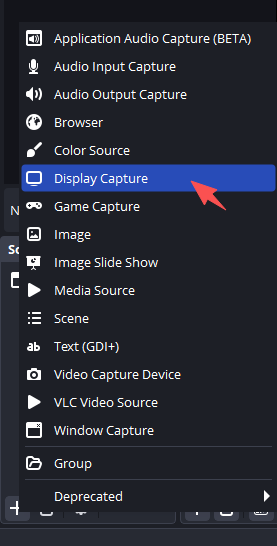
主な欠点は、ディスプレイキャプチャが画面全体を録画してしまうことです。より鮮明なゲームプレイ録画を希望する場合は、不要なウィンドウを閉じ、デスクトップ通知を無効にしてください。
方法3:OBSとProject64を同じ権限で実行する
Windowsのアクセス許可設定によっては、OBSが他のアプリケーションを正しくキャプチャできない場合があります。これは、一方のプログラムが管理者権限で実行され、もう一方がそうでない場合に発生する可能性があります。
手順:
- OBSとProject 64を閉じてから、両方のアプリケーションを再起動してください。
- それらが同じ権限レベルで実行されていることを確認してください。
- 必要に応じて、OBS を右クリックして、 管理者として実行 。
- Project 64を起動してゲームを開始してください。
- OBSにお好みのキャプチャソースを追加してください。
- 録音をもう一度テストしてください。
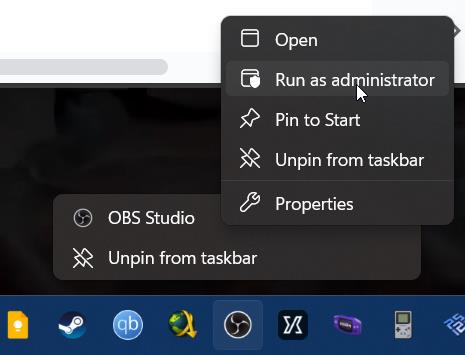
2つのアプリケーションのアクセス権限レベルを同じに保つことで、潜在的なアクセス競合を回避できます。
方法4:GPU設定を確認する
GPUの競合によって、OBSの画面が真っ黒になる場合もあります。これは、内蔵グラフィックスと専用グラフィックスの両方を搭載したノートパソコンで特によく見られます。
手順:
- 開いているウィンドウ 設定 次に、グラフィック設定またはディスプレイ設定に移動します。
- 個々のアプリケーションにグラフィック性能を割り当てるためのオプションを探してください。
- リストにない場合はOBSを追加してください。Project 64も追加してください。
- 両方のアプリケーションで同じGPUを使用するように設定してみてください。
- OBSとProject 64を再起動してから、もう一度録画テストを行ってください。
グラフィックハードウェアやドライバーを変更した後に問題が発生した場合は、これらの設定を確認することが特に有効です。
方法5:プロジェクト64のグラフィック構成を変更する
Project 64は、さまざまなグラフィックプラグインとレンダリングオプションを使用できます。お使いの環境によっては、特定のグラフィック設定がOBSとうまく連携しない場合があります。
手順:
- Project 64を開き、グラフィックまたはビデオの設定画面に移動してください。
- 現在選択されているグラフィックプラグインまたはレンダリングオプションを確認してください。
- 互換性のある別のオプションが利用可能な場合は、そちらをお試しください。
- 変更を保存して、Project 64を再起動してください。
- OBSを開いて、もう一度キャプチャをテストしてください。
変更は一度に一つずつ行ってください。そうすることで、どの設定が問題を解決するのかを特定しやすくなります。
方法6:OBSとグラフィックドライバーを更新する
古いソフトウェアは、OBS、Project 64、およびグラフィックハードウェア間の互換性の問題を引き起こす場合があります。
手順:
- OBSの最新バージョンを使用しているか確認し、必要に応じてOBSをアップデートしてください。
- 利用可能なグラフィックドライバのアップデートを確認し、適切なドライバアップデートをインストールしてください。
- コンピューターを再起動し、Project 64とOBSを再度開いてから、もう一度テスト録画を行ってください。
古いコンピューターやグラフィックカードを使用している場合は、お使いのシステムが使用しているソフトウェアの最新バージョンの要件を満たしているかどうかも確認してください。
方法7:OBSの録画設定を確認する
OBSのプレビュー画面にはProject 64が表示されるのに、最終的な動画には表示されない場合は、録画設定を確認してください。
- OBSの設定 > 出力に進み、録画オプションを確認してください。
- 記録パスが有効でアクセス可能であることを確認してください。
- 十分な空きストレージ容量があることを確認してください。
- 録画フォーマットとエンコーダーを確認し、設定を保存してください。
- 短いテスト録画を作成し、再生してゲームプレイが正しくキャプチャされていることを確認してください。
3. シンプルなスクリーンレコーダーを試してみてください – Swyshare Recordit
上記の方法を試してもOBSでProject 64を録画できない場合は、よりシンプルな画面録画ソフトを使用するのが最も簡単な解決策かもしれません。
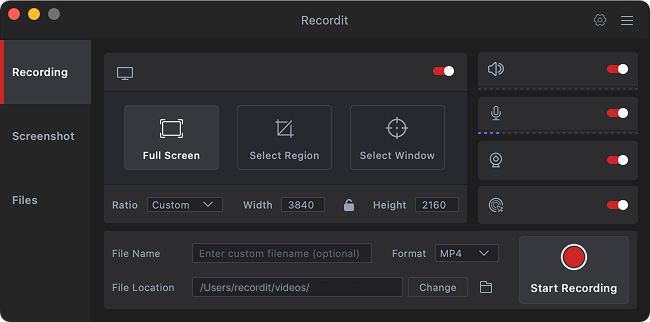
Swyshare Recordit 画面録画をより簡単に行える方法を提供します。ゲームキャプチャ、ウィンドウキャプチャ、GPU設定、シーン、その他のOBS構成のトラブルシューティングに時間を費やす代わりに、専用のレコーダーを使用して画面上で何が起こっているかをキャプチャできます。
プロジェクト64を録画する手順 Recordit :
- Project 64を開いてゲームを起動してください。
- 始める Swyshare Recordit そして、キャプチャしたい画面または録画領域を選択します。
- 利用可能な録音設定を調整して、録音を開始してください。
- 通常通りProject 64をプレイしながら Recordit 画面をキャプチャします。
- 録画が終わったら停止し、録画した動画を保存して確認してください。
4. 結論
OBSでProject 64を録画できない場合は、キャプチャソースを切り替え、権限とGPU設定を確認し、ソフトウェアを更新してみてください。問題が解決しない場合は、 Swyshare Recordit はよりシンプルな代替手段です。録画プロセスが簡単で、設定項目も少ないため、 Recordit Project 64のゲームプレイを録画するのに便利な選択肢です。