OBSデスクトップで録画後に音声が遅延する問題を解決する方法は?

OBS Studioは、世界で最も広く利用されている画面録画およびライブストリーミングアプリケーションの一つです。強力な録画機能、カスタマイズ可能な設定、複数のオーディオソース、そして高品質なビデオキャプチャのサポートを提供します。ゲームプレイ、チュートリアル、ウェビナー、オンライン会議など、どのようなコンテンツを録画する場合でも、OBSはクリエイターやプロフェッショナルにとって最適な選択肢となることが多いです。
しかし、多くのユーザーが遭遇する共通の問題の一つに、録画後のデスクトップ音声の遅延があります。音声が映像のタイミングと合わなかったり、声が遅れて聞こえたり、録画が進むにつれて音声が徐々にずれていったりすることがあります。この問題は、動画をプロらしく見せず、視聴者をイライラさせる原因となります。
このガイドでは、OBSのデスクトップ音声が録画後に遅延する理由を説明し、その解決方法をステップバイステップでご紹介します。
1. OBSデスクトップの音声が録画後に遅延するのはなぜですか?
OBSデスクトップの音声が録画後に遅延する原因はいくつか考えられます。以下に、最も一般的な原因をいくつか挙げます。
- 音声同期オフセット設定が正しくありません
- OBSとWindowsのサンプルレートの不一致
- 録画中にCPUまたはGPUの使用率が高くなる
- Bluetoothヘッドホンまたはスピーカーの遅延
- デバイスのタイムスタンプ同期の問題
- 可変フレームレート録画の問題
- 古いオーディオまたはグラフィックドライバー
- システムに過負荷をかける録画設定
問題の原因を理解することで、より迅速に適切な解決策を適用できるようになります。
2. OBSデスクトップの録画後に音声が遅延する問題を解決する方法
OBSで録画したデスクトップ音声に遅延が発生する場合は、以下の解決策を一つずつ試してみてください。
修正方法1:オーディオ同期オフセットをリセットする
OBSでは、同期オフセット設定を通じて音声遅延を手動で調整できます。この値を誤って変更すると、デスクトップの音声に遅延が生じる可能性があります。
手順:
OBS Studioを開く > オーディオミキサー > 横にある歯車アイコンをクリックします デスクトップオーディオ > 選択 高度なオーディオプロパティ > 検索 同期オフセット そして値を 0ミリ秒
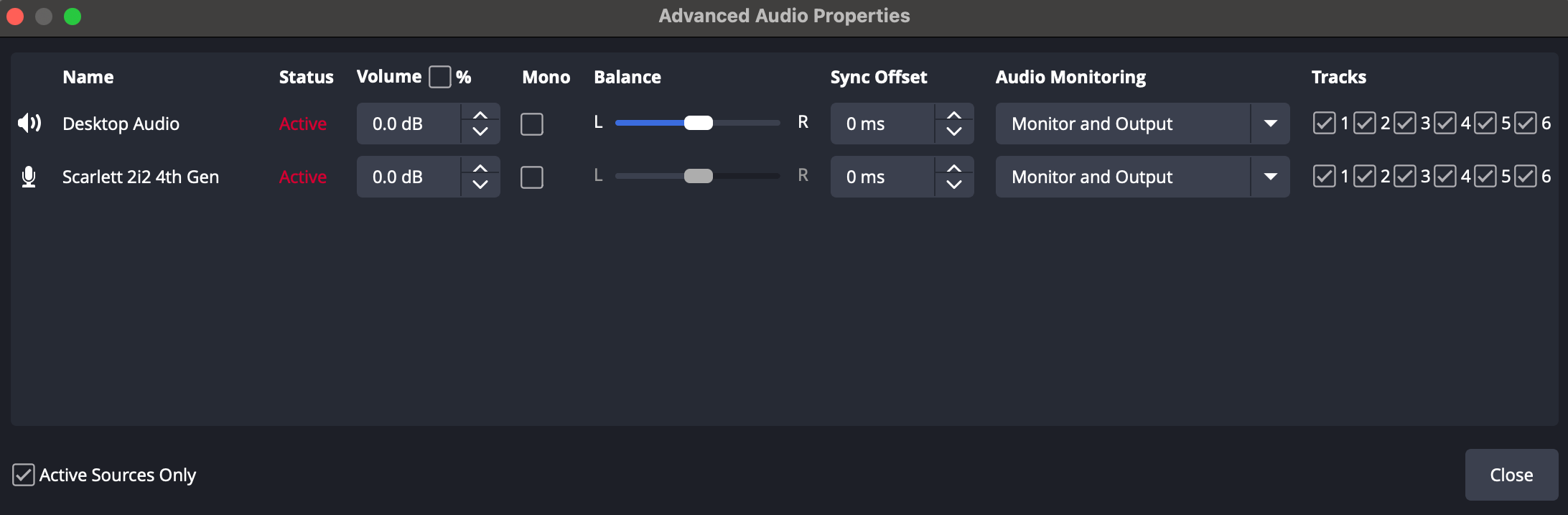
オフセットをリセットした後、短いテスト録音を行い、問題が解決したかどうかを確認してください。
修正2:サンプルレートを一致させる
OBSとWindows間で異なるサンプリングレートを使用すると、時間の経過とともに音声のずれが生じることがよくあります。
- OBSでは: 開ける 設定 > 選択 オーディオ > 設定 サンプルレート に 48kHz
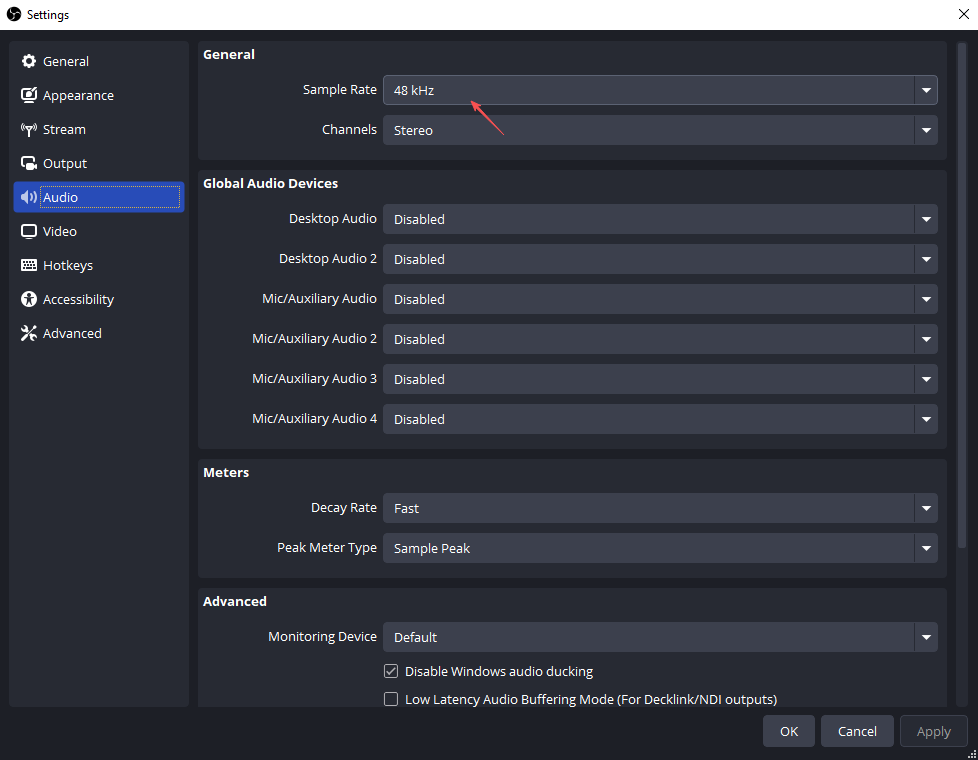
- Windowsの場合: スピーカーアイコンを右クリックして開く サウンド設定 再生デバイスを選択して開く プロパティ 選択してください 48,000 Hz
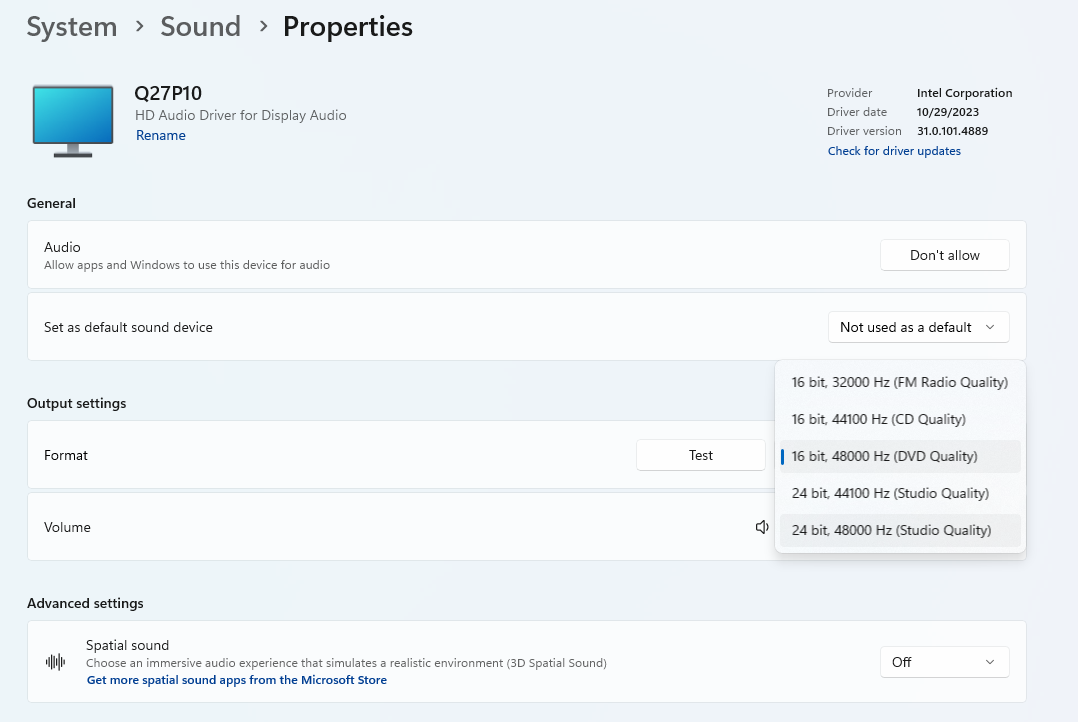
変更を適用した後、OBSを再起動してください。
修正3:[デバイスタイムスタンプを使用する]を無効にする
このOBSの機能は、お使いのハードウェアやオーディオドライバーによっては、同期の問題を引き起こす場合があります。
手順:
OBSを開く > 場所 オーディオ入力キャプチャ そして プロパティ チェックを外す デバイスのタイムスタンプを使用する デバイスセクション
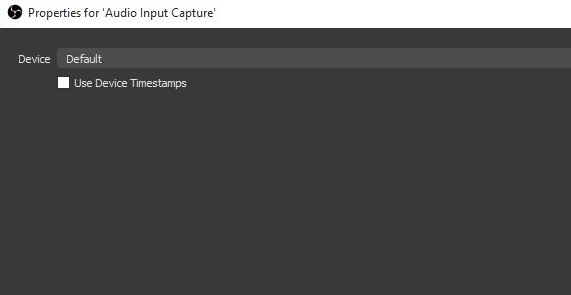
OBSを再起動して、別の録画をテストしてください。
修正4:OBSのリソース使用量を削減する
録画中にコンピューターに過負荷がかかると、音声は通常通り録音されますが、映像のフレームレートが低下する場合があります。
システム負荷を軽減するには:
- 録画解像度を下げる
- FPSを60から30に下げる
- 不要なアプリケーションを閉じる
- NVENCなどのハードウェアエンコーディングを使用する
OBSの統計情報は以下の項目についても監視できます。
- レンダリングレイヤー
- エンコード遅延
- ドロップフレーム
高い値は通常、ハードウェアの過負荷を示します。
解決策5:Bluetoothオーディオ機器の使用を避ける
Bluetoothデバイスは、無線オーディオには追加の処理が必要となるため、必然的に遅延が発生します。
遅延を減らすために:
- 有線ヘッドホンまたはスピーカーを使用してください
- デスクトップ出力から直接オーディオをキャプチャ
Bluetooth機器が必要な場合は、同期オフセットを手動で調整する必要がある場合があります。
修正6:MP4ではなくMKV形式で録画する
MP4形式で直接録画すると、不安定なファイルが生成される場合があります。
OBSは、まずMKV形式で録画することを推奨しています。
手順:
開ける 設定 そして 出力 録画フォーマットを MKV 録画後:開く ファイル > リミックス録画 そしてファイルをMP4に変換する

この方法は、録音の安定性と同期性を向上させることが多い。
修正7:オーディオおよびグラフィックドライバーを更新する
古いドライバーを使用すると、互換性やタイミングの問題が発生する可能性があります。
アップデート:
- オーディオドライバー
- GPUドライバー
- USBオーディオデバイスドライバ
アップデートのインストール後、コンピューターを再起動してください。
3. シンプルながらもパワフルなスクリーンレコーダーを試してみましょう – Swyshare Recordit
OBSは高度な録画機能を提供していますが、多くのユーザーは設定が複雑すぎると感じており、特に音声同期の問題をトラブルシューティングする際には、 Swyshare Recordit 素晴らしい代替案です。
の主な特徴 Recordit :
- 画面全体、選択したウィンドウ、または指定した領域を高画質で録画できます。
- デスクトップの音声を、同期の問題を最小限に抑えながらスムーズに録音できます。
- 指定した時間に自動的に録画を開始・停止します。
- さまざまなプラットフォームに適した一般的な形式で録画データを保存できます。
- 録音セッション中に、テキスト、図、ハイライトなどを追加できます。
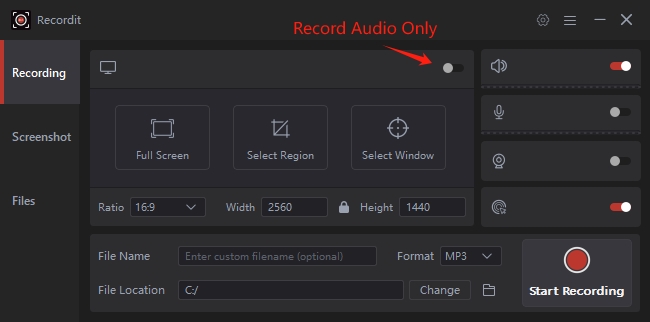
使い方 Recordit デスクトップ音声を録音するには:
- ダウンロード、インストール、起動 Recordit Windows または Mac コンピューターで。
- 音声のみモードをオンにしてから、出力形式と保存場所を設定してください。
- クリックしてデスクトップ音声の録音を開始します。録音したいビデオ、音楽、会議、その他の音声を再生してください。
- 録画が終了したら停止し、プレビューして「ファイル」タブから録画ファイルを探してください。
4. 結論
OBSデスクトップの音声が録画後に遅延する問題は、同期オフセット設定、サンプルレートの不一致、Bluetoothの遅延、ハードウェアの過負荷、その他の設定上の問題などが原因で発生する一般的な問題です。幸いなことに、これらの問題は通常、OBSの設定を調整したり、サンプルレートを合わせたり、システム負荷を軽減したり、ドライバーを更新したりすることで解決できます。
ただし、高度な設定のトラブルシューティングに時間を費やすことなく、よりシンプルで安定した録音ソリューションを希望する場合は、 Swyshare Recordit 非常におすすめです。軽量な動作、初心者にも使いやすいインターフェース、安定したデスクトップオーディオ録音、そして強力な録音機能により、最小限の手間でスムーズでプロ品質のビデオを作成するための優れた選択肢となります。