
音楽は、ライブ配信、ゲーム動画、チュートリアル、録画など、コンテンツをより魅力的にすることで、それらをより充実させることができます。多くのクリエイターは、録画中にBGMを追加したり、再生中の曲を表示したりしています。OBS Studioは、ストリーミングと録画に人気の無料ツールであり、Spotifyは世界で最も広く利用されている音楽ストリーミングプラットフォームの1つです。
そのため、多くのユーザーはOBSでSpotifyを表示したいと考えています。具体的には、Spotifyプレーヤーを表示したり、音声をキャプチャしたり、曲名とアーティスト名を表示する「再生中」オーバーレイを追加したりといった方法です。
このガイドでは、OBSにSpotifyを表示させる方法、OBSでSpotifyを録画する際のメリットとデメリット、そしてSpotifyの音楽を録画するためのよりシンプルな代替手段について説明します。
1. SpotifyをOBSに表示させる方法
OBSにSpotifyを表示させる方法はいくつかあり、録画中やライブ配信中に何を表示させたいかによって使い分けることができます。最も一般的な方法としては、Spotifyのウィンドウをキャプチャする、デスクトップの音声をキャプチャする、オーバーレイで曲情報を表示するなどがあります。
1.1 OBSでSpotifyウィンドウをキャプチャする
視聴者に画面上のSpotifyアプリを見せたい場合は、Spotifyのウィンドウを直接キャプチャすることができます。
手順:
- PCまたはMacでSpotifyを起動して、好きな曲を再生してください。
- OBS Studioを起動する > 出典 セクションで、 「+」 ボタン。
- 選ぶ ウィンドウキャプチャ > 新しいソースを作成し、名前を付けます。例: Spotifyウィンドウ 。
- ウィンドウ選択メニューでSpotifyアプリケーションを選択し、次にクリックします。 わかりました それを追加する。
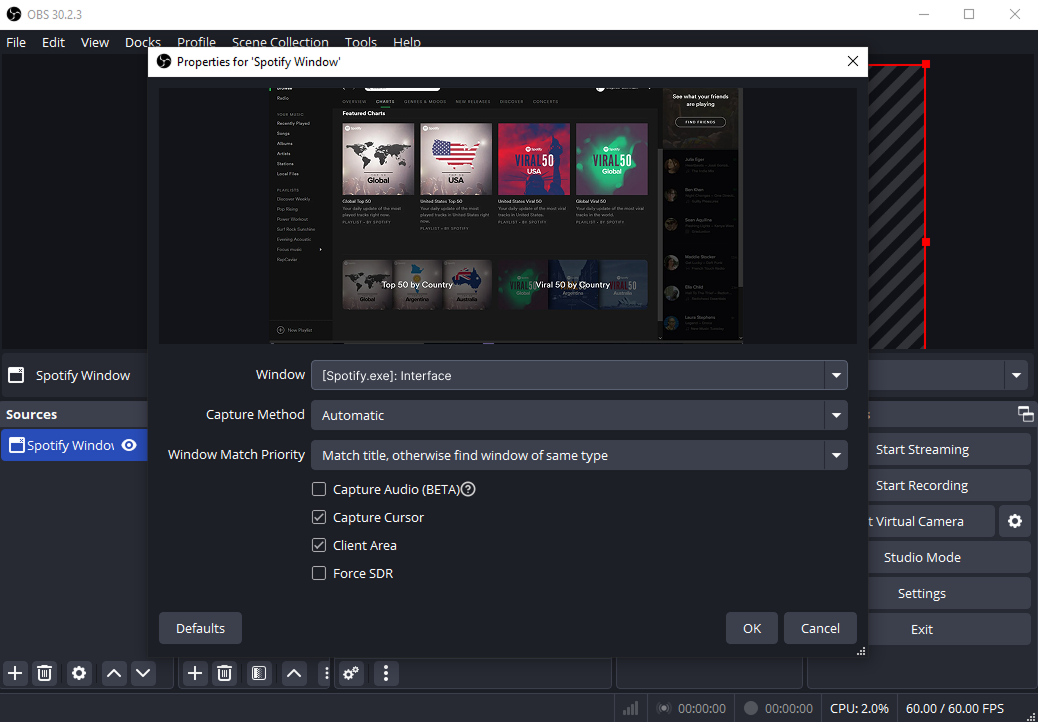
これらの手順を完了すると、OBSシーンにSpotifyプレーヤーが表示されます。レイアウトに合わせてウィンドウのサイズや位置を調整できます。
この方法は、音楽を中心とした配信やチュートリアルなど、視聴者が再生中の音楽インターフェースやプレイリストを見たい場合に役立ちます。
1.2 OBSでSpotifyの音声をキャプチャする
多くの場合、クリエイターはSpotifyのウィンドウ全体を表示するのではなく、音楽の音声だけをキャプチャしたいと考えている。
手順:
- Spotifyを開いて音楽を再生してください。
- OBS Studioを開く > 出典 パネルをクリック + > 選択 音声出力キャプチャ 。
- お使いのコンピューターのオーディオデバイス(スピーカーやヘッドホンなど)を選択し、クリックします。 わかりました 。
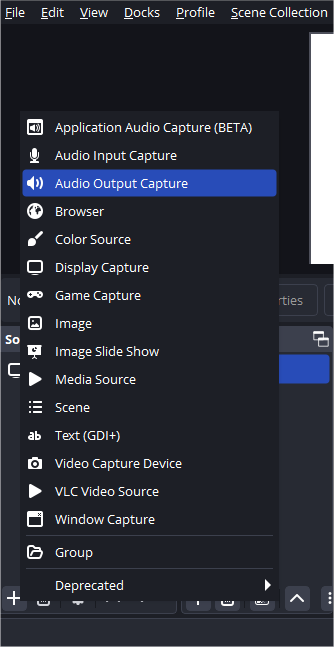
OBSは、Spotifyの音声を含む、コンピューターから出力される音声をキャプチャできるようになりました。これにより、録画やライブ配信に音楽を含めることができます。
1.3 「再生中」情報の表示
ストリーミング配信者の中には、Spotifyのフルインターフェースではなく、曲名とアーティスト名だけを表示することを好む人もいます。こうすることで、よりすっきりとしたプロフェッショナルなレイアウトになります。
これを行うには、Spotifyから楽曲情報を取得し、テキストファイルを自動的に更新するサードパーティ製ツールを使用できます。その後、OBS内でそのテキストファイルを表示できます。
基本的な手順:
- Spotifyの「再生中」機能を使って、楽曲情報ファイルを生成するツールをインストールしてください。
- OBSで、 ソース → + → テキスト (GDI+) 。
- 有効にする ファイルから読み込む 。
- 楽曲情報を含むファイルを選択してください。
- シーン内にテキストオーバーレイを配置します。
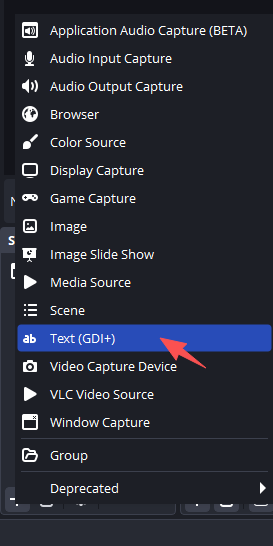
Spotifyで新しい曲が再生されるたびに、オーバーレイが自動的に更新され、新しい曲名とアーティスト名が表示されます。
1.4 画面キャプチャの使用
もう一つの簡単な方法は、画面全体をキャプチャすることです。
手順:
- OBSで、 ソース → + → 選択する ディスプレイキャプチャ 。
- Spotifyプレーヤーが表示されているモニターを選択してクリックします わかりました 。

これにより、Spotifyやその他の開いているアプリケーションを含め、画面上のすべてが録画されます。
この方法は効果的ですが、不要なコンテンツもキャプチャしてしまう可能性があるため、Spotifyだけをキャプチャしたい場合は、ウィンドウキャプチャを使用する方が通常は良いでしょう。
2. OBSを使ってSpotifyを録画する際のメリットとデメリット
OBSを使ってSpotifyの音楽を録音したり、配信中に表示したりすることにはいくつかの利点がありますが、同時にいくつかの制限もあります。
長所 :
- 無料でオープンソース OBS Studioは完全に無料でダウンロードして使用できます。
- 柔軟な録音オプション Spotifyの音声、アプリのウィンドウ、または画面全体をキャプチャできます。
- ストリーミングに最適 – Spotifyの音楽をBGMとして流したいライブ配信に最適です。
- カスタマイズ可能なシーンとオーバーレイ – 「再生中」のテキスト、ウェブカメラ、その他の要素を追加できます。
短所
- 初心者向けの複雑なセットアップ 音声ソースやシーンの設定には時間がかかる場合があります。
- 音声分離が限定的 – Spotifyの音声は、他のシステムサウンドと混ざる場合があります。
- システムリソースの使用率が高い – OBSは録画中にかなりのCPUおよびGPUリソースを消費する場合があります。
- 音楽録音には最適化されていません OBSは主にストリーミング配信や画面録画向けに設計されており、Spotifyの楽曲を録音するために特化して設計されているわけではありません。
3. Spotifyを録画するためのOBSのシンプルながら強力な代替手段を試してみましょう
主に複雑な設定をせずにSpotifyの音楽を録音したり画面をキャプチャしたりしたいのであれば、より簡単な選択肢は Swyshare Recordit 。
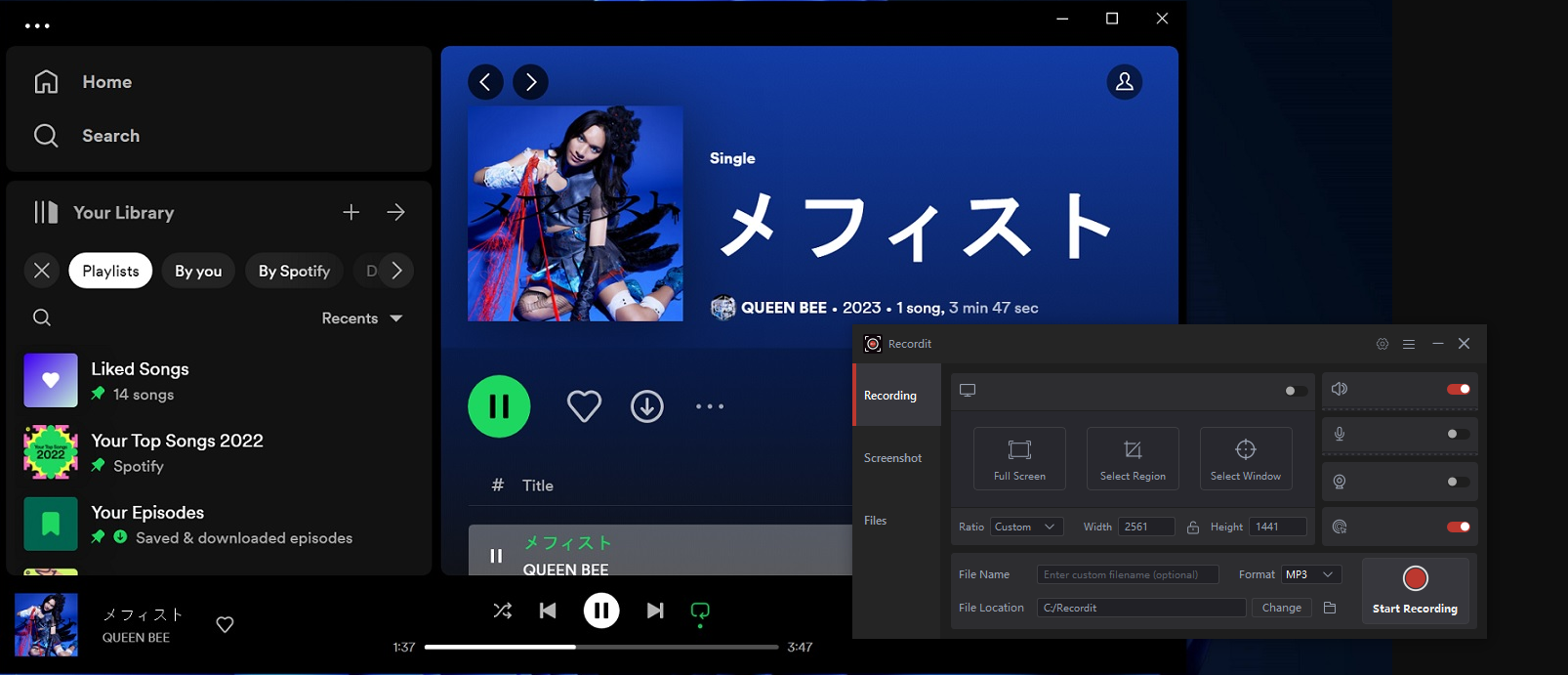
Swyshare Recordit は、最小限の設定でSpotifyの再生をキャプチャできる使いやすい画面および音声録画ツールです。複数のソースと設定が必要なOBSとは異なり、 Recordit シンプルさを重視しながらも、高品質な録音を実現しています。
の主な特徴 Swyshare Recordit Spotifyを録音するには:
- 複数の録画モード – 画面全体、選択した領域、またはSpotifyウィンドウを録画します。
- システムオーディオキャプチャ – パソコンのシステムサウンドからSpotifyの音楽を直接録音できます。
- マイク録音 – Spotifyの再生を録音しながら、音声解説を追加する。
- 高品質な出力 録画データをHDビデオまたはクリアな音声形式で保存します。
- 柔軟なエクスポート形式 録音データをMP4、MP3、その他の一般的な形式でエクスポートできます。
- ウェブカメラオーバーレイ チュートリアルやリアクション動画用に、ウェブカメラの映像を追加してください。
4. 結論
OBSでSpotifyを表示することは、配信や録画に音楽を取り入れたいストリーマーやコンテンツクリエイターにとって共通の目標です。ウィンドウキャプチャ、音声出力キャプチャ、テキストオーバーレイ、ディスプレイキャプチャなどのツールを使えば、OBSシーンにSpotifyを表示するのは比較的簡単です。
しかし、OBS Studioはストリーミングやビデオ制作のための強力な機能を備えている一方で、Spotifyから音楽を録音したいだけのユーザーにとっては複雑すぎる場合がある。
よりシンプルなワークフローのために、 Swyshare Recordit 実用的な代替手段を提供します。シンプルなインターフェース、ワンクリック録画、柔軟な画面キャプチャオプションにより、OBSのような技術的な複雑さを必要とせずにSpotifyの再生を録画できる便利なツールとなっています。
Spotifyの音楽や画面アクティビティを簡単かつ効率的にキャプチャする方法をお探しなら、 Swyshare Recordit 非常に推奨されるソリューションです。