
Facebook Messengerは、世界で最も広く利用されているメッセージングプラットフォームの一つで、ユーザーはテキストメッセージ、音声録音、写真、動画のやり取りや、音声通話、ビデオ通話を行うことができます。特に音声メッセージは便利なコミュニケーション手段ですが、Messengerではこれらの録音をダウンロードしたり保存してオフラインで聞くための簡単な方法が必ずしも提供されているわけではありません。
実用的な解決策の一つは、コンピューターで再生される音声を録音することです。この方法は、重要な会話の記録、教育コンテンツの保存、思い出深い音声メッセージのアーカイブなど、あらゆる場面で有効です。数多くの音声録音アプリケーションの中でも、Audacityは強力な録音・編集機能のおかげで、依然として人気を集めています。
このガイドでは、Audacityを使ってFacebook Messengerで送信された音声を録音する方法、そのメリットとデメリットを探り、ワンクリックで画面と音声の両方を録音できる、はるかに簡単な代替手段を紹介します。

1. Audacity とは何ですか?
Audacityは、Windows、macOS、Linuxで動作する人気の無料オープンソースオーディオ編集・録音ソフトです。有料サブスクリプションなしでプロレベルのオーディオ録音・編集機能を提供するため、長年にわたりミュージシャン、ポッドキャスター、教育者、そして一般ユーザーから信頼されています。
Audacityはマイク入力の録音に加え、Windows WASAPIなどの対応オーディオホストを使用してコンピューターのシステムオーディオもキャプチャできます。録音後、不要な部分をトリミングしたり、バックグラウンドノイズを低減したり、音量レベルを調整したり、エフェクトを追加したり、MP3、WAV、FLAC、OGGなどの一般的な形式で録音をエクスポートしたりして、オーディオを編集できます。
2. Facebook Messengerで送信された音声をAudacityで録音する方法は?
Audacityを使ってメッセンジャーの音声を録音するのは、録音設定さえ完了すれば比較的簡単です。
以下の基本的な手順に従ってください。
- 最新バージョンのAudacityをダウンロードしてインストールしてください。
- Audacityを開いて設定します オーディオホスト に Windows AT HOME (Windows版)
- スピーカーまたはヘッドホンデバイスを選択してください ループバック 録音ソースとして有効になっています。
- ブラウザまたはデスクトップアプリでFacebook Messengerを開きます。
- クリック 記録 Audacityのボタン。
- Messengerの音声メッセージまたは音声クリップを再生します。
- 再生が終了したら、クリックしてください 停止 Audacityで。
- 必要に応じて、録画をトリミングまたは編集してください。
- 録音データをMP3、WAV、またはその他の希望する形式でエクスポートしてください。
エクスポート後、Messengerの音声ファイルのローカルコピーが作成され、いつでも再生できるようになります。
3. Audacityを使用してコンピュータの音声を録音する際のメリットとデメリット
Audacityは優れた録音品質を提供するが、すべてのユーザーにとって完璧なソリューションとは限らない。
長所:
- 完全に無料でオープンソースです。
- 高音質なシステム音声を録音します。
- 強力なオーディオ編集ツールを内蔵しています。
- 複数のエクスポート形式に対応しています。
- Windows、macOS、Linuxに対応しています。
短所:
- 初期設定は初心者にとって分かりにくい場合があります。
- 適切な録音機器とオーディオホストを選択する必要があります。
- 音声のみを録画します。画面は録画されません。
- 録音中にAudacityとMessengerを切り替えるのは不便な場合がある。
- 日常的な簡単な録音作業よりも、オーディオ制作に適しています。
時折音声編集を行うのであれば、Audacityは依然として優れた選択肢です。しかし、主にコンピュータの音声を素早く録音したいユーザーは、よりシンプルな録音ソフトを好むかもしれません。
4. 試してみる Swyshare Recordit Audacityの代わりに
Facebook Messengerの音声メッセージをより速く簡単に保存する方法をお探しなら、 Swyshare Recordit は優れた代替手段です。Audacityとは異なり、 Swyshare Recordit 画面録画と音声キャプチャを単一の使いやすいアプリケーションに統合します。Facebook Messenger の音声メッセージ、ビデオ通話、ウェビナー、ストリーミング ビデオ、チュートリアルを録画する場合でも、 Recordit これにより、プロセスが迅速かつ容易になります。
の主な特徴 Swyshare Recordit :
- デスクトップ全体、単一ウィンドウ、または指定した画面領域を柔軟に録画できます。
- システム/マイクの音声を非常にクリアな音質で録音します。
- 録画データは、高画質のMP4形式またはその他の一般的な形式で保存できます。
- 指定した時間に自動的に録画を開始・停止するようにスケジュール設定できます。
- 内蔵のビデオエディターを使って、録画した映像をトリミング、カット、微調整できます。
- WindowsとMacの両方で動作します。
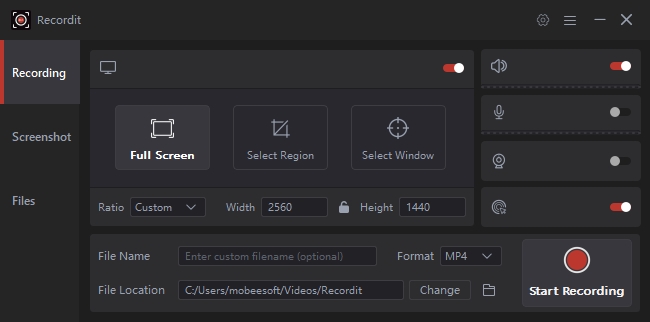
Messengerの音声を録音する方法 Swyshare Recordit :
- セットアップと起動 Swyshare Recordit 。
- 録音範囲を選択し、システムオーディオをオンにしてMessengerの再生を録音します。自分の声も録音したい場合は、マイクを有効にしてください。
- 録音を開始し、録音したいメッセンジャーの音声メッセージを再生してください。
- 音声の再生が終了したら、録音を停止し、「ファイル」タブでファイルを探します。その後、ファイルを開くことができます。 Recordit 動画をトリミングしたり、ロゴや透かしを追加したりするための内蔵エディター。
4. 結論
Audacityは、信頼性が高く機能豊富なオーディオレコーダーで、Facebook Messengerで送信された音声を録音できるだけでなく、録音内容を洗練させるためのプロ仕様の編集ツールも備えています。完全無料で、高音質なシステムオーディオ録音にも対応しているため、録音設定の変更や基本的な音声編集に抵抗のないユーザーにとって、Audacityは優れた選択肢と言えるでしょう。
しかし、主な目的がメッセンジャーの音声を保存したり、ビデオ通話、オンライン会議、ウェビナー、ストリーミングコンテンツを録画することであれば、専用のスクリーンレコーダーの方がはるかに簡単で効率的な解決策となります。 Swyshare Recordit ワンクリックで画面とシステムオーディオの両方を録音できるため、複雑なオーディオ設定は不要です。直感的なインターフェース、柔軟な録音オプション、高品質の出力により、初心者から経験豊富なユーザーまで、あらゆるユーザーにとって実用的なソリューションとなっています。利便性、スピード、汎用性を重視するなら、 Swyshare Recordit Facebook Messengerの音声録音には、Audacityの代替として非常におすすめです。