
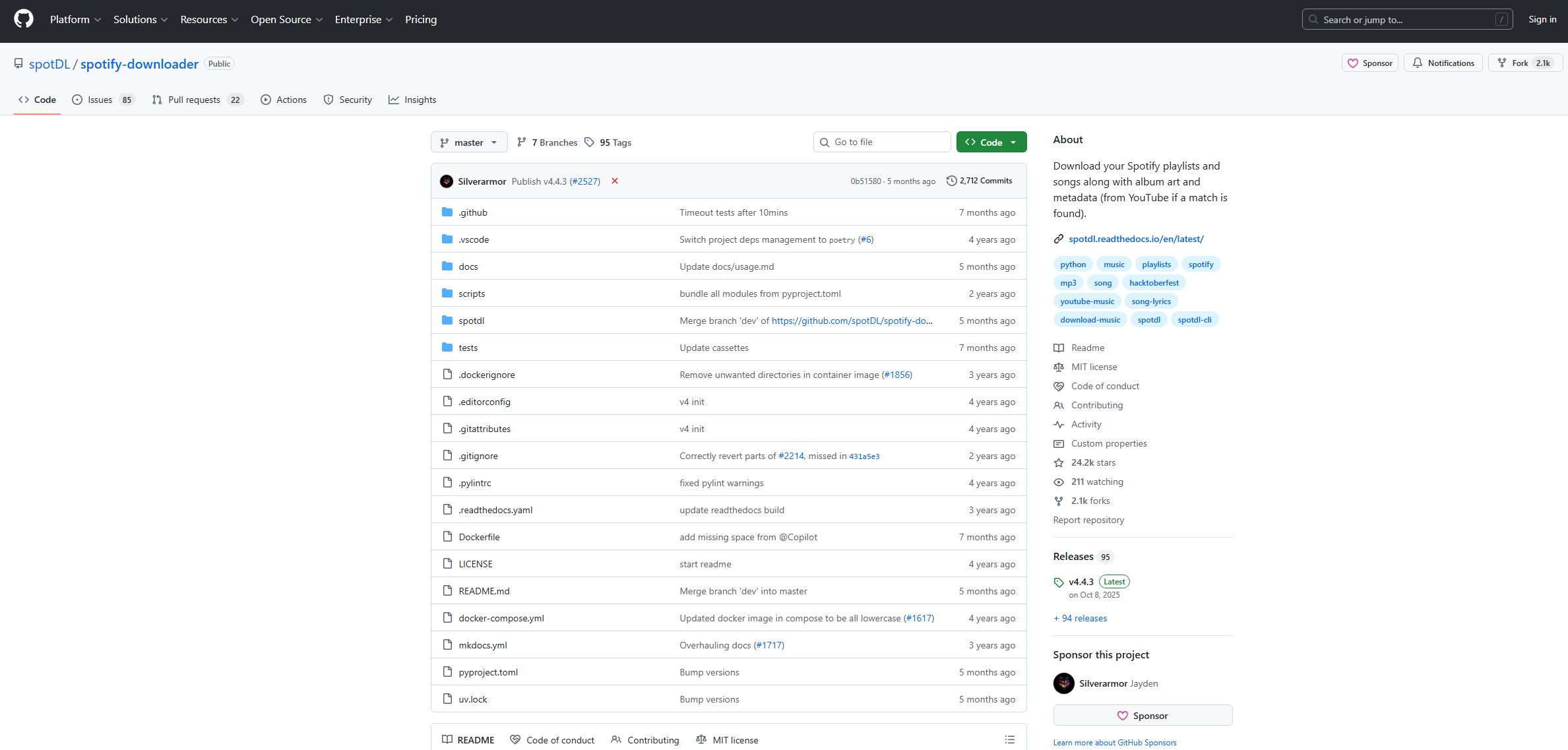
spotDLはSpotifyから音楽をダウンロードするための広く使われているツールで、YouTube上の対応するオーディオファイルを見つけてローカルにダウンロードすることで、SpotifyのトラックをMP3ファイルに変換できます。オープンソースで比較的使いやすいため、多くの音楽愛好家がお気に入りの曲のオフラインライブラリを作成するために利用しています。
しかし、複数のサービスに依存する多くのコマンドラインツールと同様に、spotDLも常にスムーズに動作するとは限りません。ダウンロード中にエラーが発生することが多く、これらの問題によってダウンロードが中断され、ツールの使い勝手が悪くなることがあります。
このガイドでは、spotDLとは何か、正しく使用する方法、そしてよくあるエラーの修正方法について説明します。
1. spotDLとは何ですか?
spotDLは、Spotifyから楽曲をダウンロードできるコマンドラインプログラムです。Spotifyのサーバーから直接音楽をダウンロードするのではなく、spotDLはYouTubeで同じ楽曲を検索し、その音声バージョンをダウンロードします。
音声がダウンロードされると、spotDLは自動的に次の処理を実行します。
- 音声をMP3または別の形式に変換します
- アーティスト、アルバム、アートワークなどのメタデータを追加します
- ファイルをフォルダに整理する
これらの利点にもかかわらず、spotDLはYouTubeの検索結果や外部APIに大きく依存しており、それが原因でエラーが発生することがある。
2. spotDLの使い方
spotDLを使用するには、通常、Pythonまたはpipを使用してインストールし、その後ターミナルでコマンドを実行します。
- pipを使用してspotDLをインストールします:pip install spotdl
- Spotifyを開き、ダウンロードしたいトラック、アルバム、またはプレイリストのリンクをコピーします。例:https://open.spotify.com/track/xxxxxx
- ターミナルにリンクを貼り付けてください:spotdl https://open.spotify.com/track/xxxxxx
spotDLはその後、以下の処理を行います。
- Spotifyからトラック情報を特定する
- YouTubeで一致する音声ソースを検索
- 音声をダウンロード
- ファイルを自動的に変換してタグ付けします
プレイリスト全体をダウンロードすることもできます: spotdl https://open.spotify.com/playlist/xxxxxx
3. spotDLエラー500の解決方法
ユーザーが遭遇する最も一般的な問題の1つは spotDL エラー 500 これは通常、サーバーまたはAPIの問題を示しています。
考えられる原因
- 一時的なサーバー障害
- APIリクエスト失敗
- 古いspotDLバージョン
- ネットワーク接続の問題
ソリューション
3.1 spotDLのアップデート
多くのエラーは古いバージョンが原因です。ツールを更新してください:pip install –upgrade spotdl
3.2 インターネット接続を確認する
不安定なインターネット接続は、APIリクエストの失敗を引き起こす可能性があります。
3.3 コマンドの再起動
エラーは一時的に発生する場合があります。コマンドを再実行するだけで解決することがあります。
3.4 別のトラックリンクを使用する
場合によっては、特定のSpotify楽曲がAPIリクエストに問題を引き起こすことがあります。
3.5 キャッシュをクリアするか再インストールする
エラーが解消しない場合は、spotDLを完全に再インストールしてください。
4. spotDLの「404エラー応答が多すぎます」を解決する方法
もう一つのよくある問題は 「404エラー応答が多すぎます」 エラー。これは通常、spotDLがトラックの有効なソースを見つけられなかった場合に発生します。
なぜこのようなことが起こるのか
- YouTube動画は利用できません
- 検索結果が削除されました
- トラックタイトルが変更されました
- ソースリンクはブロックされているか、地域制限されています。
試すべき解決策 :
4.1 spotDLのアップデート
検索アルゴリズムはアップデートによって改善されます。 pip install –upgrade spotdl
4.2 使用する
--search-query
オプション
検索クエリは手動で調整できます:spotdl –search-query “アーティスト – 曲名”
4.3 別のミラーサイトまたはソースを試す
YouTubeが有効な結果を返さない場合、spotDLは繰り返し失敗する可能性があります。
4.4 プレイリストではなく個々のトラックをダウンロードする
大規模なプレイリストでは、404エラーが繰り返し発生する場合があります。
5. spotDLの変換失敗を解決する方法
もう一つよくある問題は、変換段階で発生します。spotDLは音声ファイルのダウンロードには成功しますが、ファイルの変換時に失敗します。
考えられる理由 :
- ない FFmpeg インストール
- ダウンロードファイルが破損しています
- 出力フォーマットの設定が正しくありません
- 権限の問題
修正方法
5.1 FFmpegをインストールする
spotDLは音声ファイルの変換にFFmpegを使用しています。
FFmpegをダウンロードしてインストールし、システムPATHに追加されていることを確認してください。
5.2 出力フォーマット設定を確認する
フォーマットを変更してみてください:spotdl –format mp3 または spotdl –format m4a
5.3 部分ファイルの削除
ダウンロードしたファイルが破損している場合、変換が失敗する可能性があります。ダウンロード途中のファイルを削除して、再度お試しください。
5.4 spotDLを管理者権限で実行する
これにより、ファイル書き込み時の権限関連の問題を解決できます。
6. ボーナス: Spotify を録音 Swyshare Recordit spotDLを使用する代わりに
spotDLのエラーが引き続き発生する場合は、Spotifyの音声を直接録音するという方法も有効な選択肢です。
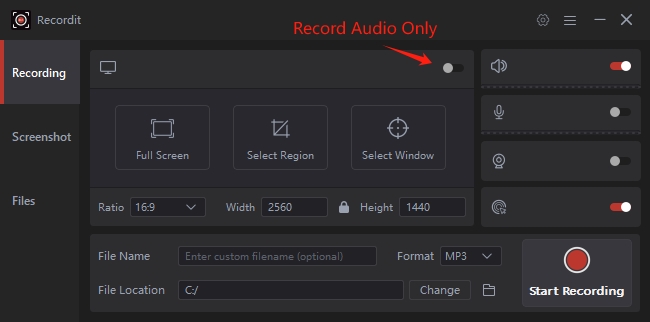
Swyshare Recordit は、はるかにシンプルな解決策を提供します。YouTube でオーディオ ソースを検索する代わりに、 Recordit Spotifyの再生音を直接キャプチャします。
録画することで、spotDLに関連する多くの問題を回避できます。例えば、以下のような問題です。
- API障害
- YouTubeソースが見つかりません
- 変換エラー
- メタデータの不一致
Spotifyを録音する方法 Recordit :
- ダウンロードしてインストールする Swyshare Recordit お使いのコンピューターにWindows版またはMac版がインストールされています。
- 開ける Recordit そして、音声のみモードをオンにして、出力品質、フォーマット、ファイル保存場所を設定します。
- 「録音開始」をクリックし、録音したい曲、アルバム、またはプレイリストを再生してください。
- 録音が終わったら、録音を停止し、「ファイル」タブで録音済みのSpotify音楽を探してください。
7. 結論
spotDLはSpotifyの音楽をダウンロードするための強力なツールで、メタデータの自動タグ付けやプレイリストのダウンロードなどの機能を提供しています。しかし、YouTubeなどの外部サービスに依存しているため、ユーザーはエラー500、「404エラー応答が多すぎます」、または変換の失敗などの問題に遭遇する可能性があります。
幸いなことに、これらの問題の多くは、spotDLのアップデート、FFmpegのインストール、検索クエリの調整、またはダウンロードの再試行によって解決できます。
エラーが続く場合、より簡単な解決策が必要な場合は、Spotify オーディオの録音が信頼できる代替手段となります。 Swyshare Recordit コマンドラインコマンドやソースエラーに対処することなく、再生中に音楽を直接キャプチャできます。
Spotifyの音声を保存するためのシンプルで信頼性の高い方法を探しているユーザー向けに、 Recordit 試してみる価値のある素晴らしい代替案です。