
PCでNintendo Switchのゲームプレイを録画することは、エキサイティングなゲームシーンを保存したり、YouTube動画を作成したり、攻略動画を共有したり、思い出に残る実績を記録したりするのに最適な方法です。マリオカート、ゼルダの伝説、どうぶつの森、その他の人気Switchゲームをプレイしている場合でも、ゲームプレイを録画することで、ゲーム体験を保存し、共有することができます。
この記事では、Nintendo SwitchのゲームプレイをPCに録画するための効果的な方法をいくつか紹介し、それぞれの方法の長所と短所を比較します。
1. キャプチャカードとOBS Studioを使用してNintendo Switchのゲームプレイを録画する
PCでNintendo Switchのゲームプレイを録画する最も一般的な方法の一つは、キャプチャカードとOBS Studioを使用することです。キャプチャカードはNintendo Switchからコンピューターに映像と音声信号を転送し、OBS Studioはその映像を録画します。
必要なもの:
- Nintendo Switch本体および対応ドック。
- HDMIキャプチャカード。
- HDMIケーブル。
- Windows PCまたはMac。
- OBS Studioソフトウェア。
OBS Studioを使ってNintendo Switchのゲームプレイを録画する手順:
- Switchを接続してください: コンソールをドックに接続し、HDMI出力端子をキャプチャカードに接続してください。
- お使いのPCに接続してください: キャプチャカードをUSBケーブルでコンピューターに接続してください。
- OBS Studioをインストールする: OBSをPCにダウンロードしてインストールしてください。
- キャプチャソースを追加する: OBSで、 + ソースの下から選択 ビデオキャプチャデバイス 。
- キャプチャカードを選択してください: Nintendo Switchのゲームプレイ画面を表示する接続機器を選択してください。
- 設定を調整する: 解像度、フレームレート、音声、出力フォーマットを設定します。
- 録画開始/停止: クリック 録画を開始 ゲームプレイをキャプチャして 録画を停止 完了したら。

長所:
- 豊富なカスタマイズオプションを備えた無料の録音ソフト。
- 長時間のゲームプレイ録画に対応しています。
- ゲームの音声とマイク入力をキャプチャできます。
- 高度なストリーミングおよび録画機能を提供します。
短所:
- 別途キャプチャカードが必要です。
- 初心者にとって、初期設定は複雑に感じられるかもしれません。
- 録画性能は、お使いのコンピューターのハードウェアによって異なります。
2. Nintendo Switchのゲームプレイを録画する Swyshare Recordit
PCでNintendo Switchのゲームプレイを録画するもっと簡単な方法をお探しなら、 Swyshare Recordit も検討に値する選択肢の一つです。これは画面録画アプリケーションで、画面キャプチャ、インスタントリプレイ、ビデオ編集機能を統合しており、ゲームプレイ映像を1つのワークフローで録画・管理したいゲーマーにとって便利です。
の主な特徴 Swyshare Recordit ゲームプレイ録画用:
- GPUアクセラレーションにより、最大2Kまたは4K解像度で60FPSのゲームプレイをキャプチャできます。
- PC画面全体、特定のウィンドウ、または選択した領域をキャプチャします。
- ゲームプレイの最後の数秒間を自動保存して、エキサイティングな瞬間を捉えましょう。
- システム音声、マイクの音声解説、ウェブカメラの映像を同時にキャプチャします。
- 不要な映像をトリミングしたり、動画のサイズを変更したり、解像度を調整したり、背景や透かしを追加したりできます。
- ゲームプレイの録画は、共有や編集を容易にするため、MP4またはGIF形式で保存してください。
Nintendo Switchのゲームプレイを録画する手順 Swyshare Recordit :
- Switchを接続してください: コンソールをドックに接続し、HDMIキャプチャカードに接続してください。
- お使いのPCに接続してください: キャプチャカードを接続し、プレビューソフトウェアを開いて、ゲームプレイをコンピューター画面に表示してください。
- ダウンロードしてインストールする Recordit : ダウンロード Recordit そして、それをWindows PCにインストールしてください。
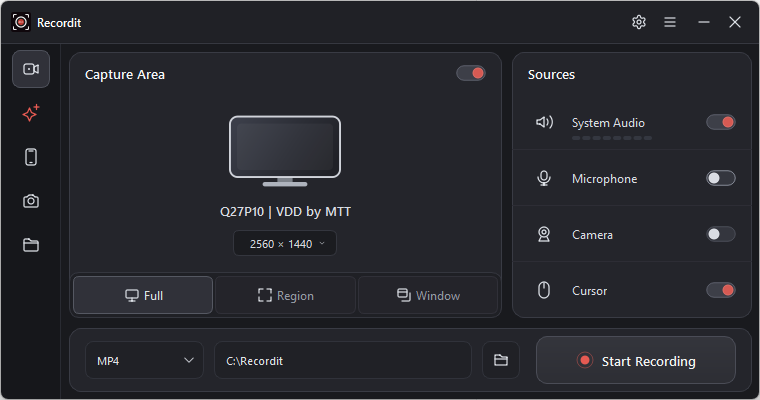
- 録画エリアを選択してください: 開ける Recordit 画面録画モードを選択し、ゲームプレイエリアを選択します。
- オーディオ設定を構成する: ライブ解説を追加したい場合は、システムサウンドを有効にしてゲーム音声とマイク入力をキャプチャしてください。
- 録画を開始するか、インスタントリプレイを使用してください。 録画ボタンをクリックしてゲームプレイを録画してください。または、インスタントリプレイ機能を使用して、エキサイティングな出来事があった際に、最近のゲームプレイシーンを保存することもできます。
- 録音を編集する: ゲームプレイをキャプチャした後、 Recordit 内蔵のビデオ編集機能を使って、映像を洗練させ、共有用に準備できます。
長所:
- 使いやすい画面録画インターフェース。
- インスタントリプレイを使えば、思い出に残るゲームプレイの瞬間を簡単に保存できます。
- 録画映像を加工するための内蔵ビデオ編集ツール。
- ゲーム音声とマイク入力のキャプチャに対応しています。
- ゲームプレイやその他のデスクトップ作業の録画に便利です。
短所:
- PC上で標準的なNintendo Switchのゲームプレイを表示するには、キャプチャカードが必要です。
- 一部の高度なストリーミング機能を利用するには、専用のソフトウェアが必要になる場合があります。
3. Nintendo Switchの内蔵機能を使って短いゲームプレイ動画を録画する
短いゲームプレイシーンだけを保存したい場合は、キャプチャカードやサードパーティ製の録画ソフトは必ずしも必要ありません。Nintendo Switchには、対応ゲームで最大30秒間のゲームプレイを保存できるビデオキャプチャ機能が内蔵されています。
Nintendo Switchの短いゲームプレイ動画を録画する手順:
- Nintendo Switchで対応ゲームを起動してください。
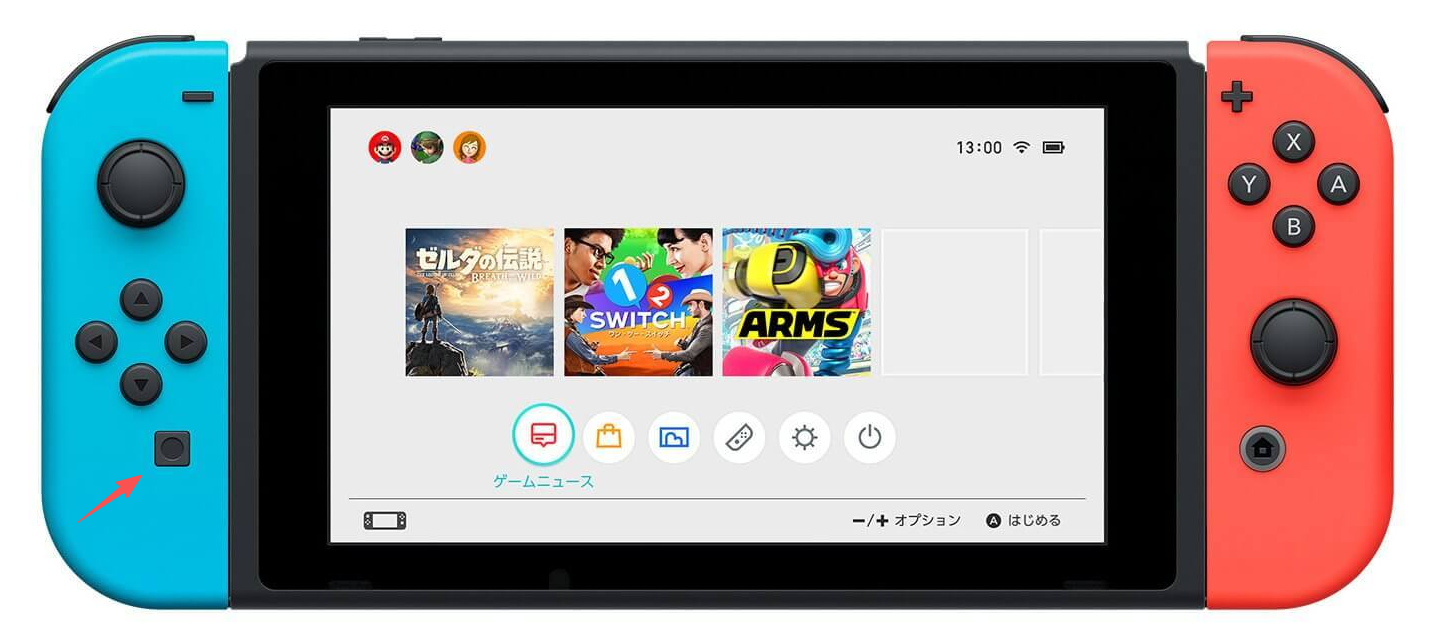
- 左側のJoy-Conにあるキャプチャーボタンを長押しすると、直前の30秒間のゲームプレイが保存されます。
- コンソールがビデオクリップの保存を完了するまでお待ちください。
- ホームメニューに戻り、アルバムを開いてください。
- 転送したい録画済みのゲームプレイ動画を選択してください。
- USB転送や互換性のあるmicroSDカードなど、サポートされている方法を使用して、クリップをコンピューターに転送してください。
長所:
- 追加の録画ソフトウェアは不要です。
- キャプチャカードは不要です。
- 短いゲームプレイのハイライトを保存するのに便利です。
- コンソールから直接簡単に使用できます。
短所:
- 30秒の動画クリップに限定されます。
- 対応ゲームおよび互換性のあるゲームプレイ状況でのみ動作します。
- フル尺のゲームプレイ録画には適していません。
- 編集作業を進めるには、クリップをPCに転送する必要があります。
4.Nintendo Switchの録画方法の比較
録音方法によって、録音ニーズ、予算、技術経験などに応じて異なる利点があります。ここでは、選択の参考になるよう、それぞれの方法を簡単に比較してみましょう。
| 特徴 | OBS Studio + キャプチャカード | Recordit + キャプチャカード | 内蔵録音機能 |
|---|---|---|---|
| キャプチャカードが必要です | はい | はい | いいえ |
| PC録画 | はい | はい | いいえ |
| 録音時間 | 長さ | 長さ | 最大30秒 |
| 使いやすさ | 適度 | 簡単 | とても簡単 |
| インスタントリプレイ | はい | はい | いいえ |
| 動画編集 | 外部編集者の推薦 | 組み込み編集機能 | 限定 |
| 音声録音 | はい | はい | 保存済みクリップでサポートされています |
| 最適な用途 | 高度な録画とストリーミング | ゲームプレイの録画、再生、編集 | 短いゲームプレイハイライト |
5. 結論
Nintendo SwitchのゲームプレイをPCで録画する方法はいくつかあり、録画のニーズに応じて使い分けることができます。OBS Studioは、高度な録画およびストリーミング機能を必要とするゲーマーにとって強力な選択肢となります。一方、Switch本体に内蔵されている録画機能は、短いゲームプレイのハイライトを保存するのに便利です。
しかし、より柔軟な録音ソリューションが必要な場合は、 Swyshare Recordit 試してみる価値はあります。便利な画面録画ワークフロー、インスタントリプレイ機能、ビデオ編集ツールを備え、 Swyshare Recordit これは、Nintendo SwitchのゲームプレイをPC上でより簡単にキャプチャ、編集、共有したいゲーマーにとって実用的な選択肢です。