Elgato 4K Capture Utilityの代わりにOBSを使用する方法は?

Elgato 4K Capture Utilityは、対応するElgatoキャプチャカード向けに設計された録画アプリケーションで、ゲームプレイ、コンソール映像、その他のHDMIビデオソースをキャプチャできます。しかし、より柔軟な録画機能、カスタマイズ可能なシーン、高度なオーディオコントロールを求めるなら、OBS Studioが人気の代替ソフトです。このガイドでは、OBSを検討する価値がある理由、セットアップ方法、よくある問題のトラブルシューティング方法について解説します。
1. Elgato 4K Capture UtilityではなくOBSを使用する理由とは?
OBS Studioは、ゲームプレイ録画においていくつかの利点を提供します。
- 無料かつオープンソース: ソフトウェアライセンス料を支払うことなく、OBSをダウンロードして使用できます。
- 柔軟な録音オプション: 解像度、フレームレート、エンコーダー、録画品質を調整します。
- 複数の情報源: キャプチャカードの映像と、ウェブカメラ、マイク、画像、オーバーレイを組み合わせる。
- 高度なオーディオコントロール: 複数のオーディオソースを管理し、それぞれのレベルを個別に調整できます。
- ストリーミング対応: ゲームプレイをローカルに録画するか、対応プラットフォームにストリーミング配信することができます。
- 柔軟なシーンレイアウト ゲームプレイ、解説、その他のコンテンツを組み合わせるように、録画レイアウトをカスタマイズできます。
Elgato 4K Capture Utilityは、キャプチャカード専用のアプリケーションを好むユーザーにとって依然として便利なツールです。しかし、録画ワークフローをより細かくカスタマイズして制御したい場合は、OBSが有力な代替手段となります。
2. Elgato 4K Capture Utilityの代わりにOBSを使用する方法は?
互換性のあるElgatoキャプチャカードを使用してゲームプレイを録画するようにOBSを設定するには、以下の手順に従ってください。
ステップ1:OBS Studioをインストールして起動する
OBS Studioをダウンロードし、コンピューターにインストールして起動してください。
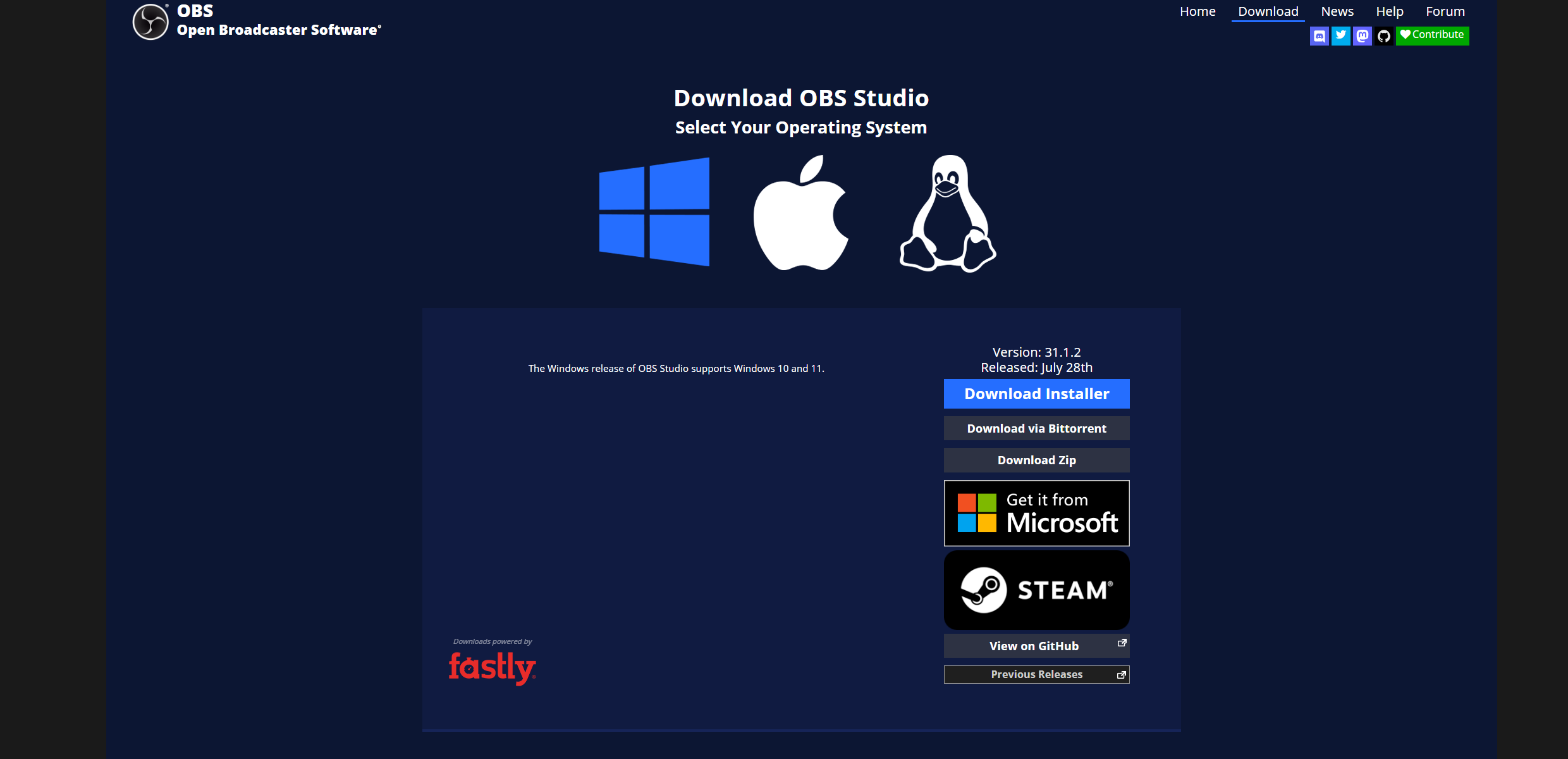
作業を進める前に、Elgatoキャプチャカードをコンピューターに接続し、次にメーカーの指示に従ってゲーム機、カメラ、またはその他のHDMIデバイスを接続してください。
ステップ2:ElgatoキャプチャカードをOBSに追加する
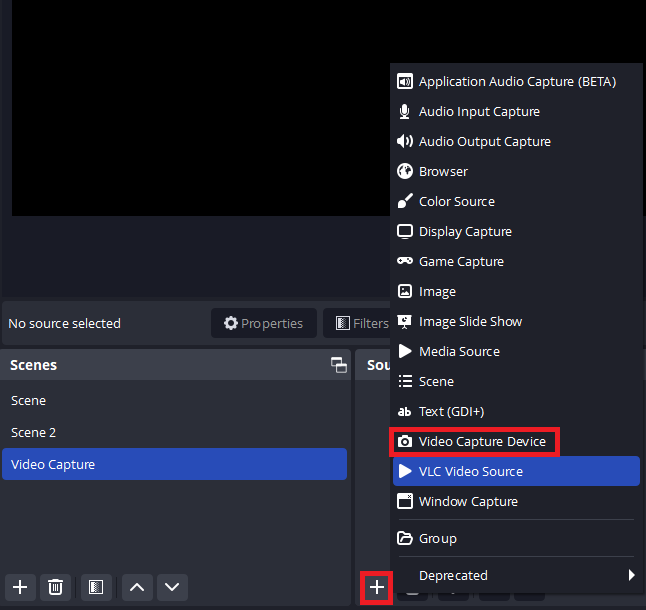
- OBSでは、ウィンドウ下部の「ソース」パネルを探し、次に「+」ボタンをクリックして「ビデオキャプチャデバイス」を選択します。
- 「新規作成」を選択し、次のような名前を入力します。
Elgato Captureそして、「OK」をクリックします。 - 「デバイス」ドロップダウンメニューから、お使いのElgatoキャプチャカードを選択してください。
- 必要に応じて、解像度/FPSタイプをカスタムに設定し、1920×1080、60FPSなど、サポートされている解像度とフレームレートを選択してください。
- 「OK」をクリックして、プレビューに動画が表示されるかどうか確認してください。
ステップ3:オーディオの設定
映像と音声の両方を録音するには:
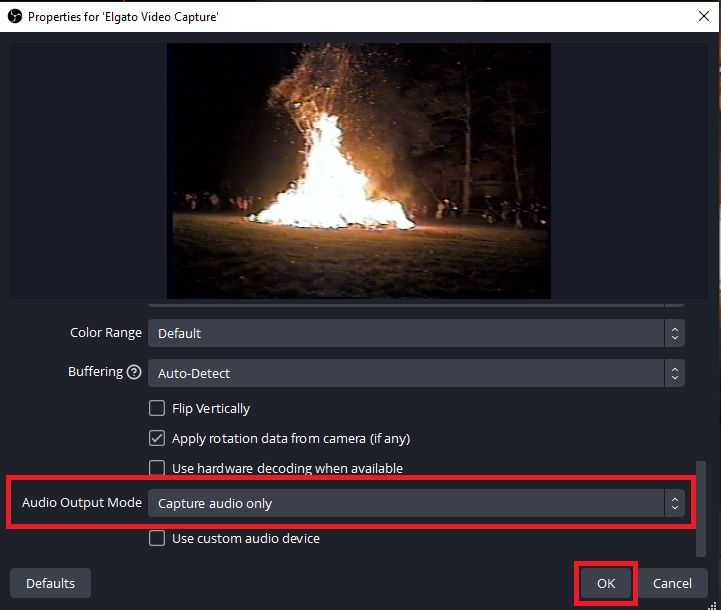
- キャプチャカードのソースをダブルクリックして、キャプチャカードのプロパティを開きます。
- 利用可能な場合は、「音声出力モード」オプションを探し、適切な音声出力または録音設定を選択してください。
- OBSのオーディオミキサーで、ソースからの音声を再生し、キャプチャカードのオーディオメーターが反応するかどうかを確認してください。
- 音声が聞こえない、または録音できない場合は、ソースのプロパティを開いてオーディオ設定を確認してください。マイク用のオーディオ入力キャプチャソースを追加する必要がある場合もあります。
複数の音源から同じ音声を録音することは避けてください。エコーや音声の重複が発生する可能性があります。
ステップ4:録音品質を設定する
設定 → ビデオに進み、解像度とフレームレートを設定してください。
推奨される初期設定:
| 設定 | おすすめの出発地点 |
|---|---|
| 基本(キャンバス)解像度 | 1920 × 1080 |
| 出力解像度 | 1920 × 1080 |
| 一般的なFPS値 | 60 |
| 録音フォーマット | MKV |
| エンコーダ | ハードウェアエンコーダー(利用可能な場合) |
次に、「設定」→「出力」→「録画」を開き、録画パス、エンコーダー、画質を調整します。MKVは録画が中断された場合でもデータが失われにくいため、デフォルト設定としておすすめです。録画後にOBSを使ってMP4にリミックスすることも可能です。
キャプチャカードが4Kに対応している場合、デバイス、入力信号、PCが対応していれば、3840×2160の解像度を使用できます。スムーズな4K録画のためには、適切なハードウェアエンコーダーと画質設定を選択してください。
ステップ5:録音を開始する
- キャプチャカードの映像と音声が正常に動作していることを確認してください。
- キャプチャソースのサイズをOBSのキャンバスに合わせて調整してください。必要に応じて、右クリックして「変形」→「画面に合わせる」を選択してください。
- OBSコントロールパネルの「録画開始」をクリックします。
- ゲームやビデオを再生してください。
- 録画が終了したら、「録画停止」をクリックしてください。録画データは、設定した出力フォルダに保存されます。
3. Elgato 4K Capture Utilityを置き換える際によくある問題
| 問題 | 何を試してみるべきか |
|---|---|
| 信号なし | HDMI接続、入力解像度、キャプチャカードが認識されているかどうかを確認してください。 |
| 黒い画面 | 4K Capture Utilityや、キャプチャカードを使用している可能性のある他のアプリケーションを閉じてから、OBSでソースを再度有効にしてください。 |
| 音声なし | キャプチャカードのオーディオ設定とOBSのオーディオミキサーを確認してください。 |
| ぼやけた、または低品質のビデオ | 入力信号に合わせて、ソースの解像度とフレームレートを手動で設定してください。 |
| 色褪せたHDR映像 | HDR互換性を確認し、グラフィックカードがOBSにHDRを出力しているかどうかを確認してください。 |
4. ボーナス: ゲームプレイをより簡単に録画するには Swyshare Recordit
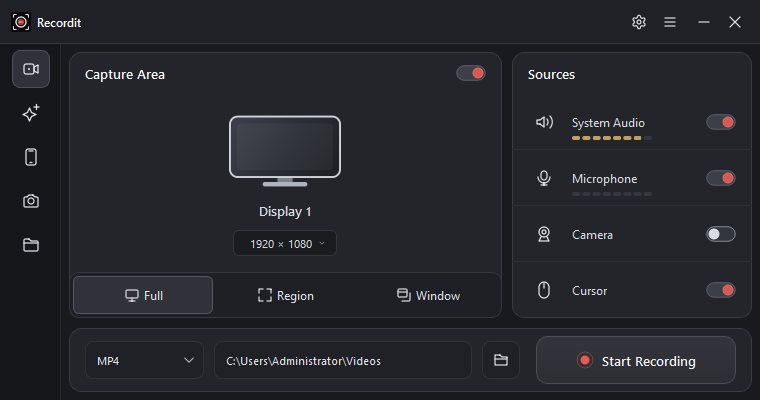
OBSは幅広いカスタマイズ機能を提供していますが、多くの設定やソースコントロールは初心者には複雑に感じられるかもしれません。主な目的がゲームプレイの録画や画面上のアクティビティのキャプチャで、シーンの設定に多くの時間を費やす必要がない場合は、 Swyshare Recordit これも検討に値するツールの一つです。
の主な特徴 Recordit ゲームプレイを録画するには:
- 高フレームレート録画 滑らかなゲームプレイ映像を撮影します。
- 柔軟な画面キャプチャ 画面全体、ウィンドウ、または選択した領域を録画します。
- 音声録音 システム音声とマイクの解説を録音します。
- インスタントリプレイ :最近のゲームプレイのハイライトを保存します。
- カスタムホットキー 録画の開始と停止を素早く行えます。
- 複数の出力フォーマット MP4やGIFなど、サポートされている形式で録画をエクスポートできます。
- 内蔵ビデオエディター クリップをトリミングしたり、解像度を調整したり、透かしや背景を追加したりできます。
5。結論
OBS Studioは、Elgato 4K Capture Utilityの優れた代替ソフトであり、柔軟な録画設定、複数のビデオソース、高度なオーディオコントロール、ストリーミング機能を提供します。Elgatoキャプチャカードをビデオキャプチャデバイスとして追加し、ビデオ、オーディオ、出力オプションを設定することで、カスタマイズされたゲームプレイ録画ワークフローを作成できます。
しかし、画面上のアクティビティをキャプチャするだけであれば、OBSの豊富な設定は必要以上に多すぎるかもしれません。その場合は、 Swyshare Recordit よりシンプルな録画体験を求めるなら、検討する価値があります。その分かりやすいワークフローにより、複雑なシーンを管理する必要なく、日常的な画面録画をより便利に行うことができます。