OBSプリセットが原因で動画がカクつく場合、どうすれば解決できますか?

OBS Studioは、ゲームプレイのストリーミングや録画に最適なツールの一つであり、TwitchやYouTubeなどのプラットフォームでクリエイターに広く利用されています。しかし、多くのユーザーが、不適切なプリセット設定が原因で発生する動画の遅延という厄介な問題に直面しています。
配信や録画が途切れ途切れになったり、フレーム落ちが発生したりする場合は、OBSのプリセット設定がシステムにとって負荷が高すぎる可能性があります。この問題は、システムとエンコーダーの両方に既に大きな負荷がかかっている、テンポの速いゲームの録画や配信時に特に発生しやすくなります。
このガイドでは、OBSのプリセットがラグの原因となる理由を説明し、その問題を解決する手順をステップバイステップで詳しく解説します。また、OBSの複雑さを避けつつスムーズな録画を実現したいユーザー向けに、よりシンプルな代替手段もご紹介します。
1. OBSプリセットを使用すると動画がカクつくのはなぜですか?
OBSの「プリセット」は、システムがビデオエンコードにどれだけの労力を費やすかを決定します。CPUエンコーダー(x264)を使用する場合でも、GPUエンコーダー(NVENC)を使用する場合でも、プリセットはパフォーマンスに直接影響します。
1.1 プリセットによるエンコードの複雑さの制御
より高品質なプリセット(例: 最高品質 または 遅い )より高度な圧縮技術を使用する。これらは画質を向上させる一方で、以下の問題も引き起こす。
- より多くのCPUまたはGPUパワーが必要
- フレームあたりのエンコード時間を増やす
- ゲームプレイ中にシステムに過負荷がかかる可能性があります
ハードウェアの処理能力が追いつかない場合、OBSはフレーム落ちしたり、カクつき始めたりします。
1.2 CPU負荷過多(x264エンコーダー)
x264を使用している場合、プリセットによってCPUの負荷が決まります。
- 低速/中速プリセット → CPU使用率が高い → 品質向上
- 超高速/極超高速プリセット → CPU使用率低下 → 画質若干低下
CPUが既にゲームの実行でビジー状態の場合、低速プリセットを使用するとほぼ確実に エンコード遅延 。
1.3 GPUオーバーロード(NVENCエンコーダー)
NVIDIA GPU を使用しているユーザーの場合、通常は NVENC の方が適しています。ただし、次のようなプリセットもあります。 最高品質 それでも問題を引き起こす可能性がある。
- 高設定プリセット+高ゲーム内グラフィック=GPU使用率100%
- OBSはフレームを時間内にレンダリングできません → レンダリングレイヤー
1.4 動きの激しいコンテンツは状況を悪化させる
テンポの速いゲーム(FPS、レースゲーム、アクションゲームなど)は、フレームあたりの視覚的な変化が多くなります。そのため、エンコードの負荷が高まり、プリセットの問題がより顕著になります。
- 動きが多いほど、エンコードするデータ量も増える。
- プリセットの負荷が高すぎると、ラグが発生する可能性が高くなります。
1.5 設定過負荷の組み合わせ
プリセット自体に問題がない場合でも、以下の要素と組み合わせると問題になる可能性があります。
- 高解像度(1080p)
- 高フレームレート(60FPS)
- 高ビットレート
- バックグラウンドアプリケーション
これら全てが重なると、システムに過負荷がかかる可能性があります。
2. OBSプリセットが原因でビデオの遅延が発生する場合の対処法
原因が分かったところで、最も効果的な解決策をご紹介します。
2.1 適切なプリセットを選択する
NVENCの場合(推奨)
- プリセットを次のように設定します: 品質
- 避ける: 最高品質 (高性能GPUをお持ちでない限り)
遅延が続く場合:
- 切り替えて パフォーマンスプリセット
x264(CPUエンコード)の場合
- 使用: 非常に速い (最適なバランス)
- 必要に応じて: 超高速
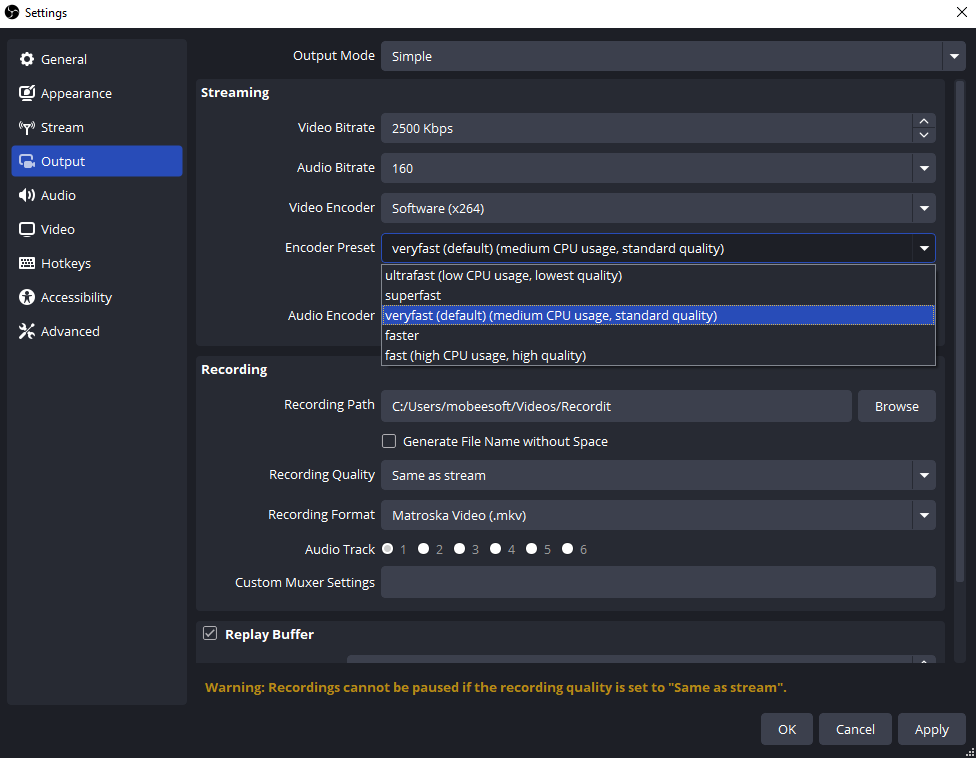
次のような遅いプリセットは避けてください 中くらい または 遅い ゲームをしながら。
2.2 出力解像度を下げる
高解像度化はエンコード負荷を大幅に増加させる。
- 最適な選択肢: 1664×936
- より安全な選択肢: 1280×720
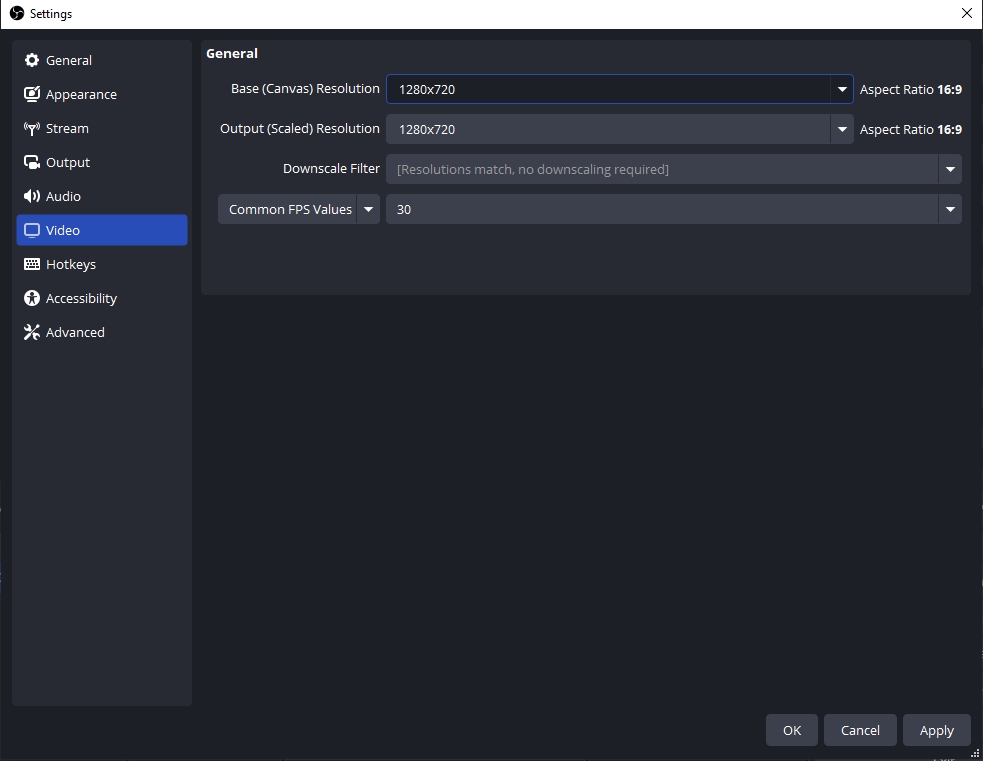
ダウンスケーリングは、良好な画質を維持しながら遅延を軽減します。
2.3 GPU/CPU負荷の低減
- ゲーム内のグラフィック設定を下げる
- ゲーム内のFPSを制限する(例:60または120に制限する)
- 不要なバックグラウンドアプリを閉じる
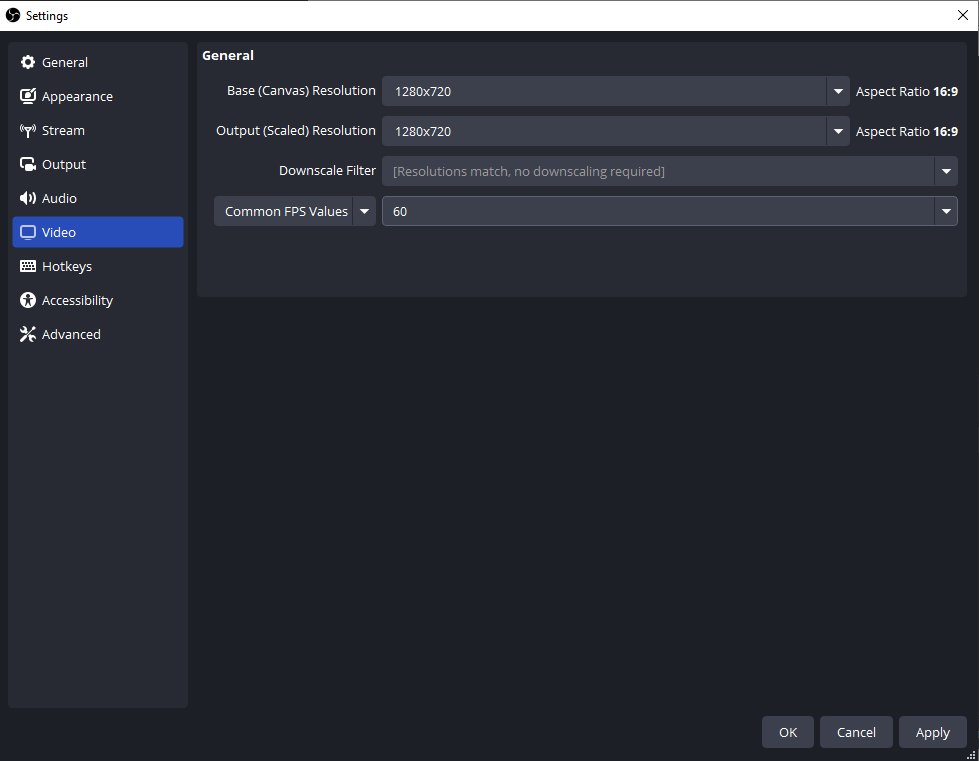
これにより、OBSのリソースが解放されます。
2.4 重い機能を無効にする
OBSの設定で:
- 振り向く 先読み → オフ
- 保つ サイコビジュアルチューニング → オン
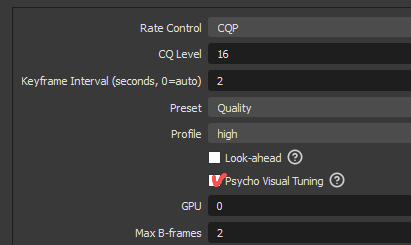
先読み機能は画質をわずかに向上させるが、パフォーマンスを低下させる可能性がある。
2.5 OBS統計情報を確認する
OBSの「統計」ウィンドウを使用して問題を特定してください。
- レンダリングレイヤー → GPU オーバーロード → グラフィック設定を下げるかプリセットする
- エンコード遅延 → CPU 過負荷 → より高速なプリセットまたは NVENC に切り替える
- ドロップフレーム → ネットワークの問題 → ビットレートの低下
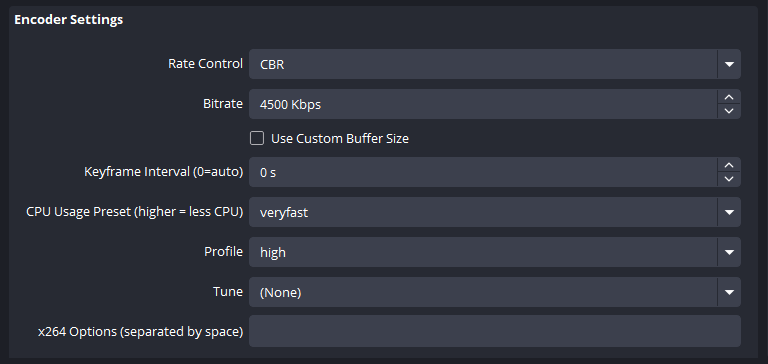
2.6 ビットレートとFPSの調整
ラグが続く場合:
- ビットレートを下げる(例:6000kbps → 4500kbps)
- 保つ 60FPS しかし、 30FPS 最後の手段として
2.7 ディスプレイキャプチャの代わりにゲームキャプチャを使用する
ゲームキャプチャはディスプレイキャプチャに比べて効率的でシステム負荷を軽減します
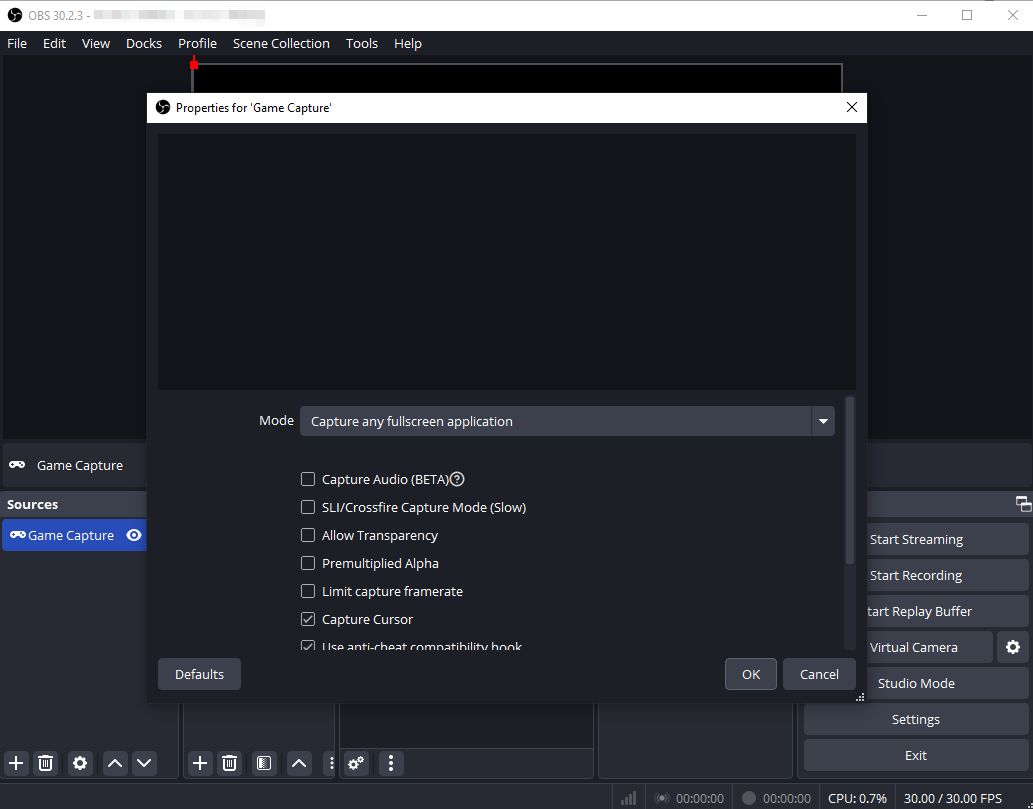
2.8 OBSの優先順位を設定する
- 詳細設定に進む
- セット 処理優先度 → 通常以上
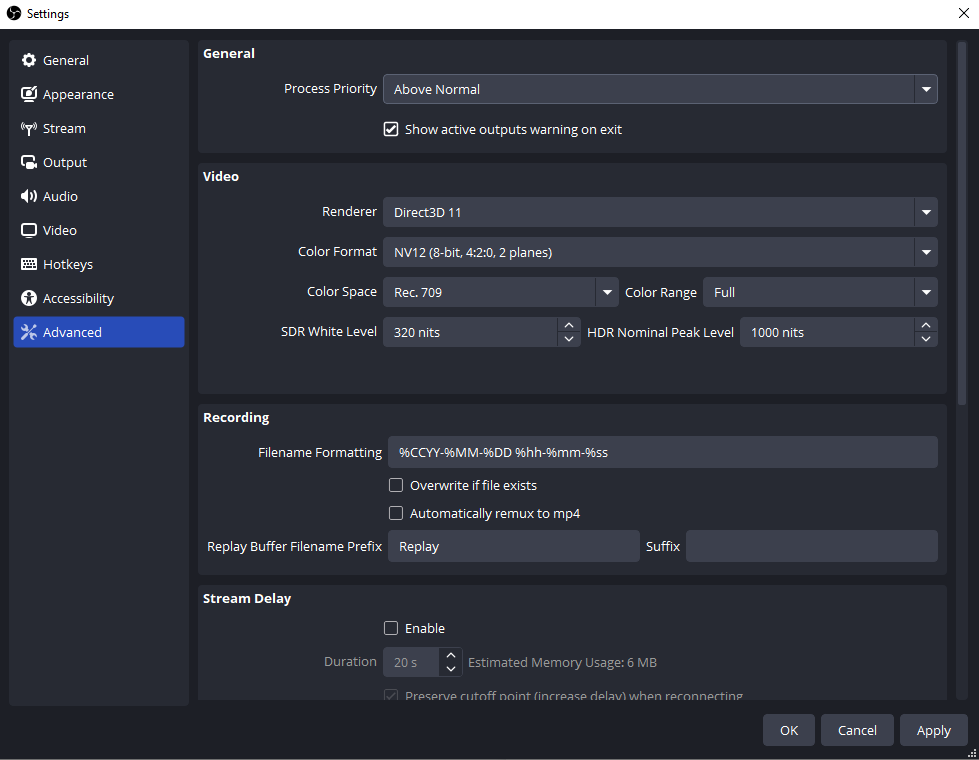
これにより、OBSは十分なリソースを確保できます。
3. ボーナス:OBSのシンプルな代替案を試してみましょう – Swyshare Recordit
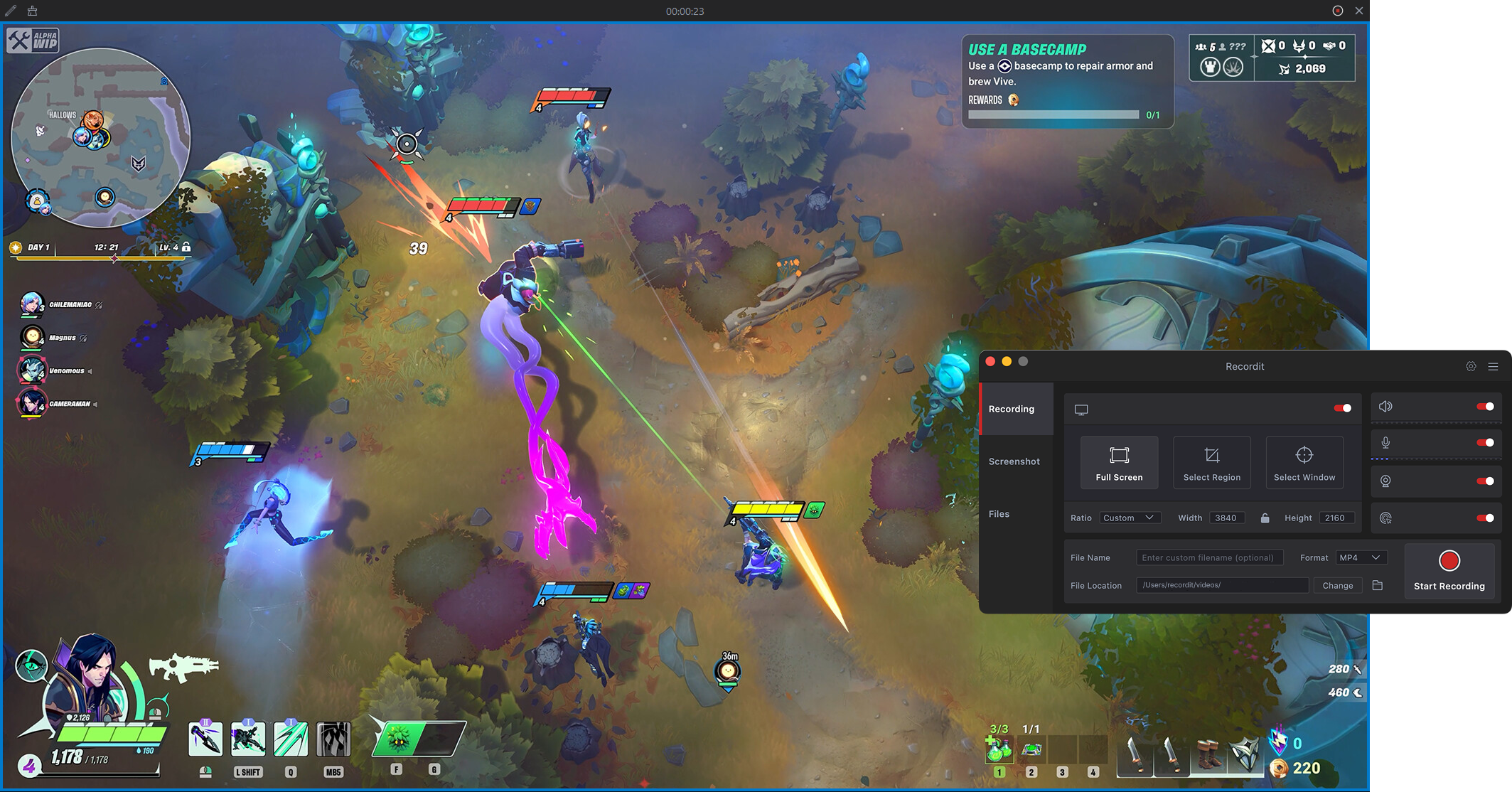
OBS Studioは強力なカスタマイズ機能を提供しますが、特にプリセット関連のラグなどの問題のトラブルシューティングを行う際には、圧倒される可能性があります。複雑な設定を調整せずにゲームプレイをスムーズに録画することが主な目的であれば、 Swyshare Recordit 素晴らしい代替案です。
の主な特徴 Recordit :
- 高フレームレート録画 – 滑らかな60FPS以上のゲームプレイキャプチャ
- 柔軟な録画モード – 全画面、ウィンドウ、またはカスタム領域
- システムオーディオ+マイク – ゲームサウンドと音声を同時にキャプチャ
- ウェブカメラオーバーレイ – 録画中にフェイスカムを追加
- インスタントリプレイ – ゲームプレイのハイライトシーンの最後の数秒を保存します。
- スケジュール録画 – 録画を自動的に開始/停止します
- 複数の出力フォーマットに対応 – MP4、GIF、MP3、高解像度対応
- 内蔵エディター – トリミング、サイズ変更、透かしの追加が簡単にできます
- ワンクリックワークフロー – 複雑な設定なしで録画を素早く開始/停止
4. 結論
OBSプリセットによるラグは、通常、CPUやGPUに過負荷をかける設定が原因です。適切なプリセットを選択し、解像度を下げ、システムパフォーマンスを最適化することで、カクつきを解消し、滑らかで高品質な動画を実現できます。
とはいえ、OBSの設定が複雑すぎたり時間がかかりすぎると感じる場合は、 Swyshare Recordit ゲームプレイの録画において、よりシンプルなソリューションを提供します。技術的な設定を省略し、ラグなく最高の瞬間を捉えることに集中できます。
使いやすさと信頼性の高いパフォーマンスを重視するユーザーにとって、 Recordit これは実用的で推奨される代替案です。