InstaCamsチャットを録画する方法:最適なツールと方法

ライブウェブカメラチャットプラットフォームは、リアルタイムのコミュニケーション、エンターテイメント、オンラインでの交流の場としてますます人気が高まっています。InstaCamsでは、ユーザーはライブビデオ通話を通じてつながることができますが、ダウンロード可能なビデオとは異なり、ライブチャットセッションは通常、直接保存することはできません。自分のセッションを記録したり、ビデオコンテンツを作成したり、重要な会話を振り返ったりしたい場合は、信頼性の高い画面録画ツールが最も簡単な解決策です。
InstaCamsの録画方法を適切に選択することで、ビデオ品質、音声同期、そして録画体験全体に大きな違いが生まれます。このガイドでは、InstaCamsとは何かを説明し、InstaCamsチャットを簡単に録画するための最適なツールと方法をご紹介します。
1. InstaCamsとは何ですか?
InstaCamsは、ユーザーがライブ映像と音声によるやり取りを通じてコミュニケーションできるオンラインウェブカメラチャットプラットフォームです。他のウェブカメラベースのプラットフォームと同様に、InstaCamsはユーザーがブラウザやデバイスを介して接続できるリアルタイムの会話を提供します。
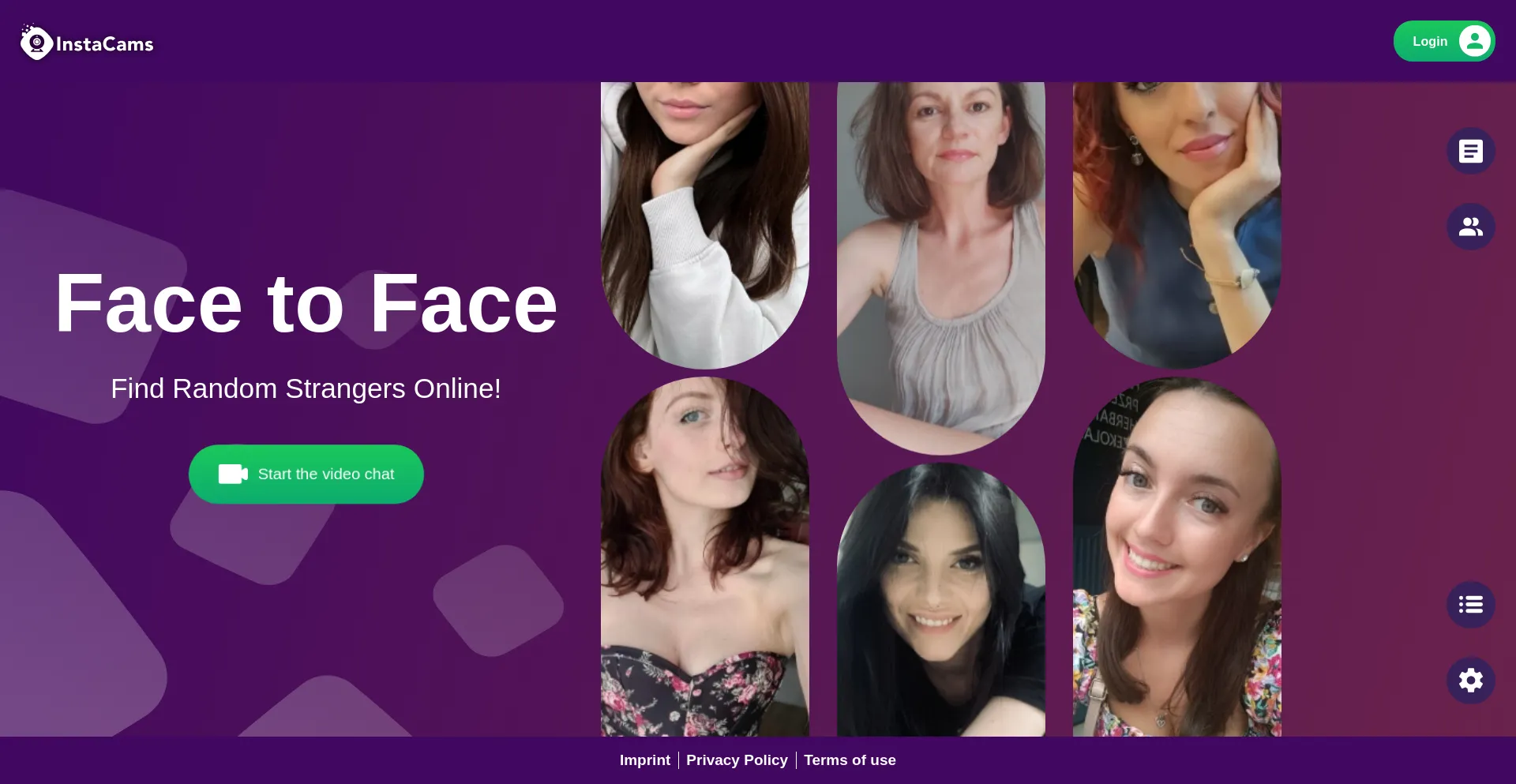
InstaCamsのセッションはリアルタイムで行われるため、会話を保存するためのダウンロード機能は通常内蔵されていません。セッションを録画する必要があるユーザーは、通常、画面に表示されるすべてのもの(ビデオ、音声、ウェブカメラの映像など)をキャプチャする画面録画ソフトウェアを利用します。
人々がInstaCamsのチャットを録画したい理由は様々です。例えば以下のようなものがあります。
- 自分のライブセッションを後で視聴するために保存する
- チュートリアルや教育ビデオを作成する
- オンラインデモの録画
- 個人配信のレビュー
- 承認されたビデオアーカイブの保管
優れたInstaCamレコーダーは、高画質のビデオ撮影、クリアな音声録音、柔軟な録画モード、そして簡単なワークフローを提供する必要があります。
2. InstaCamsチャットを録画するための最もおすすめのデスクトップツール – Swyshare Recordit
最高の録音品質と信頼性を求めるなら、デスクトップ録音ソフトウェアが一般的に推奨されます。ブラウザ拡張機能やオンラインツールと比較して、デスクトップアプリケーションはより優れたパフォーマンス、より長い録音時間、そして録音設定のより詳細な制御を提供します。
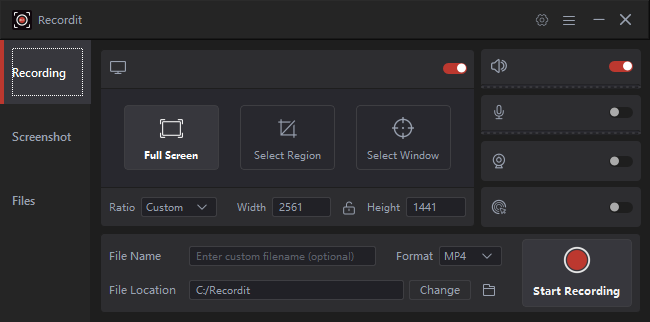
InstaCamsのチャットを録画するための推奨デスクトップツールの1つは Swyshare Recordit 。
の主な特徴 Recordit :
- 全画面、特定のウィンドウ、または指定した領域をキャプチャします。
- システム音声、マイク音声、またはその両方を同時に録音します。
- ビデオチャット、チュートリアル、プレゼンテーション用に、ウェブカメラのオーバーレイを追加できます。
- 録画データは、MP4、GIF、MP3などの一般的な形式で保存できます。
- 動画のトリミング、キャンバスのサイズ変更、背景の追加、透かしの適用を行います。
- 設定した時間に自動的に録画を開始・停止します。
使用手順 Recordit InstaCamsチャットを録画するには:
- ダウンロードしてインストールする Recordit Windows PCまたはMacで。
- 開ける Recordit InstaCamsチャットで録画モード(全画面、特定ウィンドウ、またはカスタムエリア)を選択し、音声録音を有効にしてシステムサウンドとマイク入力をキャプチャします。
- 録画を開始して Recordit ライブチャットをリアルタイムでキャプチャします。
- 録画が終わったら録画を停止し、録画したビデオファイルを保存します。録画を編集してエクスポートするには、 Recordit 必要に応じて、組み込みツールを使用してください。
3. InstaCamsチャットを録画するための最適なオンライン録画アプリ
ソフトウェアをインストールしたくないユーザーにとって、オンライン画面録画ツールは手軽で便利な解決策となります。これらのツールはブラウザ上で直接動作します。
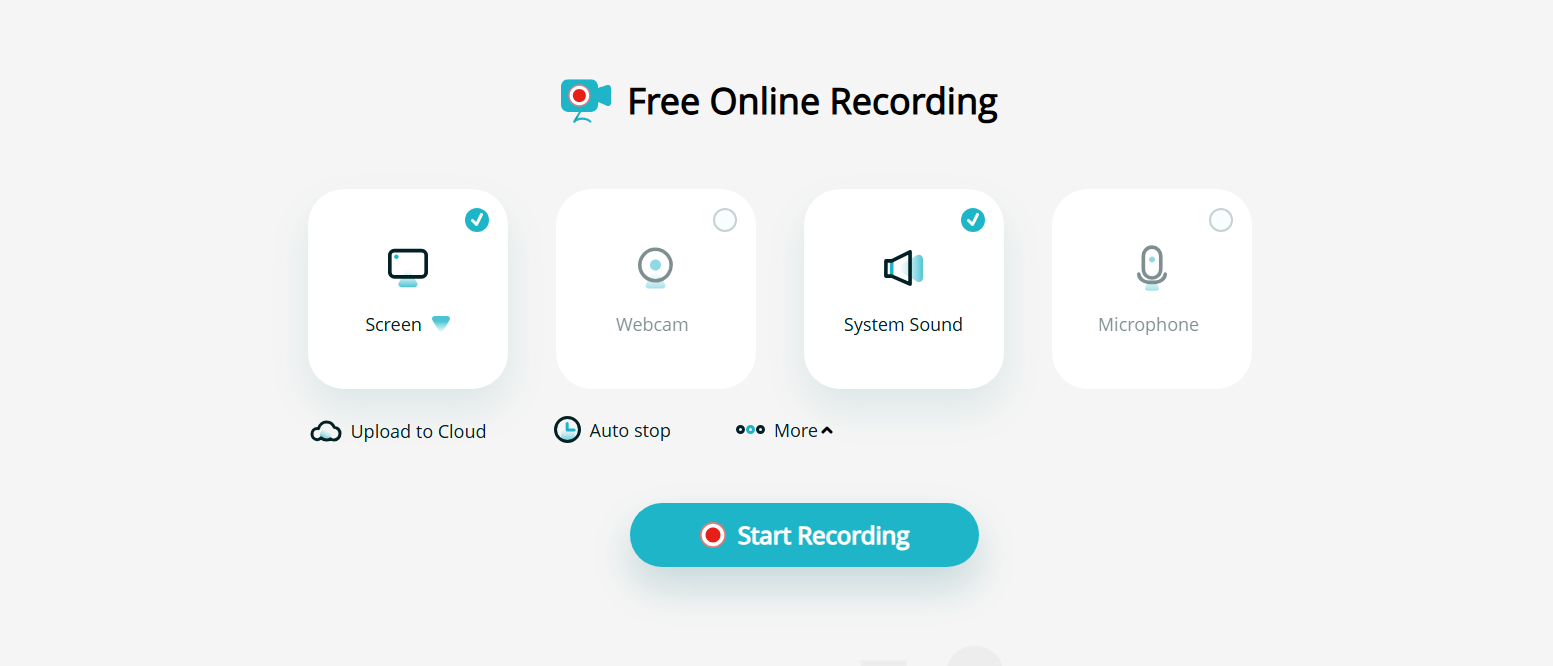
3.1 Apowersoftオンラインスクリーンレコーダー
Apowersoft Online Screen Recorderは、人気の高いウェブベースの録画ツールです。
主な特徴:
- 画面アクティビティを記録する
- ウェブカメラの映像をキャプチャする
- 録音システムの音
- さまざまな録音エリアに対応
たまに録画するには便利ですが、一部の機能を利用するにはランチャーのインストールが必要になる場合があります。
3.2 VEEDオンラインスクリーンレコーダー
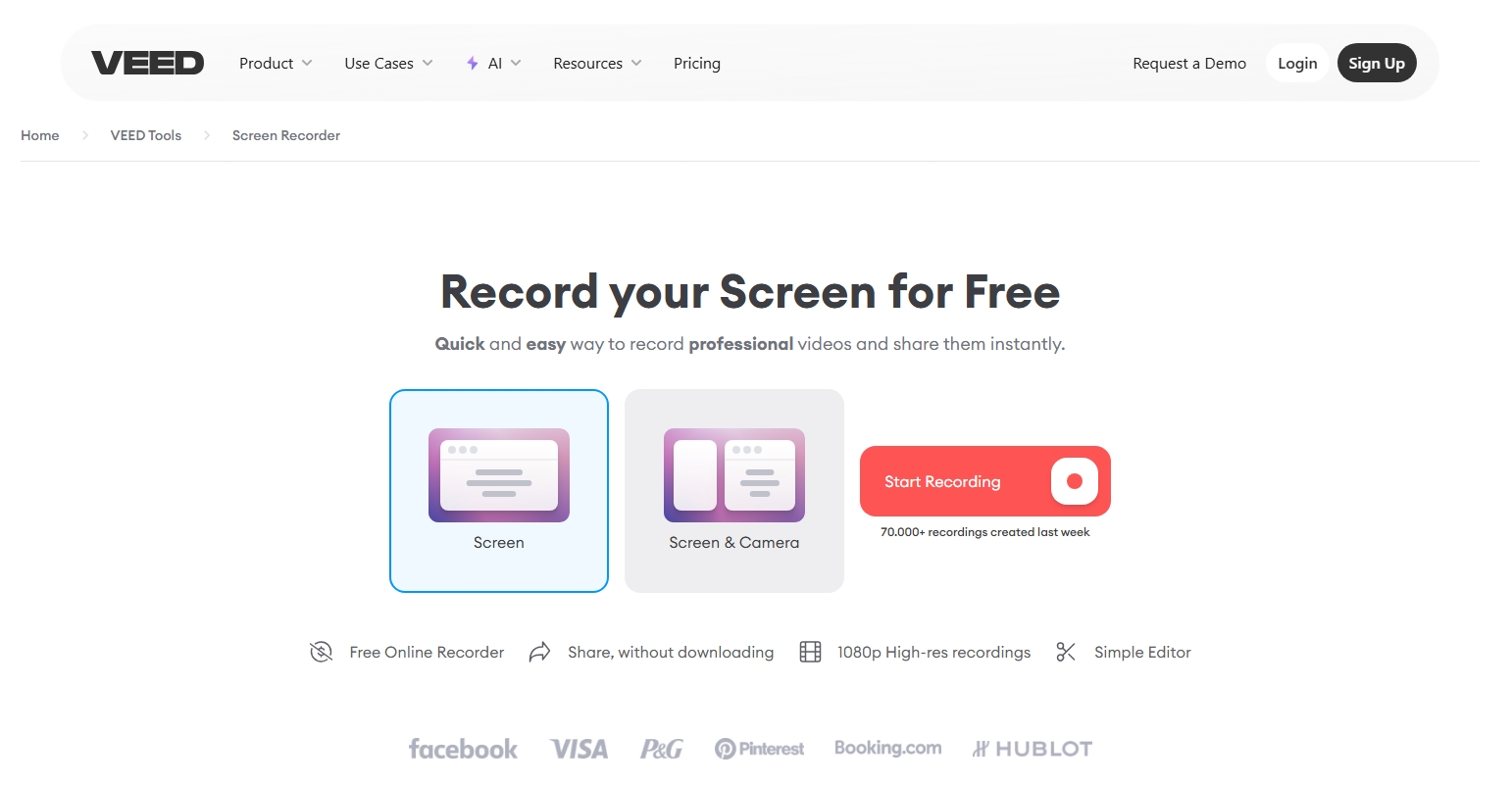
VEEDはオンライン録画機能と基本的な編集機能を提供します。
利点:
- 複雑な設定は不要
- 画面とウェブカメラの録画
- 内蔵編集ツール
- 簡単な共有オプション
オンラインレコーダーは便利ですが、ブラウザの制限、インターネット速度、録画制限などの影響を受ける可能性があります。
4. InstaCamsチャットを録画するための最適なレコーダー拡張機能
ブラウザ拡張機能も、画面操作を記録する簡単な方法の一つです。軽量で、ブラウザに直接インストールできます。
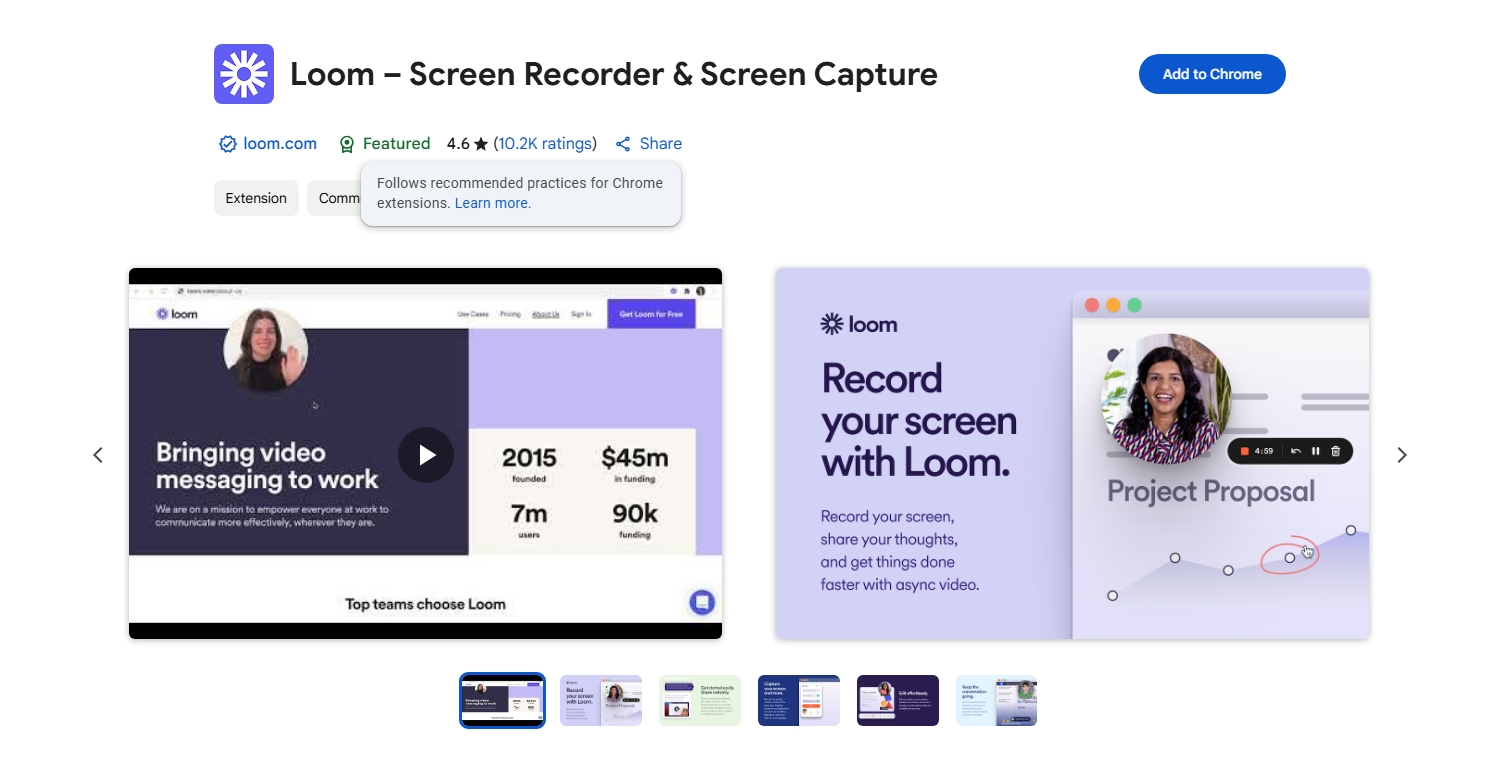
4.1 Loomスクリーンレコーダー拡張機能
Loomは、画面録画に人気のブラウザ拡張機能です。
特徴:
- 画面キャプチャ
- ウェブカメラ録画
- マイク録音
- クイックシェア
主に職場でのコミュニケーションやチュートリアルに使用されますが、基本的な録音作業にも対応できます。
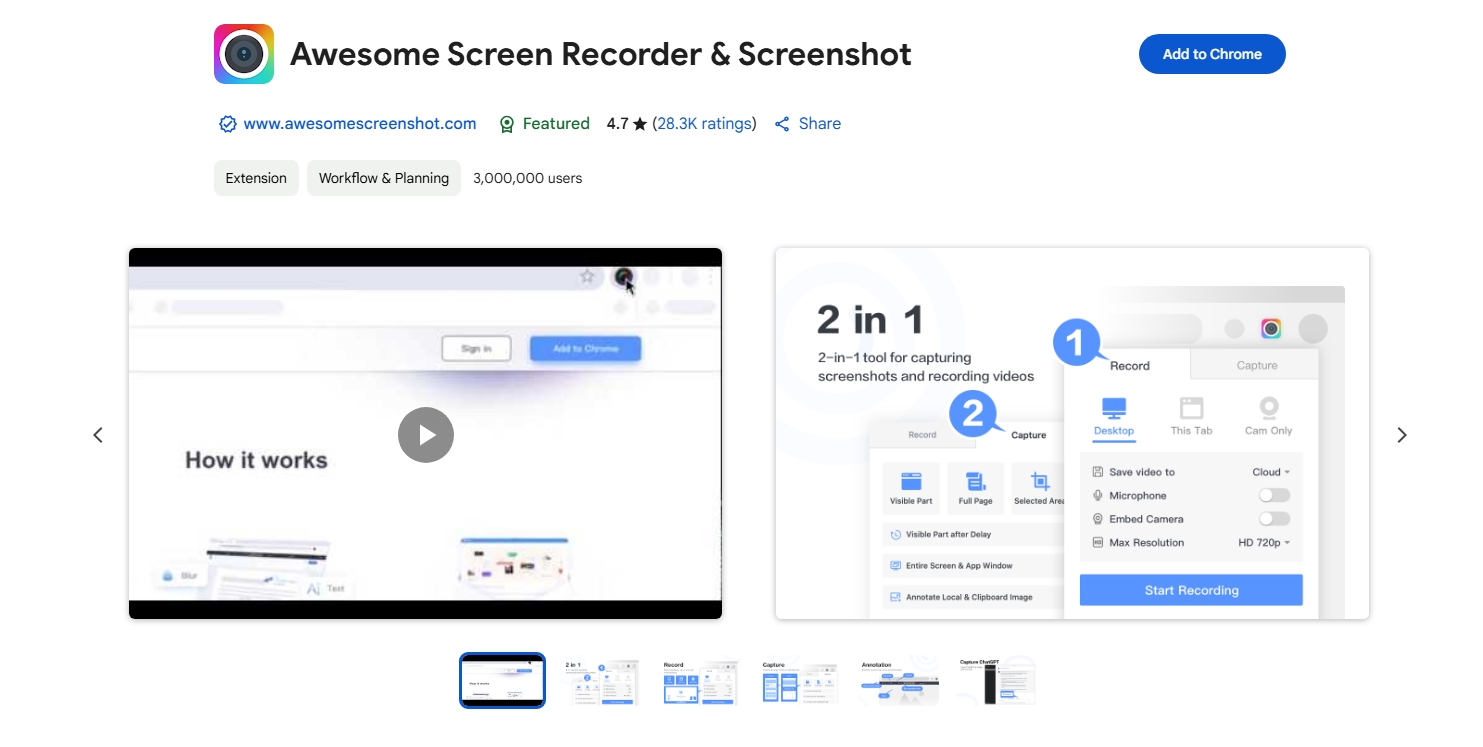
4.2 素晴らしいスクリーンショット&スクリーンレコーダー
この拡張機能は、スクリーンショット機能と画面録画機能を統合しています。
特徴:
- ブラウザ画面を録画する
- ウェブカメラをキャプチャする
- 注釈を追加する
- 録画を簡単に共有
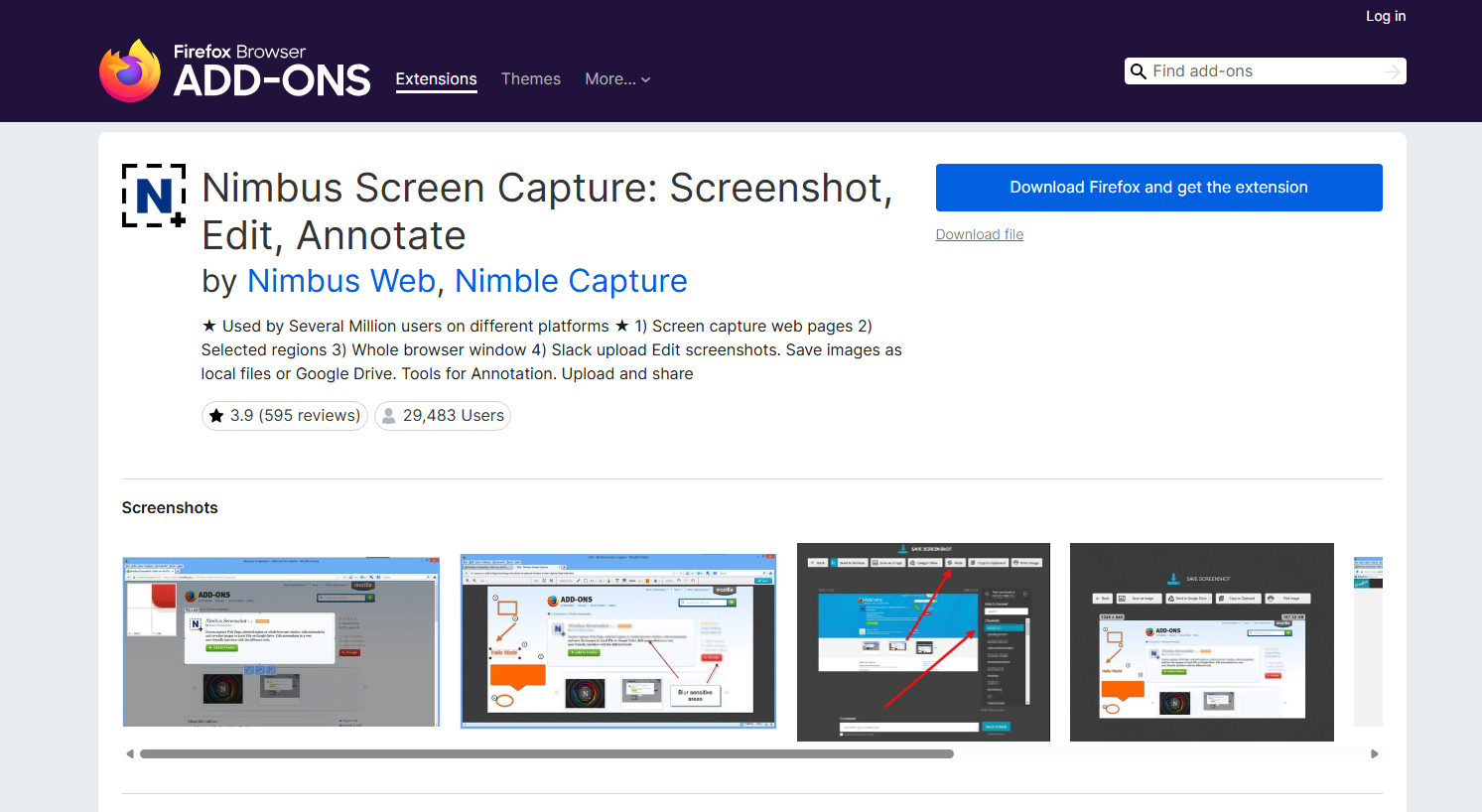
4.3 ニンバスのスクリーンショット
Nimbusは、ブラウザ拡張機能を通じて画面録画およびスクリーンショットツールを提供します。
特徴:
- 画面録画
- カスタムキャプチャエリア
- 基本的な編集機能
拡張機能は便利ですが、デスクトップ録画ソフトウェアと同等のビデオ品質と安定性を提供しない場合があります。
5. InstaCamsチャットを録画するその他の方法
専用ソフトウェアやブラウザツール以外にも、InstaCamsのチャットを録画する方法はいくつかあります。
5.1 内蔵の画面録画ツールを使用する
WindowsとmacOSの両方に、画面録画機能が内蔵されています。
Windowsユーザーは内蔵のキャプチャツールを使用できますが、Macユーザーはスクリーンショットツールバーを使用して画面を録画できます。
これらの方法は無料だが、通常はプロ仕様の録音機器よりも機能が少ない。
5.2 スマートフォンの画面録画機能を使用する
モバイル端末からInstaCamsにアクセスする場合、AndroidまたはiOSに内蔵されている画面録画機能でセッションを録画できます。
この方法は便利ですが、ストレージ容量、音声録音、ビデオ品質に制限がある場合があります。
5.3 プロ仕様の撮影機器を使用する
上級ユーザーは、外部キャプチャハードウェアを使用してビデオ信号を録画できます。これらのデバイスは、プロのストリーマーやコンテンツクリエイターによく利用されています。
6. 結論
InstaCamsのチャットを録画する方法は、デスクトップソフトウェア、オンラインレコーダー、ブラウザ拡張機能、内蔵の画面録画ツールなど、数多くあります。それぞれの方法には利点がありますが、最適な方法は録画品質、利便性、必要な機能によって異なります。
信頼性が高くプロフェッショナルな録音体験を求めるユーザーのために、 Swyshare Recordit 非常におすすめです。高品質の画面キャプチャ、音声録音のサポート、柔軟な録画モード、使いやすいインターフェースを備えています。 Recordit InstaCamsのチャットセッションをスムーズに録画するために必要なものがすべて揃っています。