
スクリーンショットは、インターネット上の情報を保存する一般的な方法となっています。役立つ記事、興味深い画像、オンラインでの会話、後で参照したいページなどをスクリーンショットに撮ることがあるでしょう。しかし、ウェブサイトから何かをキャプチャしたとき、ウェブサイト側があなたが何をしたかを知っているのかどうか疑問に思うかもしれません。
この記事では、スクリーンショット検出の仕組み、ウェブサイトがスクリーンショットを検出または防止できる場合、そしてウェブページの内容を記録または保存する必要がある場合にどうすればよいかを説明します。
1. ウェブサイトはスクリーンショットを検出できますか?
ほとんどの一般的なウェブサイトの場合、答えは いいえ 。
macOSのスクリーンショット機能やWindowsのSnipping Toolなど、システムレベルのツールを使用してスクリーンショットを撮影した場合、スクリーンショットの処理はオペレーティングシステムが行います。通常、ウェブページには画面がキャプチャされたという情報は送信されません。
例えば、Macでは、 Shift + Command + 4 画面の一部をキャプチャします。Windows では、 ウィンドウズ + シフト + S Snipping Toolのインターフェースが開きます。通常のブラウザセッションでは、ウェブサイト側でこれらのショートカットが使用されたことを直接検出することはできません。
これは、ウェブページ自体の中で発生する操作とは異なります。ウェブサイトはJavaScriptを使用して、キーボード入力、クリック、フォーカス変更、ブラウザウィンドウの変更など、特定のブラウザイベントを監視できます。しかし、これらのイベントを検出したからといって、ウェブサイトが実際にスクリーンショットを撮影したと判断できるとは限りません。
2. ストリーミングサイトはスクリーンショットを検出できますか?
ストリーミングサービスやDRM保護サービスは、また別の特殊なケースである。
一部のプラットフォームでは、デジタル著作権管理(DRM)や保護されたメディア再生技術が使用されています。これらのシステムは、単にスクリーンショットのショートカットキーを押したことを検出するだけでなく、保護されたビデオの表示方法を制限することができます。
考えられる結果の1つは 黒いスクリーンショットまたは黒い画面の録画 ウェブサイトはモニター上で正常に表示されるかもしれませんが、キャプチャされた画像や動画では、保護されたコンテンツが表示されていた部分が黒く表示される場合があります。
これは必ずしもウェブサイトが「ユーザーがスクリーンショットを撮りました」というメッセージを受け取ったことを意味するわけではありません。保護されたコンテンツの表示方法やキャプチャ方法に起因する場合もあります。
3. ウェブサイトは画面録画を検出できますか?
画面録画はスクリーンショットを撮るのとは少し異なります。
最新のブラウザは、ユーザーが許可を与えた場合にウェブサイトが利用できる画面共有および画面キャプチャAPIを提供しています。例えば、ウェブアプリケーションは特定のブラウザタブ、ウィンドウ、またはディスプレイへのアクセスを要求できます。
このような場合、キャプチャ処理がブラウザAPIを介して行われるため、ウェブサイト側は画面キャプチャが行われていることを認識している可能性があります。
ただし、これは通常のシステムレベルの録画とは混同しないでください。ブラウザとは別にデスクトップ画面録画ソフトを使用する場合、通常のウェブサイトはオペレーティングシステムの録画アクティビティに直接アクセスすることはできません。
4. ボーナス1:スクリーンショットの代わりにArchiveKitを使ってWebサイトのページをローカルに保存する
後で参照するためにウェブページを保存することが主な目的であれば、スクリーンショットを撮ることは必ずしも最良の選択肢ではありません。
スクリーンショットは、画面に表示されている内容の視覚的なイメージを保存するだけです。ウェブページのアーカイブのように、ウェブページの構造、リンク、テキストの書式設定、その他のリソースを保存するわけではありません。
アーカイブキット ウェブページをローカルに保存する便利な方法を提供します。複数のスクリーンショットを撮る代わりに、ウェブページをアーカイブしてローカルコピーを保存し、後で参照することができます。
基本的な手順は簡単です。
ArchiveKitをデバイスにダウンロード、インストール、実行してください。
ArchiveKit内で保存したいウェブページを開き、すべてのページを読み込んでアーカイブ処理を開始します。処理が完了すると、保存されたウェブページにローカルでアクセスできます。

5. ボーナス2:ブラックスクリーンなしで画面を録画する Recordit
静止画のスクリーンショットだけでは不十分な場合もあります。例えば、ソフトウェアのデモ、ウェブページの操作、プレゼンテーション、または録画が許可されているビデオなどを記録したい場合などです。
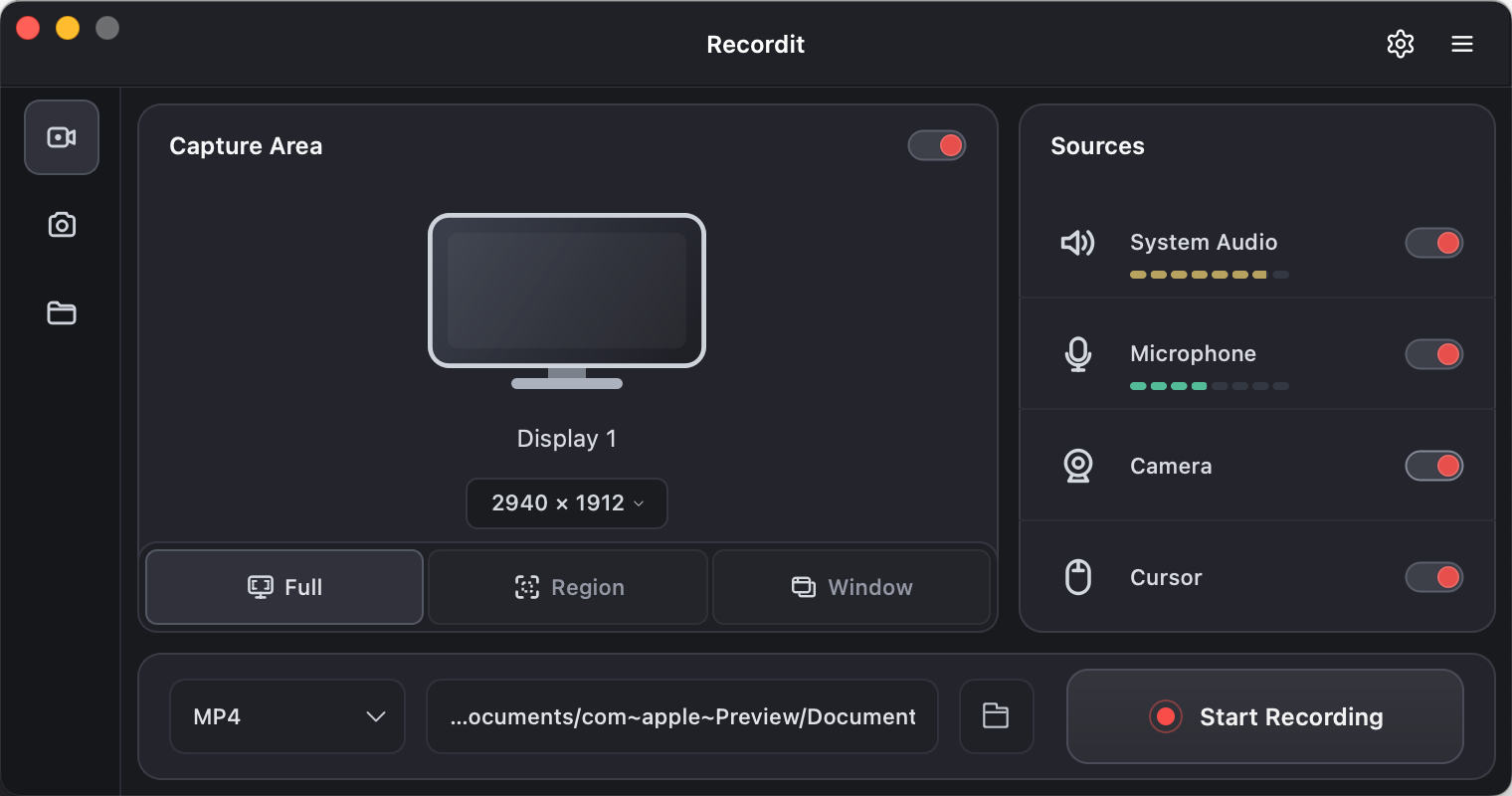
Recordit これは、複雑な録画設定を必要とせずにデスクトップ上のアクティビティ(DRMで保護されたコンテンツを含む)をキャプチャできるシンプルな画面録画ツールです。
画面を録画するには Recordit :
- 得る Recordit WindowsまたはMacにインストールしてから起動してください。
- 録画範囲を選択してください。例えば、画面全体、または特定の領域などです。
- 音声を録音する必要がある場合は、オーディオ設定を選択してください。
- 録画を開始し、記録したいアクティビティを実行してください。
- 録画が終わったら停止し、保存した動画を確認して、画面と音声が正しくキャプチャされていることを確認してください。
6. 結論
では、ウェブサイトはスクリーンショットを検出できるのでしょうか?ほとんどの一般的なウェブサイトの場合、答えは いいえ ウェブサイトは通常、ユーザーがコンピュータの内蔵スクリーンショット機能を使用したかどうかを直接知ることはできません。
ストリーミングプラットフォームや保護されたコンテンツは、また別の話になります。DRMなどの技術によって、スクリーンショットや録画で特定のコンテンツが正しくキャプチャされない場合があり、結果として画面が真っ黒になることがあります。また、ブラウザベースの画面共有APIを明示的に使用し、必要な権限を付与した場合、ウェブサイト側で画面キャプチャを検出することも可能です。
単にウェブページを保存したい場合は、ローカルに保存して アーカイブキット スクリーンショットを撮るよりも便利な場合があります。許可されたデスクトップアクティビティを記録する必要がある場合は、 Recordit 簡単な画面録画機能を提供します。