
Android画面の録画は、アプリのチュートリアル作成やゲームプレイの録画、後で参照するための重要な画面操作の保存など、さまざまな場面で役立ちます。幸いなことに、最新のAndroidデバイスのほとんどには画面録画機能が内蔵されているため、追加のソフトウェアをインストールすることなく画面をキャプチャできます。音声のみが必要な場合は、音声を個別に録音することも可能です。このガイドでは、Androidで画面と音声を録画する方法、そしてPCでAndroid画面を録画するボーナスヒントをご紹介します。
1. Android端末で画面録画するにはどうすればいいですか?
最も簡単な方法は、Androidに内蔵されている画面録画機能を使うことです。多くの最新のAndroid端末では、クイック設定パネルから直接アクセスできます。
以下の手順に従ってください。
- 画面上部から下にスワイプしてください クイック設定パネルを開きます。
- 必要に応じてもう一度下にスワイプして、利用可能なショートカットを展開してください。
- 探す スクリーンレコーダー 、 画面録画 または、同様のオプション。
- 画面録画ボタンをタップしてください。
- 録音オプションを選択してください。例えば、デバイスの音声、マイクの音声、タッチ操作の表示などを録音するかどうかを選択できます。
- タップ 始める または 録音を開始する 。
- 録画中も、Androidスマートフォンを通常通りご使用ください。
- 完了したら、通知パネルを開いてタップします。 録画を停止 。
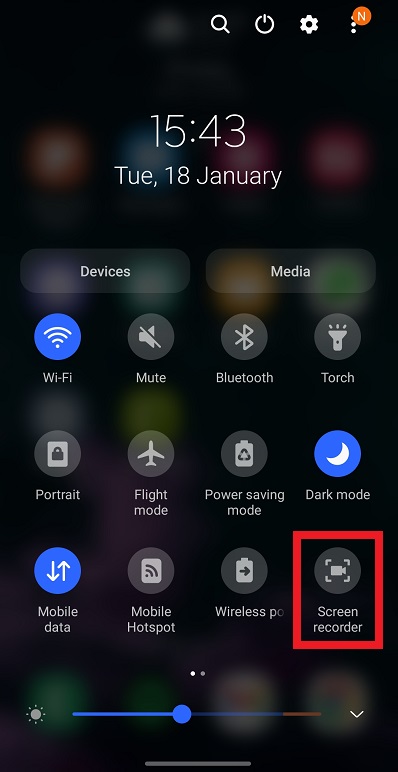
録画された動画は通常、スマートフォンのギャラリー、写真、またはその他の指定されたメディアフォルダに自動的に保存されます。
2. 画面録画ソフトが利用できない場合はどうすればよいですか?
クイック設定に画面録画オプションが表示されない場合は、お使いのスマートフォンのインターフェースまたはAndroidのバージョンが異なる可能性があります。 編集 または、クイック設定の鉛筆アイコンをクリックして、画面録画ボタンを追加できるかどうかを確認してください。
スマートフォンの設定を確認して検索することもできます 「スクリーンレコーダー」 または 「画面録画」
メーカーによっては、追加オプションを備えた独自の画面録画ツールを提供している場合があります。例えば、利用可能なコントロールで、ビデオ解像度、フレームレート、音声ソースを選択したり、タッチ操作を表示するかどうかを選択したりできる場合があります。
3. Androidで音声だけを録音する方法は?
画面全体ではなく音声だけをキャプチャする必要がある場合は、内蔵の レコーダー または ボイスレコーダー ほとんどのAndroidスマートフォンで利用できるアプリ。
- 開く レコーダー または ボイスレコーダー Androidスマートフォンにアプリをインストールしてください。
- タップする 記録 ボタンを押して録音を開始し、その後、話したり、保存したい音声を録音したりしてください。
- タップ 一時停止 一時的に停止する必要がある場合は、タップしてください。 停止 終わったら。
- 指示があれば、録音に名前を付けて保存してください。
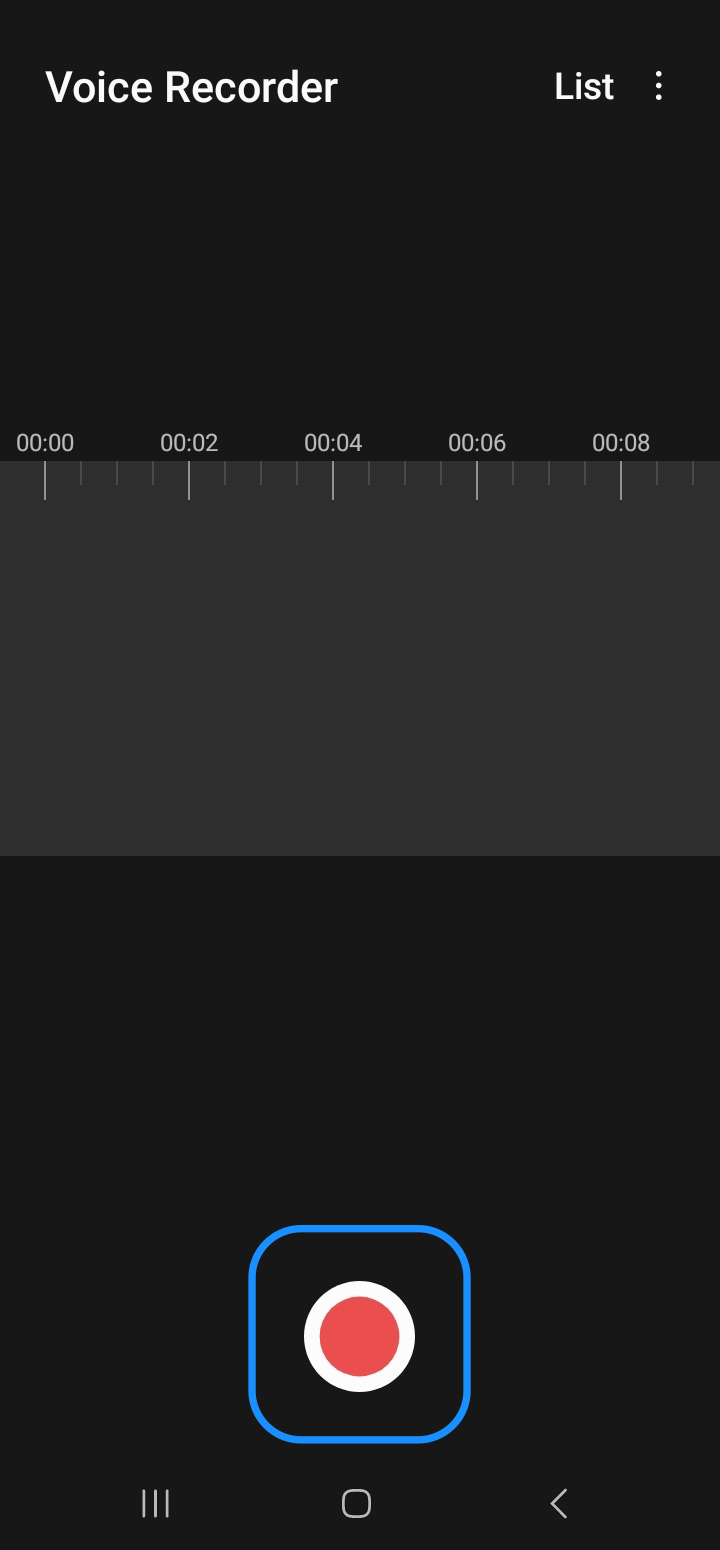
音声ファイルは通常、録音アプリまたはスマートフォンのストレージに保存されます。お使いのデバイスによっては、録音を開始する前に録音形式や音質を選択できる場合もあります。
4. ボーナス: Android画面をPCで録画する Swyshare Recordit
Android スマートフォンで直接録画するのは便利ですが、コンピューターを使用すると、より広い作業スペースとより快適な操作が可能になります。Android の画面を PC でキャプチャしたい場合は、 Swyshare Recordit 便利な選択肢です。
Recordit これは、モバイルデバイスの画面をコンピュータ経由でキャプチャするために設計された画面録画ツールです。スマートフォンの小さな画面だけで操作するのではなく、AndroidデバイスをPCに接続して、コンピュータから録画を管理できます。
これは、チュートリアルを作成したり、モバイルアプリケーションのデモを行ったり、ゲームプレイを録画したり、教育ビデオを準備したりする際に特に役立ちます。
の主な特徴 Recordit :
- PC、Android端末、iPhoneの画面を簡単に録画できます。
- ウェブカメラの映像、マイク入力、システム音声をキャプチャします。
- 事前に録画をスケジュール設定するか、インスタントリプレイを使用して最近の画面操作を保存してください。
- チュートリアル、ゲームプレイ、プレゼンテーション用の、鮮明で滑らかな動画を撮影できます。
- 録音後、トリミングなどの基本的な調整を行って編集してください。
- MP4などの一般的なフォーマットで録画を出力します。
Android画面を録画する方法 Recordit :
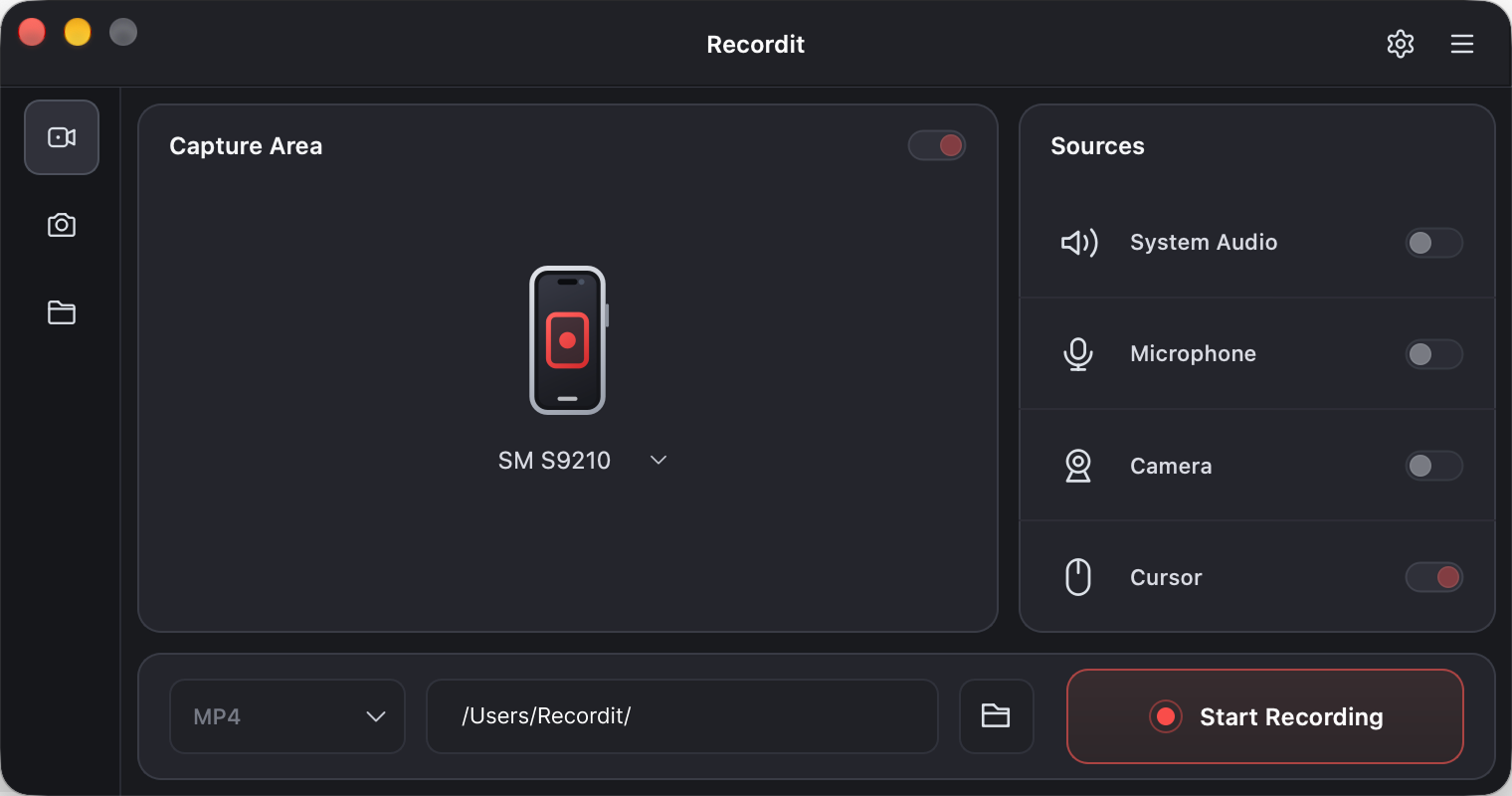
- インストールして起動 Swyshare Recordit Windows または Mac コンピューターで。
- USBケーブルを使ってAndroidスマートフォンをコンピューターに接続し、Androidスマートフォンのロックを解除して、必要なUSBデバッグ認証を許可してください。
- デバイスが Recordit インターフェースが表示されたら、「録画開始」をクリックしてAndroid画面のキャプチャを開始できます。
- スマートフォンを使って、記録したい動作を実行してください。
- 録画が終わったら、「録画停止」をクリックし、必要に応じてパソコンで録画した動画を管理または編集してください。
5。結論
Androidの画面録画、音声録音、モバイルアクティビティの保存など、Androidには簡単に始められる機能が組み込まれています。より柔軟な操作性を求めるユーザーにとっては、パソコンからスマートフォンを録画する方が便利なワークフローとなるでしょう。 Swyshare Recordit Android、iPhone、PCの画面録画に加え、ウェブカメラ、マイク、システムオーディオのキャプチャにも対応しています。スケジュール設定、インスタントリプレイ、高画質録画、ビデオ編集機能も備えているため、録画の作成と管理にも便利なソリューションです。より包括的な画面録画ツールが必要な場合は、 Recordit 試してみる価値はある。