
iPhoneで動画を録画したり、大切な瞬間を記録したり、音声メモを保存したりすることは、貴重なコンテンツを保存する便利な方法です。しかし、録画データが増えるにつれて、iPhoneのストレージ容量はすぐにいっぱいになってしまうことがあります。録画データをパソコンに転送することは、空き容量を確保し、重要なファイルをバックアップし、より大きな画面で録画データを整理したり編集したりするのに効果的な方法です。
幸いなことに、WindowsでもMacでも、iPhoneの録音データをパソコンに取り込む方法はいくつかあります。このガイドでは、iPhoneの録音データをパソコンに転送するのに役立つ効果的な方法をいくつかご紹介します。
1. iPhoneからパソコンに録音データをインポートする方法は?
転送したい録音の種類と使用しているコンピューターに応じて、以下の方法から選択できます。
方法1:USBケーブルを使用して録画データを転送する
USBケーブルを使うのは、iPhoneからWindows PCやMacに録画データを転送する最も簡単な方法の一つです。この方法は、インターネット接続に頼らずに大きな動画ファイルを転送する場合に特に便利です。
iPhoneの録音データをWindows PCに転送する手順:
- 互換性のあるUSBケーブルを使用して、iPhoneをWindowsコンピューターに接続してください。
- iPhoneのロックを解除してタップします このコンピューターを信頼する 指示された場合。
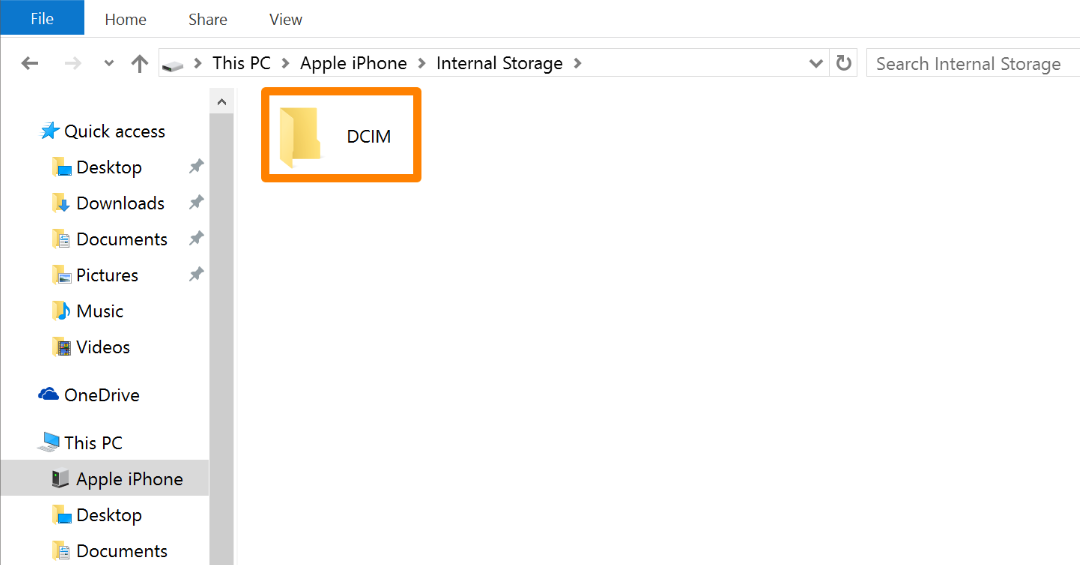
- 開ける ファイルエクスプローラー iPhone を選択してください このPC そして、 DCIM 動画を見つけるためのフォルダ。
- 転送したい録音ファイルを選択し、コンピューター上のフォルダーにコピー&ペーストしてください。
iPhoneで録音したデータをMacに転送する手順:
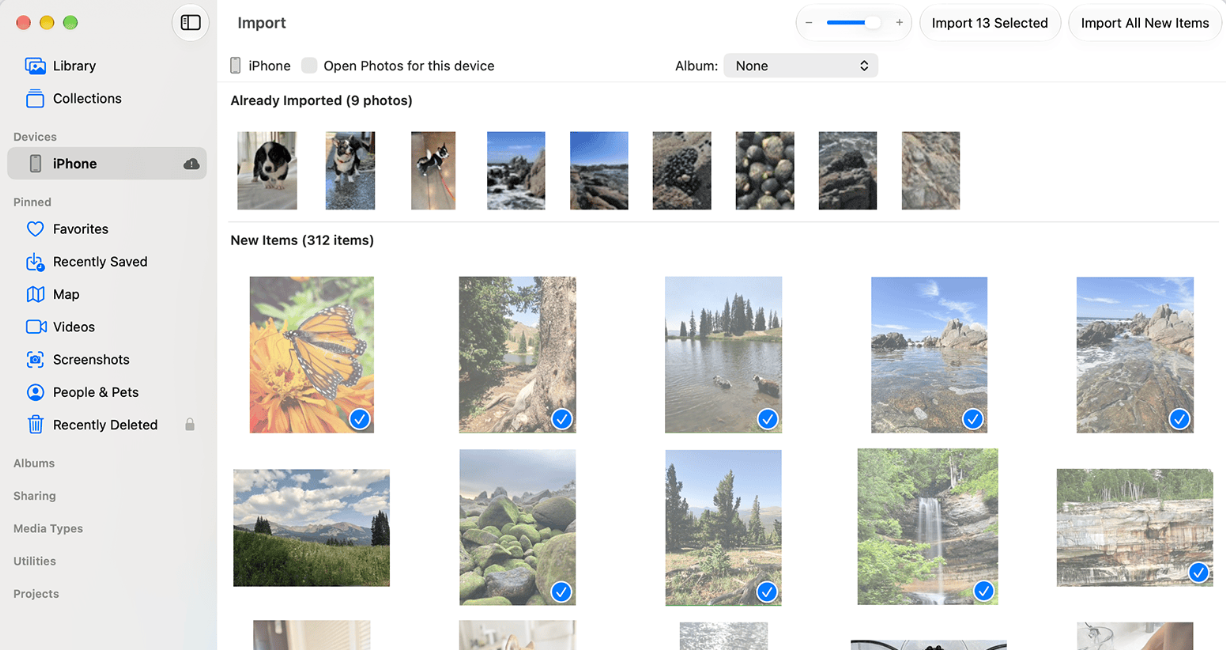
- iPhoneをUSBケーブルでMacに接続し、 写真 iPhoneを選択し、転送したいビデオを選択してクリックします。 選択した項目をインポート または 新アイテムをすべてインポート 。
方法2:AirDropまたはiCloudを使用してボイスメモをインポートする
ボイスメモアプリで作成した音声録音を主に転送したい場合は、Appleが提供する便利なワイヤレスオプションを利用できます。AirDropを使えば、個々の録音を近くのMacに素早く送信できます。また、iCloudを使えば、対応するAppleデバイス間で録音を同期できます。
AirDropを使用して音声メモを転送する手順:
- 開く 音声メモ iPhone のアプリ。
- 転送したい録音ファイルを見つけて選択してください。
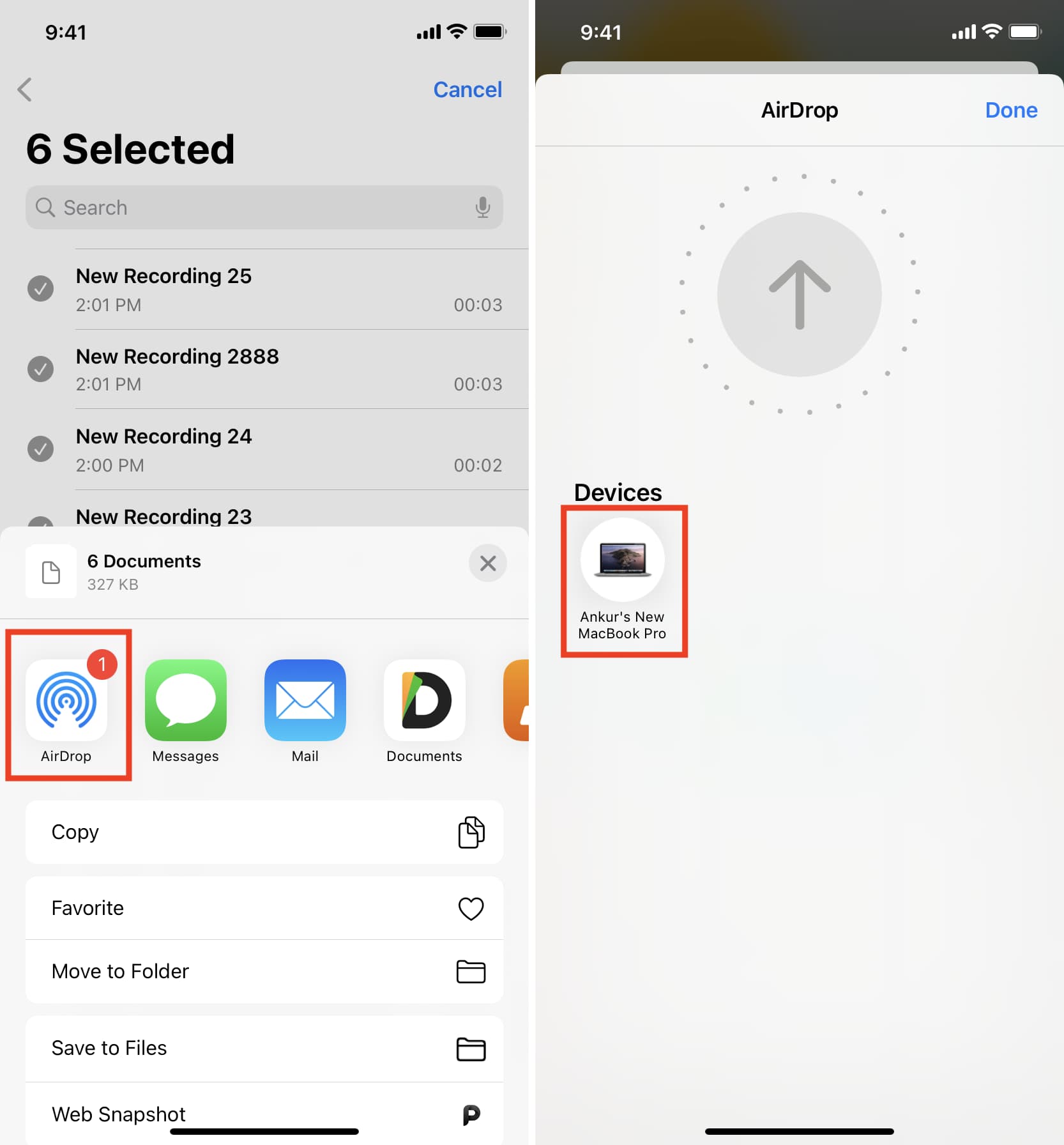
- 3点メニューをタップして選択 共有 。
- 選ぶ エアドロップ 利用可能な共有オプションから、デバイス一覧からお使いのMacを選択し、プロンプトが表示されたら転送を承認してください。
- 転送された音声ファイルは、Macのダウンロードフォルダにあります。
iCloudを使用してボイスメモを同期する手順:
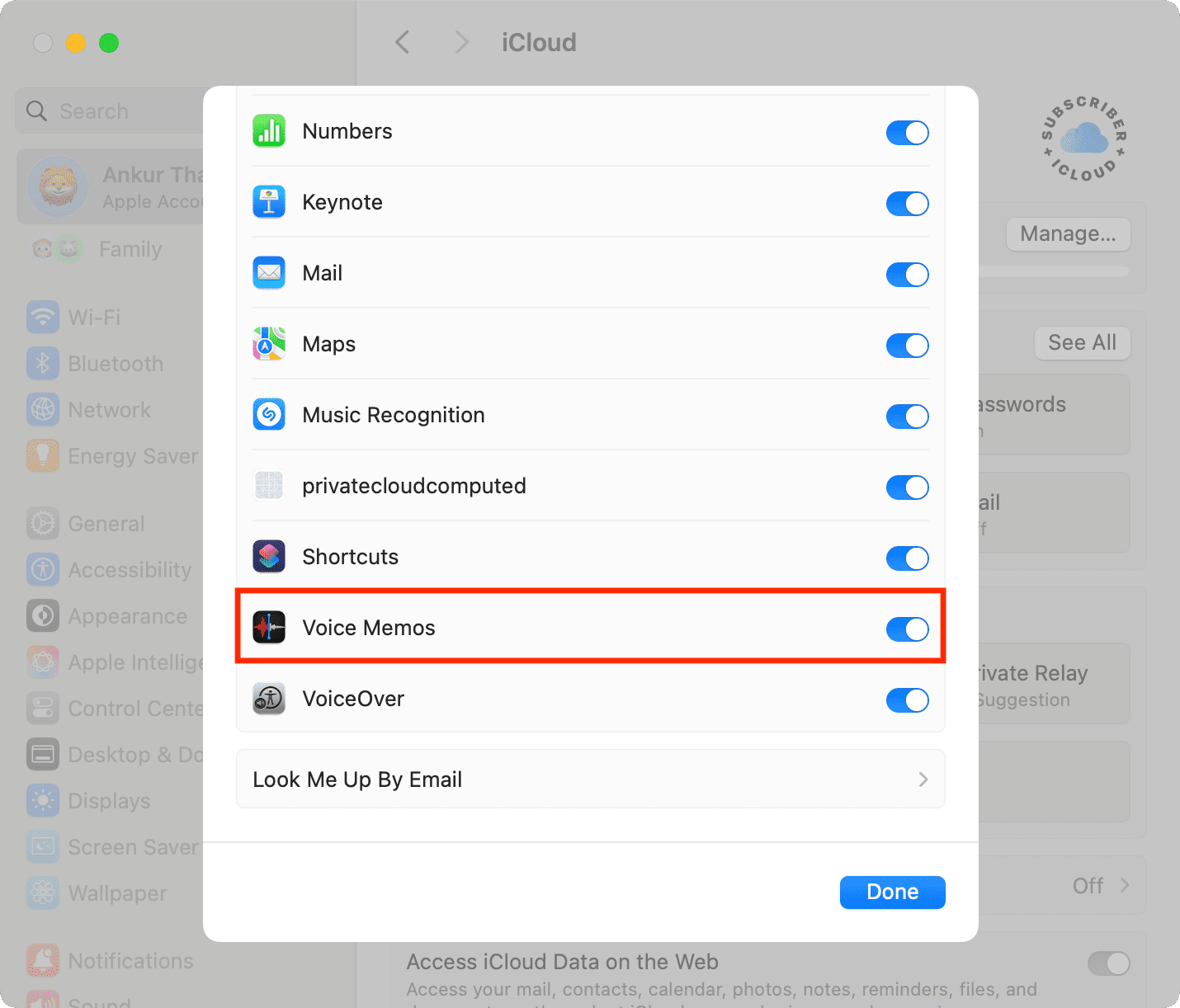
- iPhoneで、 設定 タップ [あなたの名前] > iCloud 、そしてオンにする 音声メモ 。
- Macで、同じAppleアカウントでサインインし、起動します。 音声メモ 録音データは自動的に同期されます。
- 必要な録音を選択し、エクスポートするか、必要に応じてローカルに個別のコピーを保存したい場合は、任意のフォルダに保存してください。
方法3:iCloud Driveを使用して録画を転送する
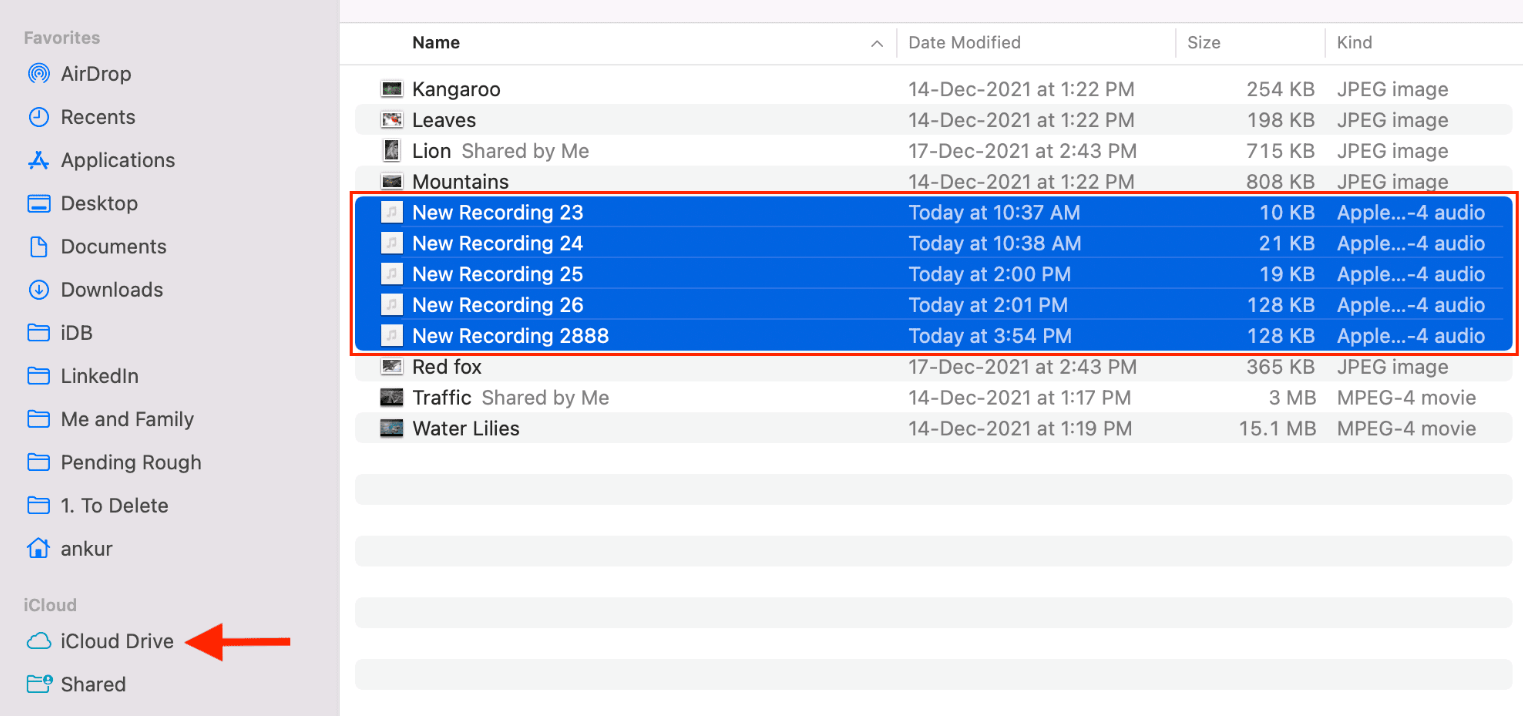
iCloud Drive を使用すると、iPhone からコンピュータに音声や動画を転送することもできます。ボイスメモの自動同期とは異なり、この方法では選択したファイルを手動でアップロードし、ブラウザまたは iCloud Drive フォルダからアクセスできます。
iCloud Driveを使用して録画データを転送する手順:
- iPhoneでボイスメモアプリまたは写真アプリを開きます。
- 録画またはビデオを選択し、タップします。 共有 、そして選択する ファイルに保存 。
- 選択する iCloud Drive 宛先として指定し、ファイルを保存します。
- お使いのコンピューターでiCloud.comを開き、同じAppleアカウントでサインインしてください。
- iCloud Driveを開き、録画を見つけてクリックします。 ダウンロード それをあなたのコンピューターに保存します。
方法4:Windowsフォトアプリを使用して録画をインポートする
Windowsユーザーは、内蔵の「写真」アプリを使ってiPhoneから動画や写真を直接インポートすることもできます。フォルダを手動で探すよりも、グラフィカルなインターフェースを好む場合は、この方法が便利です。
Windowsフォトを使用してiPhoneビデオをインポートする手順:
- iPhoneをUSB経由でPCに接続し、ロックを解除してタップします。 信頼 指示された場合は、 写真 アプリ。
- クリック 輸入 iPhoneを選択し、Windowsが利用可能なメディアファイルを検出するまで待ちます。
- インポートしたい録音を選択し、保存先フォルダを選択してください。
- クリック 輸入 選択したファイルを転送する。

2. ボーナス: iPhoneの画面をPCに直接録画する Swyshare Recordit
iPhoneでチュートリアル、ゲームプレイ、アプリのデモ、オンラインコンテンツを頻繁に録画する場合、既存の録画を転送することが必ずしも最も便利な解決策とは限りません。代わりに、iPhoneの画面をコンピュータに直接録画するには、 Swyshare Recordit 。
Swyshare Recordit これは、コンピューターの画面上の操作を録画するために設計された画面録画ツールです。iPhoneの画面をPCに接続してミラーリングすることで、iPhoneに内蔵されている画面録画機能に頼ることなく、iPhoneの操作をより大きな画面で直接録画できます。
iPhoneの画面をPCに録画する手順 Swyshare Recordit :
- ダウンロードしてインストールする Swyshare Recordit お使いのWindows PCで。
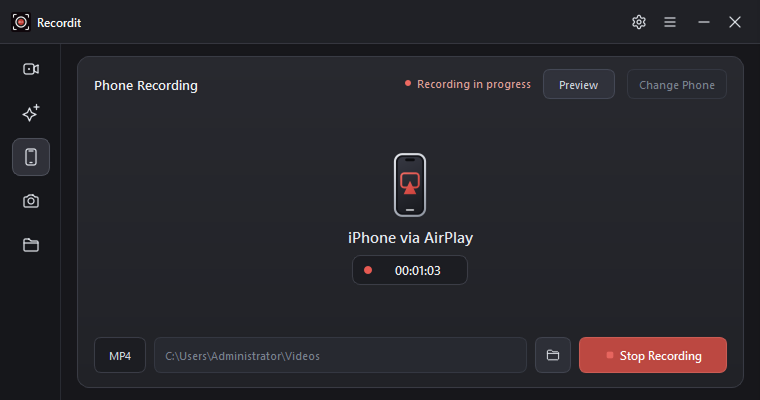
- AirPlayを使ってiPhoneをコンピュータに接続し、ソフトウェアの指示に従ってiPhoneの画面をPCにミラーリングまたは表示してください。
- キャプチャしたいiPhoneアプリまたはコンテンツを開き、iPhone画面のキャプチャを開始します。 Recordit 。
- 録画が終わったら、録画を停止して、コンピューターに保存されているビデオを探してください。
3. 結論
iPhoneからパソコンに録画データをインポートすることは、重要なファイルのバックアップ、メディアコレクションの管理、そして貴重なiPhoneのストレージ容量の解放に効果的な方法です。USBケーブル、AirDrop、iCloud Drive、Windowsフォトアプリなど、既存の録画データをパソコンに転送する便利な方法はいくつかあります。
しかし、iPhoneの画面アクティビティを定期的にキャプチャする必要がある場合、後で録画を転送するのは最も効率的なワークフローではないかもしれません。この場合、 Swyshare Recordit 検討する価値があります。iPhoneの画面をPCに直接録画できるため、チュートリアル、ゲームプレイ、デモ、その他の画面上のアクティビティを簡単にキャプチャできます。コンピューターでiPhoneの画面ビデオを便利に録画および管理したい場合は、 Swyshare Recordit 試してみて!