
iPhoneの画面をMacにミラーリングすることで、モバイル画面をより大きなディスプレイで表示、操作、共有できます。プレゼンテーション、アプリのデモ、チュートリアルの録画、あるいは単に大画面でメディアを楽しむなど、iPhoneのミラーリングはワークフローと視聴体験を大幅に向上させます。
Appleデバイス間の連携、特にmacOSとiOSの機能による連携が進むにつれ、iPhoneの画面をMacにミラーリングすることがこれまで以上に簡単かつスムーズになりました。
このガイドでは、iPhoneの画面をMacにミラーリングする方法、ミラーリング中の通知を管理する方法、ミラーリングプロセスを停止する方法、さらには簡単なツールを使ってミラーリングしたiPhoneの画面を録画する方法を学びます。
1. iPhoneの画面をMacにミラーリングする方法は?
好みや設定に応じて、iPhoneの画面をMacにミラーリングする方法はいくつかあります。
方法1:AirPlay(ワイヤレスミラーリング)を使用する
AppleのAirPlay機能を使えば、iPhoneの画面をMacにワイヤレスでミラーリングできます。
手順:
- 両方のデバイスが同じ無線ネットワークに接続されていることを確認してください。
- MacでAirPlayレシーバーを有効にしてください(新しいmacOSバージョンで利用可能です)。
- スワイプしてコントロールセンターを開き、「画面ミラーリング」をタップします。
- 利用可能なデバイスのリストからお使いのMacを選択し、必要に応じてAirPlayコードを入力してください。
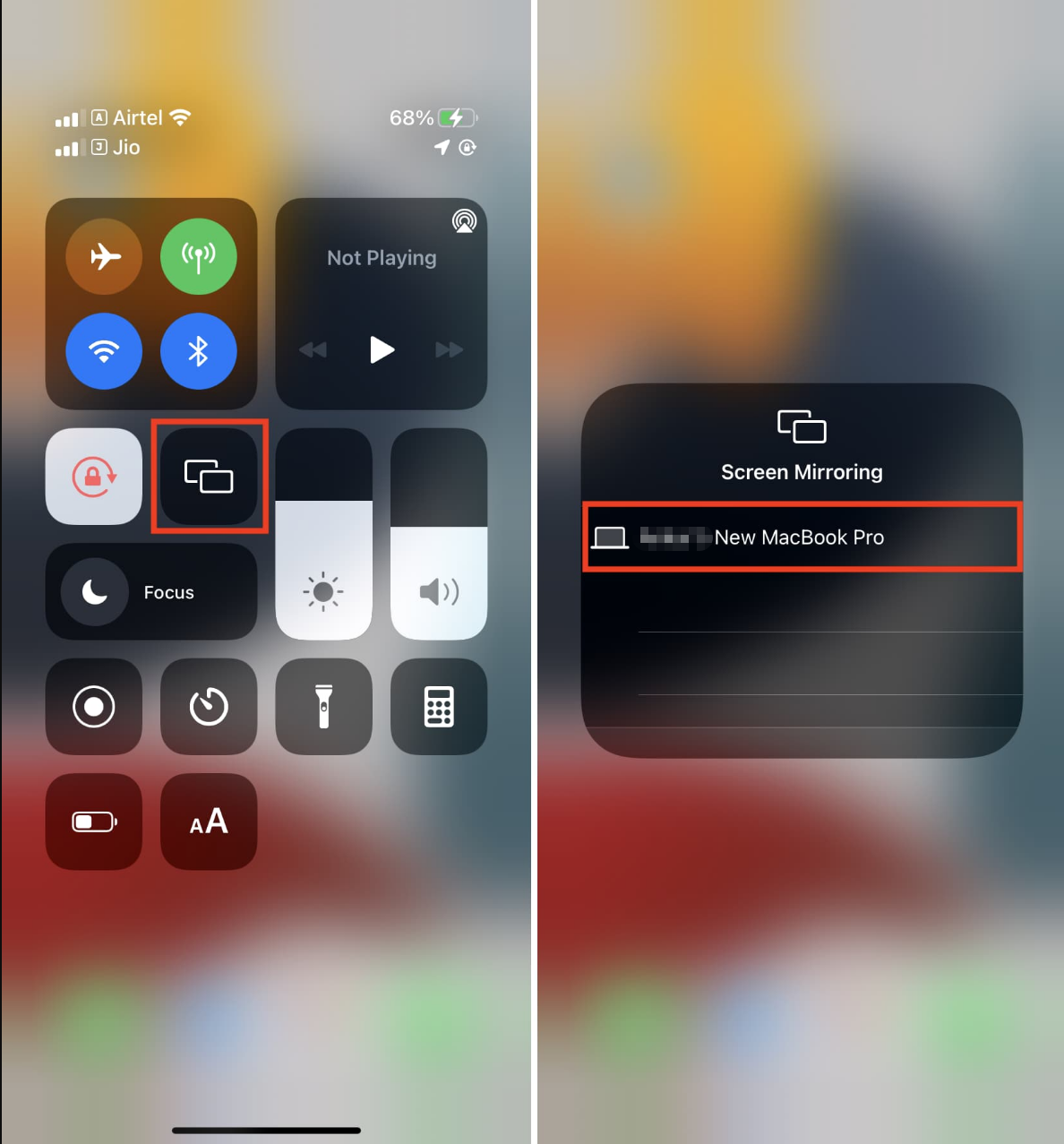
接続が完了すると、iPhoneの画面がすぐにMacに表示されます。
方法2:QuickTime Playerを使用する(有線接続)
安定した遅延のない接続を希望する場合は、QuickTime PlayerとUSBケーブルを使用できます。
手順:
- Lightningケーブルを使用して、iPhoneとMacを接続してください。
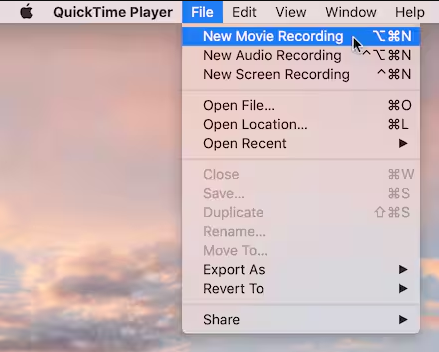
- MacでQuickTime Playerを開き、「ファイル」をクリックして「新規ムービー録画」を選択します。
- 録画ボタンの横にあるドロップダウン矢印をクリックし、カメラソースとしてiPhoneを選択してください。
方法3:サードパーティ製アプリを使用する
録画、注釈、ワイヤレス制御などの追加機能を提供するサードパーティ製ツールも存在する。
これらのアプリは、次のような場合に役立ちます。
- より高度なカスタマイズ
- 録画オプション
- クロスプラットフォームの互換性
2. MacでiPhoneのミラーリングの通知をオフにする方法は?
iPhoneの画面をMacにミラーリングすると、iPhoneからの通知がMacの画面に表示されることがあり、特にプレゼンテーションや録画中は気が散る原因となる可能性があります。
それらを管理または無効にする方法をいくつかご紹介します。
オプション1:おやすみモードを有効にする
- iPhoneまたはMacで、コントロールセンターを開きます。
- 「おやすみモード」または「集中モード」をオンにする
- 期間またはスケジュールを選択してください
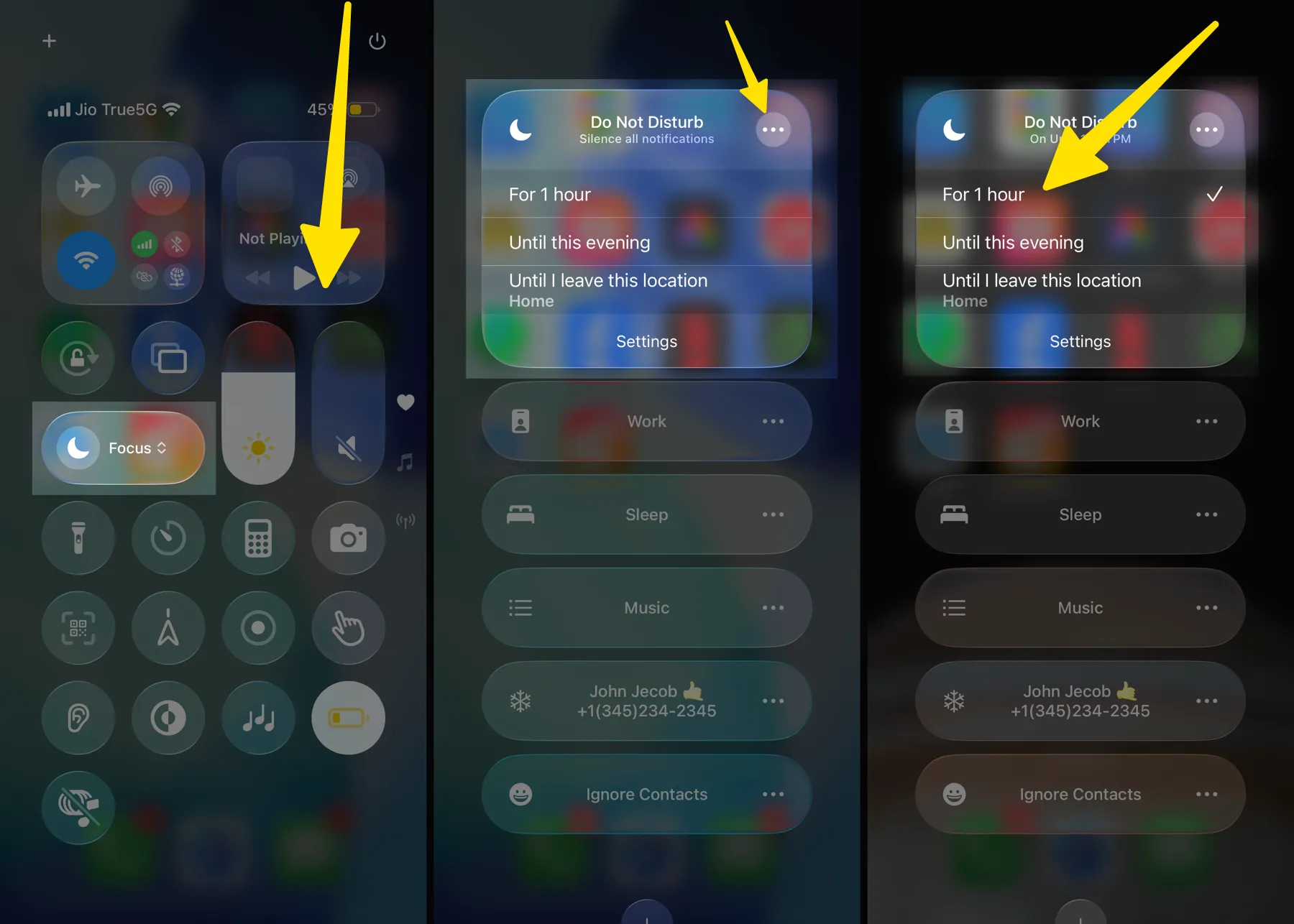
これにより、ミラーリング中の通知がミュートされます。
オプション2:特定のアプリの通知を無効にする
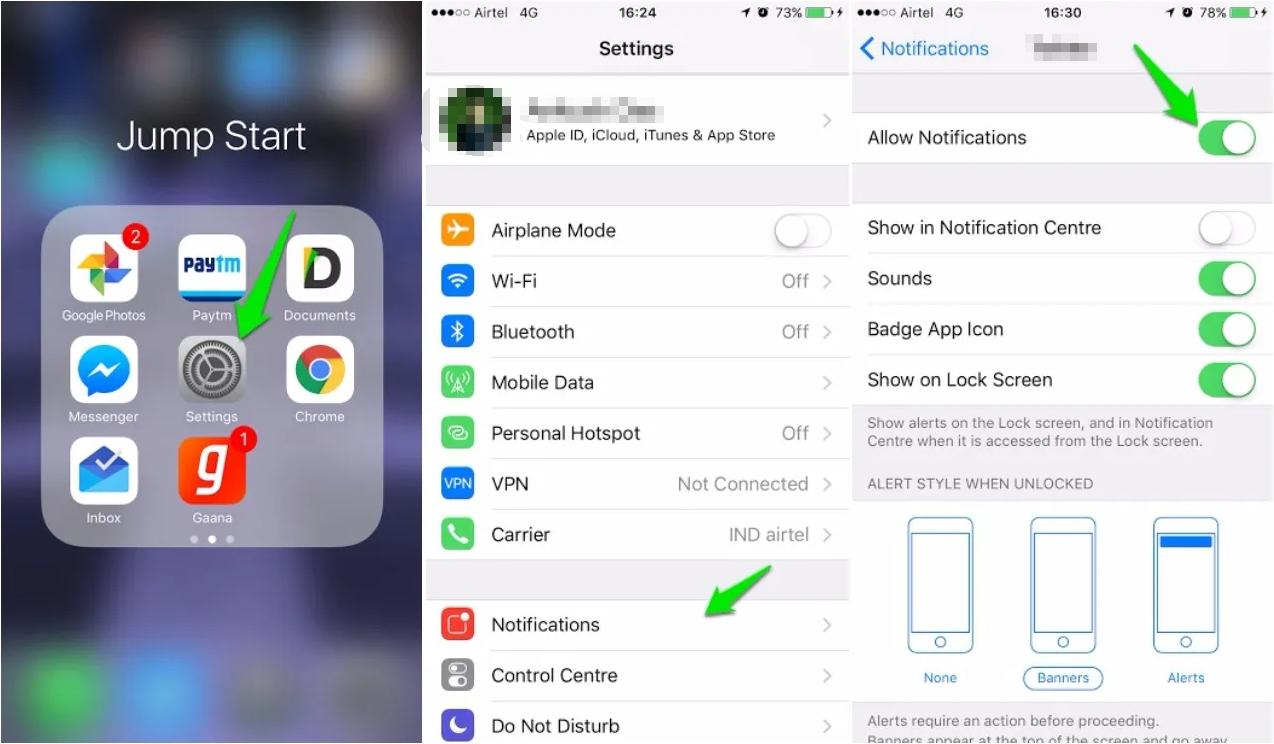
- iPhoneで「設定」を開きます。
- 「通知」をタップする
- ミュートしたいアプリを選択してください
- 「通知を許可する」をオフにする
オプション3:Macの通知設定を調整する
- Macでシステム設定を開きます。
- 通知に移動
- アラートを送信できるアプリをカスタマイズします
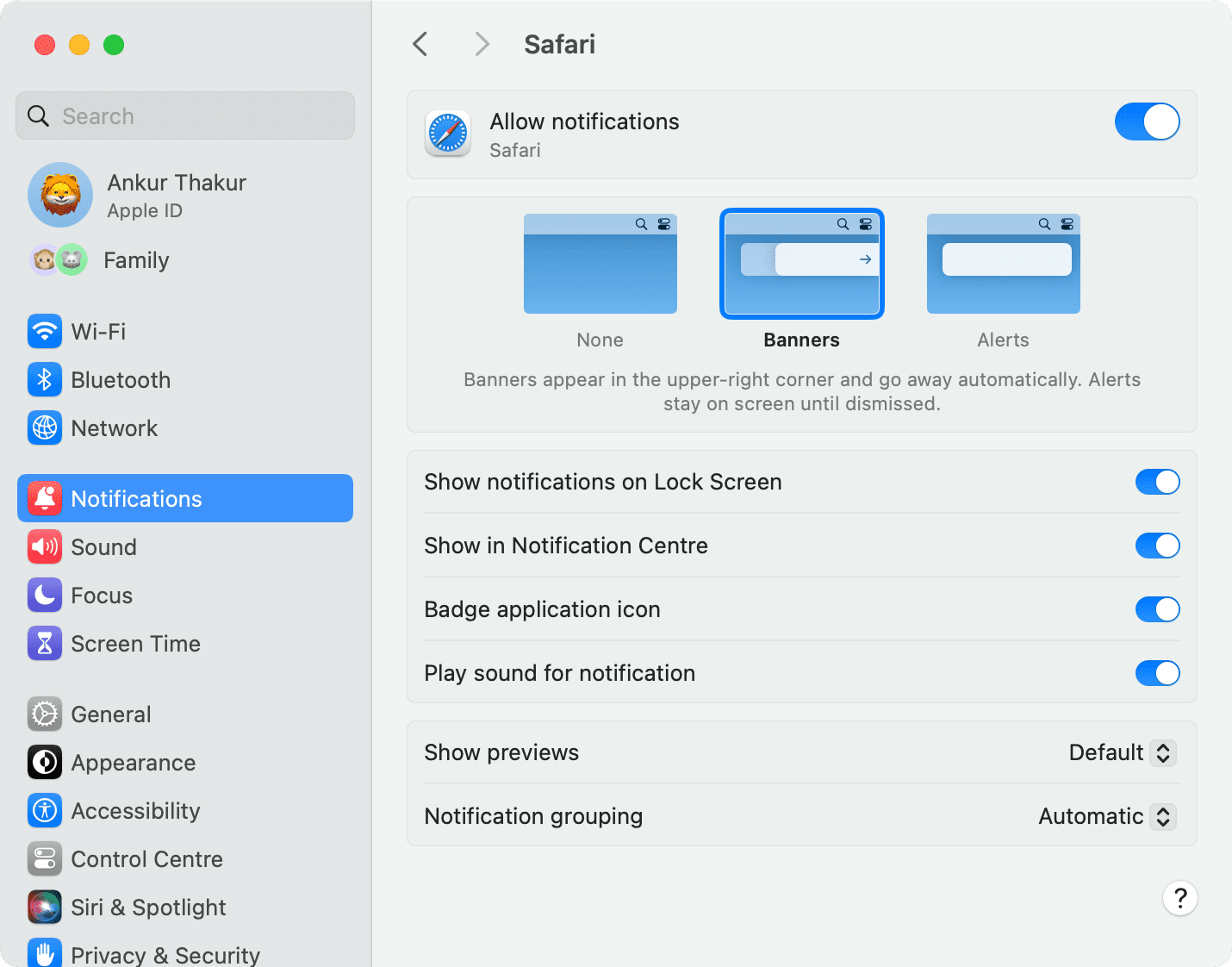
これにより、よりクリーンで集中を妨げないミラーリング体験が実現します。
3. MacでiPhoneのミラーリングを停止する方法は?
iPhoneのミラーリングを停止するのは、迅速かつ簡単です。
オプション1:iPhoneから
- オープンコントロールセンター
- 「画面ミラーリング」をタップします
- 「ミラーリングを停止」をタップ
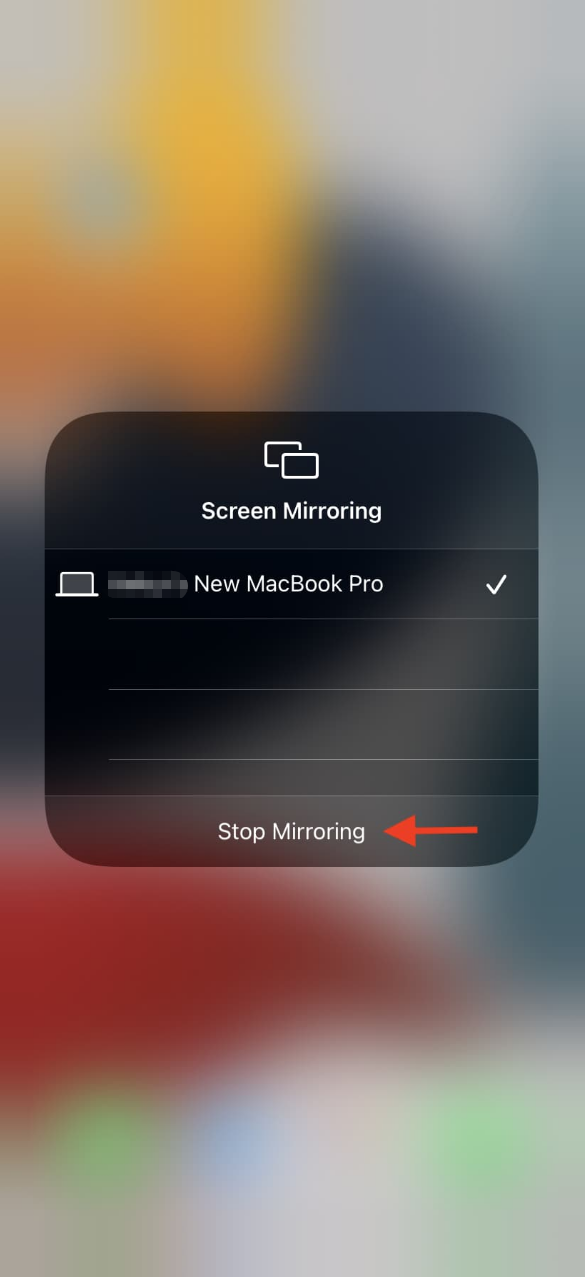
オプション2:Macから
- ミラーリングウィンドウを閉じるか、AirPlayセッションを切断してください。
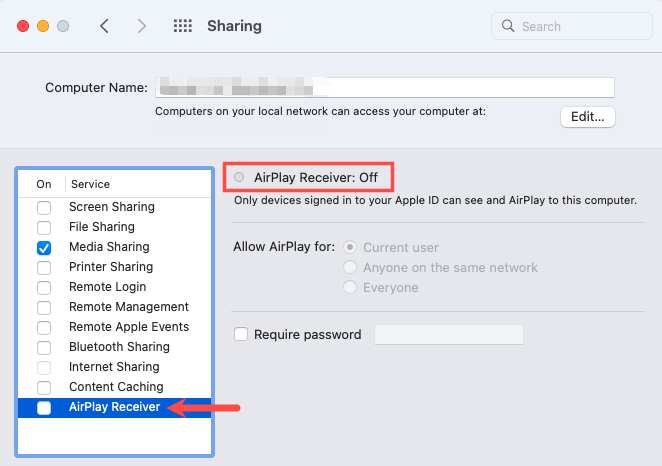
オプション3:ケーブルを外す(QuickTime方式)
- iPhoneをMacから取り外すだけです
接続が切断されると、iPhoneの画面はMacに表示されなくなります。
4. ボーナスヒント:iPhoneの画面をMacで簡単に録画するには Swyshare Recordit
iPhoneの画面をMacにミラーリングするだけでなく録画したい場合は、次のような専用ツールを使用します。 Swyshare Recordit 素晴らしい選択肢です。
なぜ使うのか Recordit ?
- iPhoneの画面(Macにミラーリング)を録画し、ウェブカメラのオーバーレイを重ねます。
- 内部音と音声ナレーションを同時に録音します。
- 全画面、特定のiPhoneミラーリングウィンドウ、またはカスタム領域をキャプチャします。
- 画面を高画質(最大4K)で録画し、一般的なフォーマットでエクスポートします。
- 録画中または録画後に画面を編集できる基本的な編集ツールが内蔵されています。
- 自動録画時間を設定するか、最近の画面操作をキャプチャします。
- 洗練されたデザインにより、数回クリックするだけでiPhoneの画面をMacで簡単に録画できます。
iPhoneのミラーリング画面を録画する手順:
- AirPlayまたはQuickTimeを使用して、iPhoneの画面をMacにミラーリングします。
- 打ち上げ Recordit Macで、録画領域(ミラーリングされたiPhoneの画面)を選択します。
- 必要に応じて音声またはウェブカメラを有効にしてから、「録画開始」をクリックしてください。
- 録画が終わったら録画を停止し、録画されたミラーリングされた iPhone 画面のアクティビティを次の場所で見つけます。 Recordit の「ファイル」タブ。
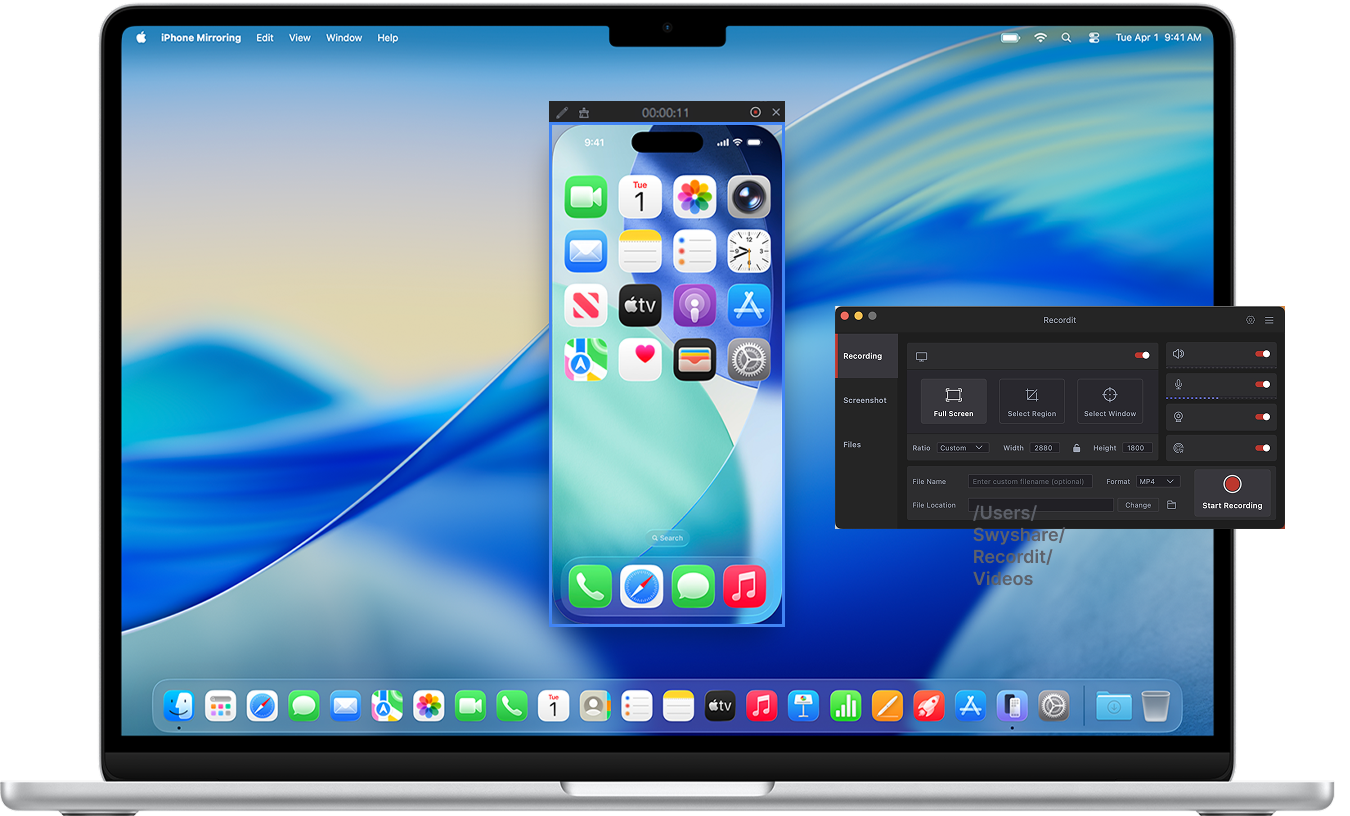
5。結論
iPhoneの画面をMacにミラーリングすることは、生産性、プレゼンテーション、コンテンツ制作を向上させるシンプルかつ強力な方法です。ワイヤレスのAirPlay、QuickTime Playerによる安定した有線接続、サードパーティ製ツールなど、あらゆるニーズと環境に対応した方法が揃っています。
しかし、さらに一歩進んで、ミラーリングしたiPhoneの画面を簡単に録画したい場合は、 Swyshare Recordit 非常におすすめです。シンプルさとパワフルな録音機能を兼ね備えているため、初心者からプロまで幅広くお使いいただけます。
適切な設定とツールがあれば、iPhoneの画面をMacに簡単にミラーリング、管理、録画することができ、最小限の手間で高品質なコンテンツを作成できます。