
画面とウェブカメラを同時に録画することは、多くのコンテンツクリエイターやプロフェッショナルにとって不可欠な機能となっています。オンラインチュートリアルの作成、ゲームプレイの録画、バーチャルプレゼンテーションの開催、リモートトレーニングセッションの実施など、どのような用途であっても、画面キャプチャとウェブカメラのオーバーレイを組み合わせることで、動画にパーソナルかつプロフェッショナルな印象を与えることができます。視聴者は画面上の操作だけでなく、あなたの表情や反応も見ることができるため、コンテンツはより魅力的で分かりやすくなります。
このデュアル録画方式は、教育者、YouTuber、ビジネスパーソン、ストリーマーの間で特に人気があります。例えば、教師は画面に映りながら概念を説明したり、ゲーマーはゲームプレイにリアルタイムで反応したり、マーケターはより親しみやすい製品デモを提供したりできます。嬉しいことに、初心者からプロまで使える最新のソフトウェアツールのおかげで、画面とウェブカメラの両方を同時に録画することがこれまで以上に簡単になりました。
このガイドでは、さまざまな方法を使って画面とウェブカメラを同時に録画する方法を解説するとともに、録画の質を向上させるための実践的なヒントもご紹介します。
1. 専用の画面録画ソフトウェアを使用する
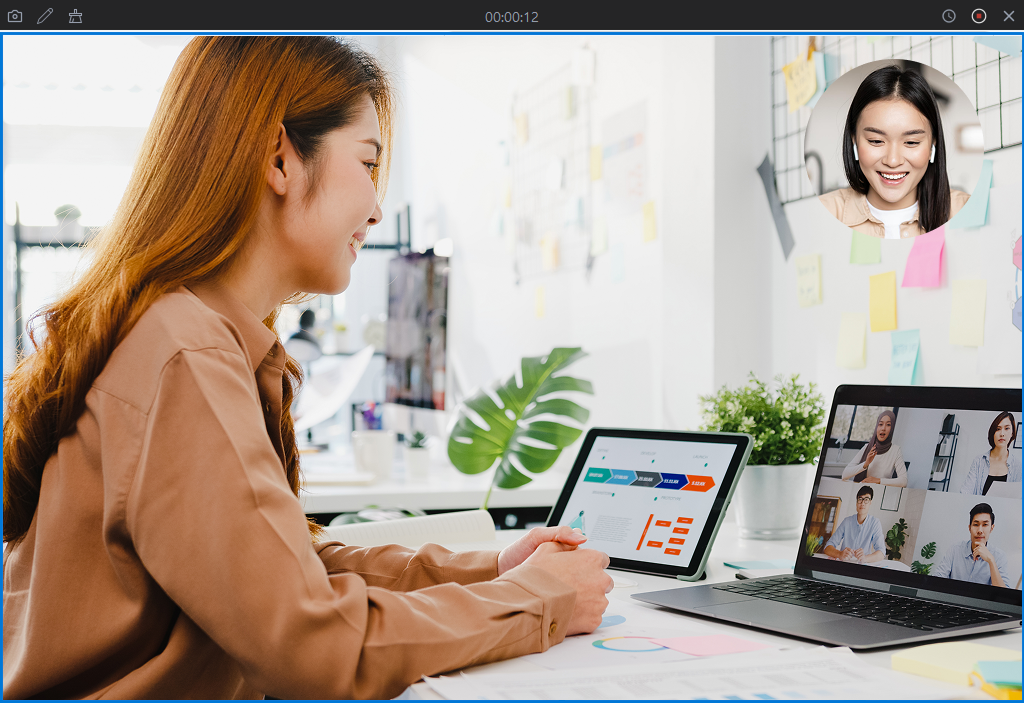
画面とウェブカメラの両方を録画する最も簡単で効率的な方法は、専用の画面録画ソフトウェアを使用することです。 Swyshare Recordit これらはまさにこの目的のために設計されており、ウェブカメラのオーバーレイ、音声録音、編集ツールなどの機能が組み込まれていることが多い。
手順:
- ウェブカメラキャプチャをサポートする信頼性の高い画面録画ツールを選択してください。 Recordit 。
- プログラムを開き、録画設定に移動して、録画範囲を選択し、ウェブカメラオプションをオンにします。必要に応じて、マイクとシステムオーディオを選択してください。
- 「録画開始」ボタンをクリックすると、画面とウェブカメラの映像を同時に録画できます。
- 完了したら録画を停止し、録画したビデオを以下で見つけます。 Recordit の「ファイル」タブ。
この方法が最も効果的な理由:
専用ツールを使えば、最小限の設定でスムーズな操作が可能です。また、より高品質な仕上がりと豊富なカスタマイズオプションも利用できます。
2. ストリーミングソフトウェアの組み込み機能を使用する
もう一つの一般的な方法は、録画機能も備えたストリーミングソフトウェアを使用することです。これらのツールは多くの場合、より高度な機能を提供し、レイアウトやカスタマイズにおいてより高い柔軟性を実現します。
手順:
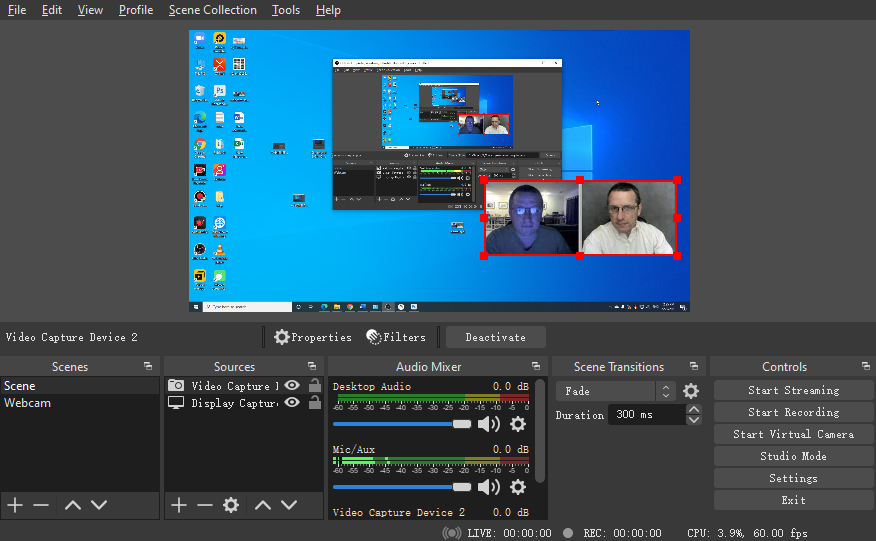
- 複数の入力ソースをサポートするツール(例:OBS Studio)をダウンロードしてインストールしてください。
- 画面とウェブカメラを組み合わせる新しいシーンを追加します。画面録画には、「ディスプレイキャプチャ」または「ウィンドウキャプチャ」のいずれかを選択してください。
- ウェブカメラを別のソースとして追加し、ウェブカメラの映像を画面キャプチャの上にサイズ調整して配置します。
- マイクとシステムオーディオの両方が正しく設定されていることを確認してください。
- 「録画開始」ボタンをクリックしてください。録画が終了したら、録画を停止してビデオファイルをエクスポートしてください。
長所:
- 高度にカスタマイズ可能なレイアウト
- プロフェッショナルなレコーディングやライブストリーミングに最適です。
- 複数のシーンとトランジションに対応
短所:
- やや複雑な設定
- より高性能なコンピューターが必要になる場合があります
3. オンライン画面録画ツールを使用する
ソフトウェアをインストールしたくない場合は、オンラインの画面録画ツールが手軽な解決策となります。現在では、多くのウェブベースのツールが画面キャプチャに加えてウェブカメラ録画にも対応しています。
手順:
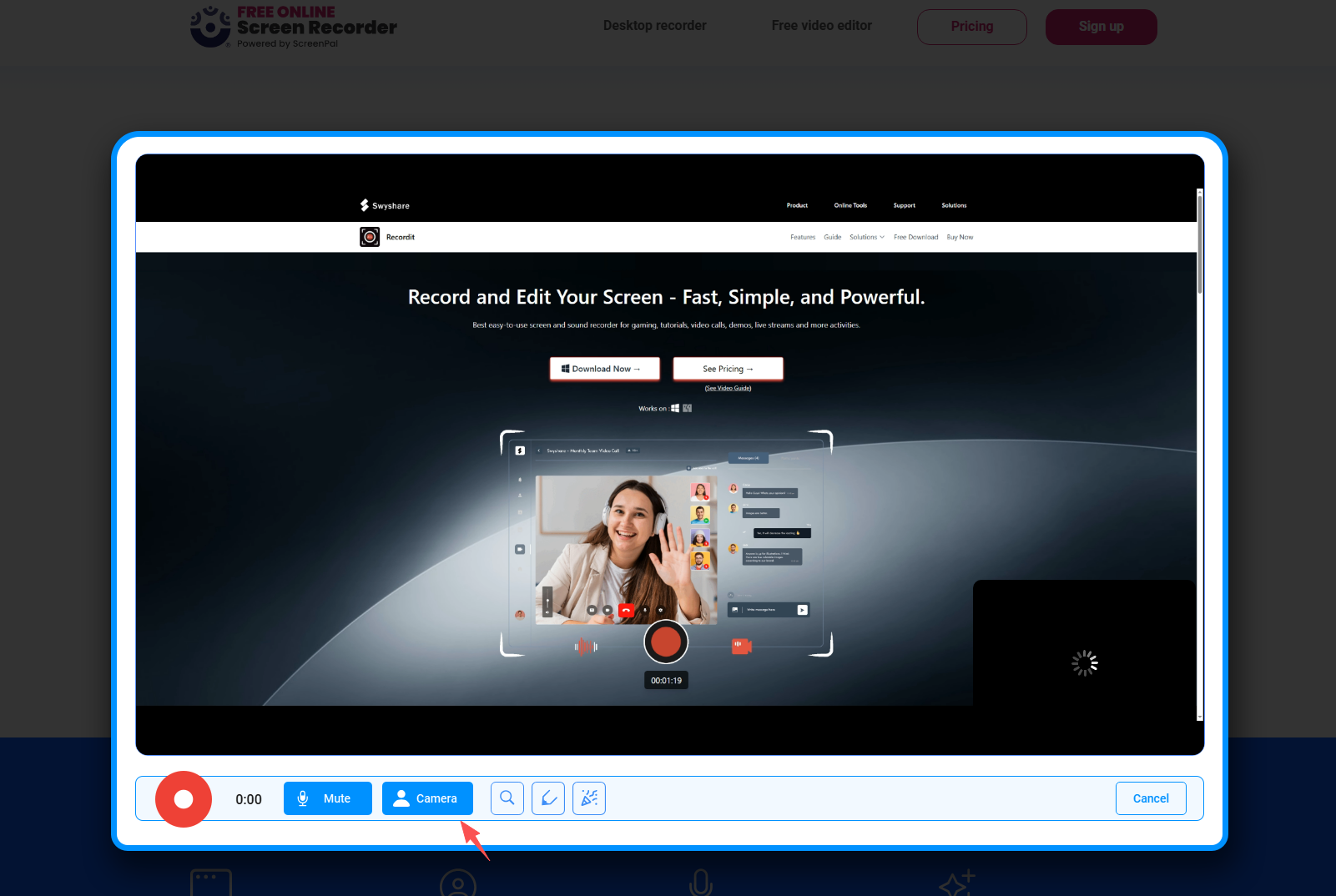
- ScreenPalなどのオンライン画面録画ツールをブラウザで開いてください。
- 画面とカメラへのアクセス権限を付与してください。
- 録画したい画面領域を選択し、ウェブカメラを有効にしてください。
- ブラウザから直接録画を開始し、録画後に動画をダウンロードできます。
長所:
- インストール不要
- 使いやすい
- どのデバイスからでもアクセス可能
短所:
- 機能が限定されています
- 録音時間に制限がある場合があります
- インターネットのパフォーマンスに依存します
4. OS内蔵ツールを使用する(ただし制限あり)
一部のオペレーティングシステムには画面録画ツールが内蔵されていますが、ウェブカメラとの連携機能は搭載されていないことがよくあります。しかし、サードパーティ製のウェブカメラアプリと組み合わせることで、この問題を回避できます。
アプローチ例:
- システムの画面録画機能を使用して画面をキャプチャしてください。
- ウェブカメラアプリを同時に実行する
- 後で動画編集ソフトを使って2つの動画を合成する
注記: この方法は利便性に欠け、後処理による編集が必要ですが、追加のソフトウェアをインストールしたくない場合には有効です。
5. より良い画面録画とウェブカメラ録画のためのヒント
よりプロフェッショナルな映像を制作するために、以下のヒントを参考にしてください。
1) 適切な照明を使用する
顔が十分に明るく照らされていることを確認してください。自然光やリングライトを使うと、ウェブカメラの画質が大幅に向上します。
2) きれいな背景を選ぶ
すっきりとした背景、あるいはバーチャルな背景は、あなたに注目が集まるようにするのに役立ちます。
3) ウェブカメラを戦略的に配置する
重要な画面要素を遮らない場所に配置してください。通常は画面の右下隅です。
4) 高品質のマイクを使用する
クリアな音声品質は、高画質映像と同じくらい重要です。
5) 高解像度で録画する
鮮明でプロフェッショナルな映像を目指すなら、最低でも1080pを目指しましょう。
6) 録音前にテストを行う
音声レベル、ウェブカメラの設置場所、画面キャプチャの設定を確認するために、必ず簡単なテストを行ってください。
7) ファイルサイズに注意してください
高音質録音は容量が大きくなる場合があるので、十分なストレージ容量を確保してください。
5。結論
画面とウェブカメラを同時に録画することは、もはや複雑な作業ではなく、魅力的でプロ品質のコンテンツを作成しようとする人にとって標準的な手法となっています。
OBS Studioのような高度なツールからブラウザベースのソリューションまで、さまざまな方法がありますが、最も効率的で初心者にも優しいオプションは、やはり専用の画面録画ソフトウェアです。 Swyshare Recordit 目立つ。
直感的なインターフェース、内蔵ウェブカメラオーバーレイ、簡単なオーディオ設定により、 Recordit 数回クリックするだけで録音を開始でき、複雑な設定は一切不要です。特に、複雑なツールの使い方を学ぶ時間をかけずに高品質な結果を得たいユーザーに最適です。
要するに、画面とウェブカメラを同時に録画するための信頼性が高く、高速で手間のかからない方法が欲しいなら、 Recordit 試してみる価値のある賢明な選択です。