iPhoneで音声付き画面録画する方法は?

画面録画は、チュートリアル、アプリのデモ、ゲームプレイ、ビデオ通話など、iPhoneでの様々な操作を録画するのに便利な方法です。Appleの標準搭載画面録画機能を使えば、画面上の操作を録画できるだけでなく、必要に応じてマイク音声を追加して、自分の声や周囲の音を録音することもできます。
ただし、録音したい内容によっては、手順が若干異なる場合があります。iPhoneの内部音声のみを録音したい場合、マイクを通して自分の声を録音したい場合、あるいは画面を録画せずに音声だけを保存したい場合などがあるでしょう。このガイドでは、iPhoneの画面と音声を録音するいくつかの実用的な方法と、PCでiPhoneの画面を録画するためのデスクトップソリューションについて説明します。
1. iPhoneで音声付き画面録画する方法
iPhoneの画面を音声付きで録画する最も簡単な方法は、Appleの標準搭載の画面録画機能を使うことです。別のアプリをインストールする必要はなく、録画した動画は自動的に写真アプリに保存されます。
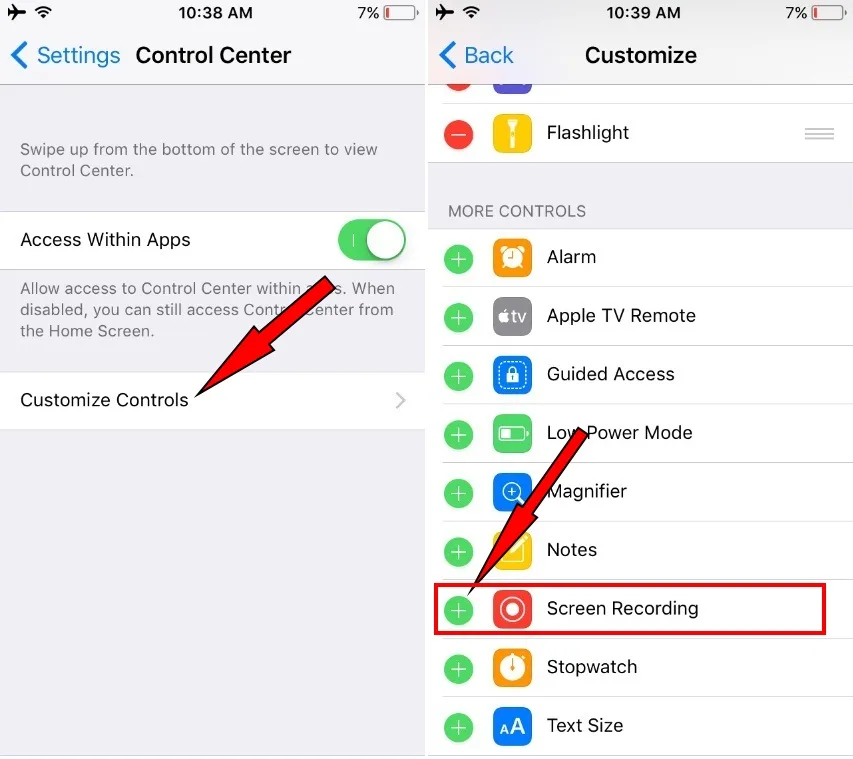
ステップ1:コントロールセンターに画面録画機能を追加する
録画を開始する前に、コントロールセンターで画面録画機能が利用可能になっていることを確認してください。
開ける 設定 > コントロールセンター そして追加する 画面録画 既に含まれていない場合。
ステップ2:コントロールセンターを開く
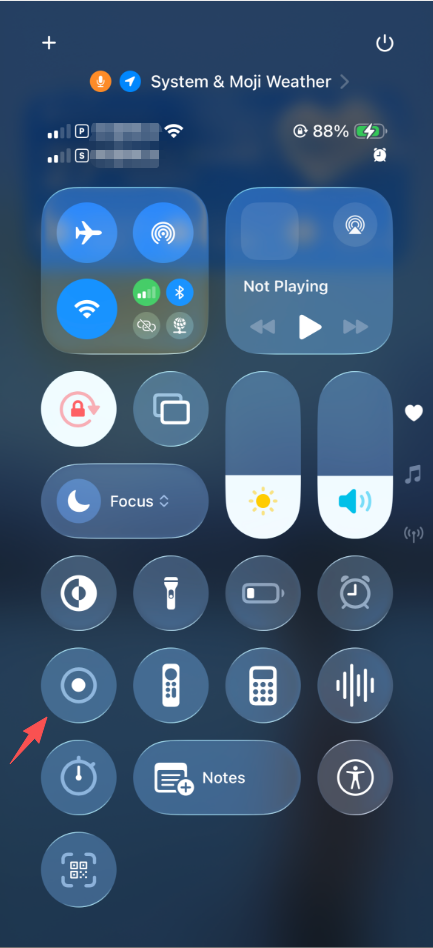
Face ID搭載のiPhoneでは、画面右上隅から下にスワイプします。ホームボタン搭載のiPhoneでは、画面下部から上にスワイプします。
探してください 画面録画 ボタンは、円の中に別の円で表されます。
ステップ3:オーディオ設定を選択する
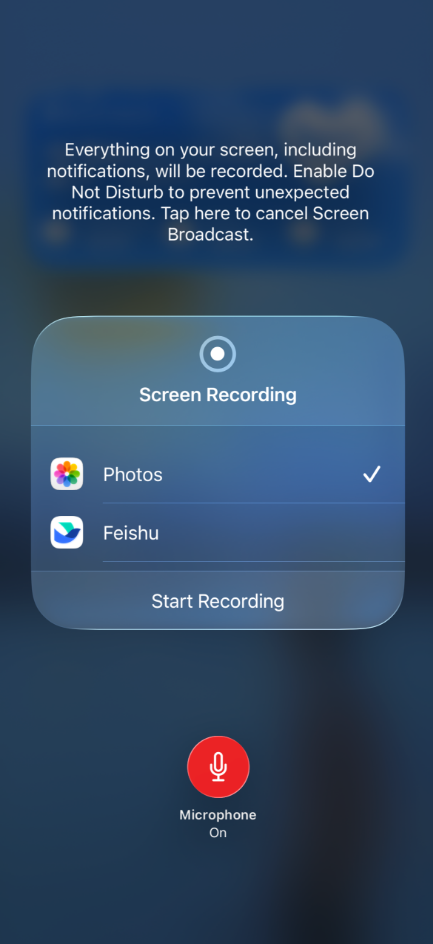
サポートされているアプリ内部の音声のみをキャプチャしたい場合は、通常どおり画面録画を開始してください。
あなたも記録したい場合は iPhone周辺の音声または音 画面録画ボタンを長押しします。 マイクロフォン 、そして 録画を開始 まず最初に。
ステップ4:画面を録画する
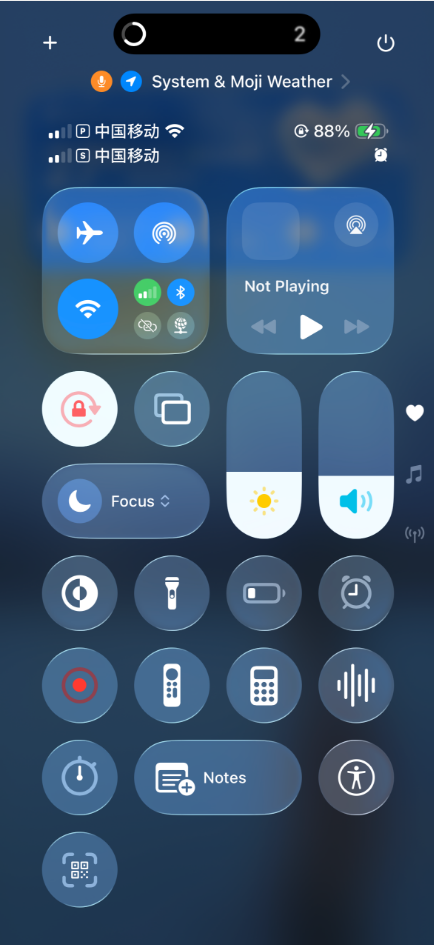
録画開始前に3秒間のカウントダウンが始まります。
録画が開始されたら、記録したい操作を行ってください。iPhoneは画面を録画し、マイクが有効になっている場合は外部の音声も録音します。
アプリによっては、画面録画を制限したり、特定の音声や動画コンテンツのキャプチャを防止したりする場合があることに注意してください。
ステップ5:録画を停止して保存する
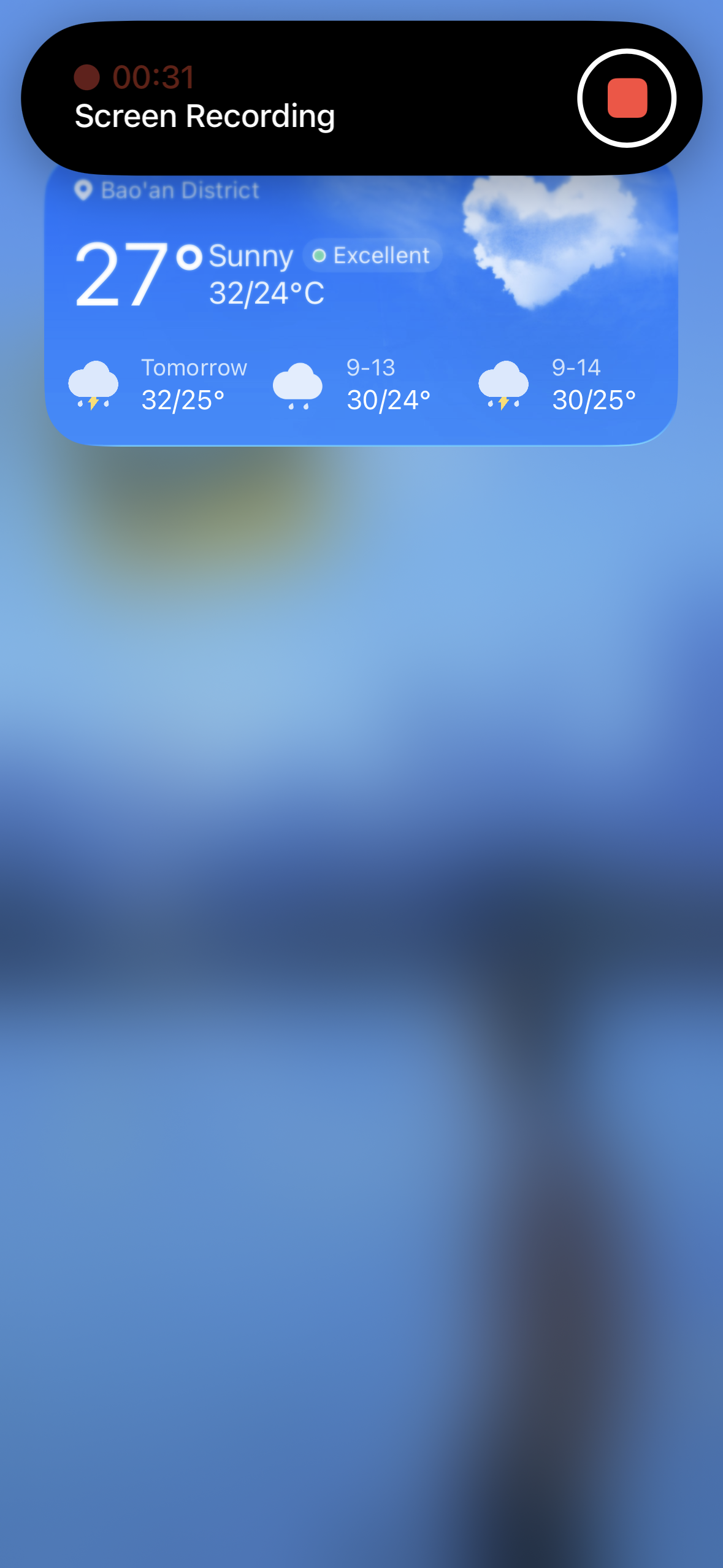
録画を停止するには、画面上部の赤いインジケーターをタップして、 停止 または、コントロールセンターを開いて、もう一度画面録画ボタンをタップします。
完成したビデオは自動的に保存されます 写真 アプリ。
2. iPhoneで音声だけを録音する方法は?
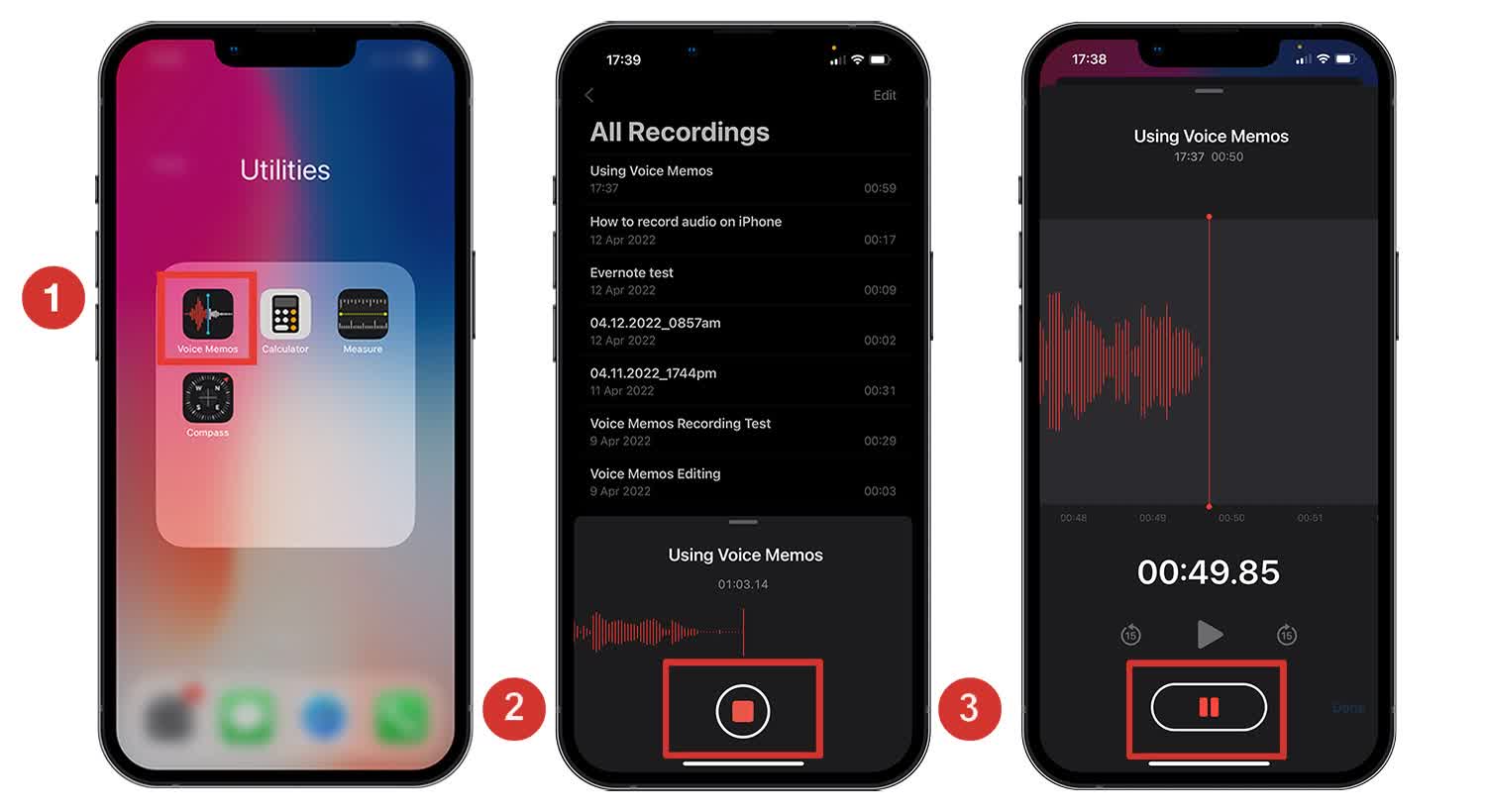
画面のビデオは必要なく、音声だけを録音したい場合は、iPhone の内蔵機能を使用できます。 音声メモ アプリ。
ボイスメモは、会話、音声メモ、インタビュー、アイデア、講義、その他マイクで拾った音声を録音するのに便利です。
- 見つけて開く 音声メモ あなたのiPhoneで。
- タップする 記録 ボタンを押して音声の録音を開始してください。iPhoneに向かって話すか、録音したい音をはっきりと拾える場所にiPhoneを置いてください。
- タップする 停止 終了したらボタンを押してください。録音内容は自動的にボイスメモに保存されます。
- 録音ファイルを選択して、名前を変更したり、不要な部分をトリミングしたり、利用可能な共有オプションを使用してファイルを共有したりできます。
アプリから音声を録音することが目的であれば、状況は異なります。iPhoneには、内部音声のあらゆる音源を独立した音声ファイルとして録音できる汎用的な機能が内蔵されているわけではありません。また、アプリによっては音声録音に制限がある場合もあります。
3. ボーナス: iPhone画面をPCにワンクリックで録画 Swyshare Recordit
録画内容をより細かく制御したいユーザーにとって、iPhoneの画面をパソコンに録画することは便利な代替手段となり得る。 Swyshare Recordit これは、コンピューターや接続されたデバイスからコンテンツをキャプチャするために設計されたデスクトップ画面録画ソフトです。
小さな iPhone ディスプレイと内蔵の録画コントロールだけに頼るのではなく、iPhone の画面を PC にミラーリングして録画することができます。 Recordit これは、チュートリアル、デモンストレーション、プレゼンテーション、または長時間の録画を作成する際に特に役立ちます。
iPhoneの画面をPCに録画する方法 Recordit :
- ダウンロードしてインストールする Recordit Windows または Mac コンピューターで。
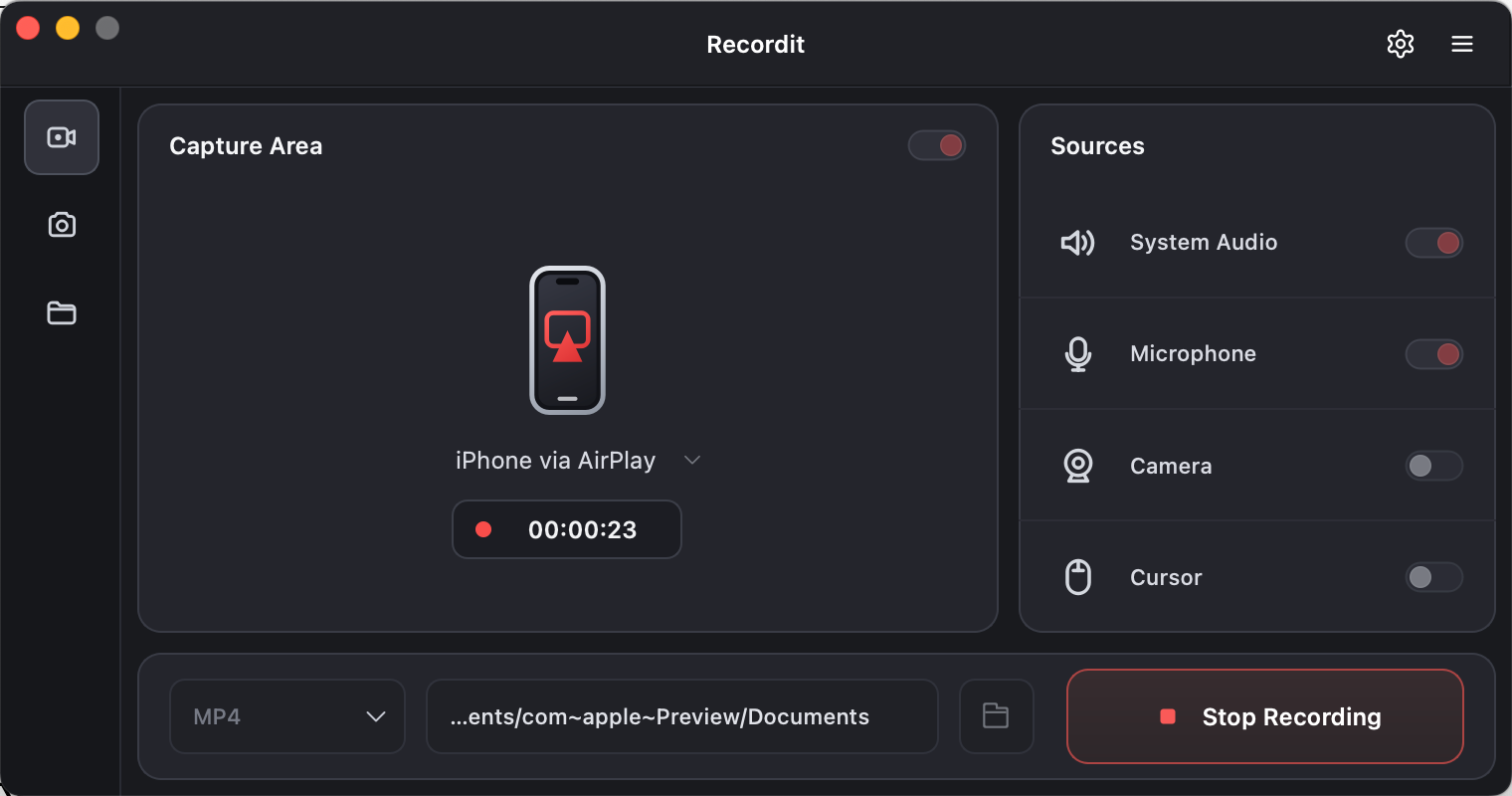
- で Recordit のインターフェースで、[ディスプレイ] の横にあるドロップダウンをクリックし、[AirPlay 経由で iPhone を受信] を選択して、[録音開始] をクリックします。
- iPhoneでコントロールセンターを開き、「画面ミラーリング」をタップして、 Recordit 利用可能なデバイスから。
- iPhoneの画面がパソコンの画面に表示されます。
- iPhoneを使い始めると Recordit 表示されているコンテンツをキャプチャします。
- 「録画を停止」をクリックすると Recordit 完了後:必要に応じて、内蔵のビデオエディターを使用して録画したビデオをカットおよび編集してください。
4. 結論
iPhoneに内蔵されている画面録画機能は、画面をキャプチャする最も簡単な方法です。一方、音声メモは、音声録音だけが必要な場合に便利な選択肢です。基本的な作業であれば、これらの標準機能で通常は十分です。
ただし、iPhoneの画面をPCに録画したり、より長いチュートリアルを作成したり、より大きなデスクトップインターフェイスから電話の画面録画を管理したりする場合は、 Swyshare Recordit より柔軟なソリューションを提供します。iPhone AirPlay の録音ワークフローとデスクトップ録音機能により、 Recordit スマートフォンの画面をパソコンに簡単にキャプチャできます。基本的なモバイル画面録画以上の機能が必要なユーザー向けに、 Recordit iPhoneの画面録画をより便利かつ自在に行える実用的な選択肢です。