
スマートフォンで動画を撮影するのは便利ですが、長時間の撮影はすぐに問題になることがあります。高画質の動画はストレージ容量を大量に消費し、バッテリーを消耗するだけでなく、長時間の撮影中にスマートフォンが熱くなる原因にもなります。チュートリアル、会議、ゲームプレイ、日常の出来事などを頻繁に撮影する場合は、スマートフォンの動画撮影時間制限を設定することをお勧めします。
このガイドでは、スマートフォンで動画録画の制限を設定するいくつかの方法を説明します。また、スマートフォンの画面をミラーリングした後、PC経由でスマートフォンの画面を録画できるシンプルなスクリーンレコーダーも紹介します。

1. スマートフォンで動画録画の制限を設定する方法は?
具体的な方法は、スマートフォンのカメラで録画するか、内蔵の画面録画機能を使うかによって異なります。以下に、最も一般的な方法をご紹介します。
1.1 カメラアプリの設定を確認する
スマートフォンのカメラで撮影した動画の長さを制限したい場合は、まずデフォルトのカメラアプリの設定を確認してください。
開く カメラ アプリを切り替えて ビデオ モード。歯車アイコン、3点メニュー、または 設定 オプション。お使いのスマートフォンのメーカーやカメラアプリによっては、動画の長さ、解像度、フレームレート、ストレージ容量などに関するオプションが表示される場合があります。
お使いのデバイスが 録音時間 、 動画の長さ 、 または カーストップ このオプションを選択し、希望の録音時間を選択してください。
すべてのスマートフォンに録音時間設定機能が搭載されているわけではありません。もし見つからない場合は、以下の代替方法をお試しください。
1.2 画面録画機能を確認する
もしあなたが制限しようとしているなら 画面録画 お使いのスマートフォンの内蔵スクリーンレコーダーを確認してください。
多くのAndroidスマートフォンでは、以下のことが可能です。
- 画面上部から下にスワイプしてください。
- クイック設定パネルを開きます。
- 探す スクリーンレコーダー または 画面録画 。
- タップすると、利用可能なオプションが表示されます。
- 期間設定機能、タイマー機能、または自動停止機能があるかどうかを確認してください。
一部のスマートフォンでは、録音開始前に録音設定を構成できます。ただし、利用できるオプションは端末やOSのバージョンによって異なります。
一部のデバイスでは、一定時間経過後に自動的に録画を停止する機能が内蔵されていない場合があります。
1.3 サードパーティ製の録音アプリを使用する
お使いのスマートフォンの標準録音機能に録音制限がない場合は、サードパーティ製の録音アプリを使用できます。
次のような機能をサポートするアプリを探してください。 カーストップ 、 録画タイマー 、 または 最大持続時間 アプリケーションをインストールしたら、設定を開いて希望の録画時間を設定してください。
この方法は、一定の長さの録画を定期的に必要とする場合に役立ちます。例えば、チュートリアル動画の長さを10分に制限したり、30分経過後に自動的に録画を停止したりする場合などに便利です。
アプリをインストールする前に、その権限を確認し、信頼できる提供元からのものであることを確認してください。
1.4 タイマーを使った簡単な回避策
別のアプリをインストールしたくない場合は、スマートフォンの内蔵時計アプリやタイマーアプリで簡単に解決できます。
例えば、20分間録音したい場合は、録音を開始する前に20分のタイマーを設定します。タイマーが終了したら、手動で録音を停止してください。
これは全てのスマートフォンでカメラを自動的に停止させるわけではありませんが、カメラを何時間も誤って起動させ続けることを防ぐ簡単な方法です。
1.5 録画サイズを制御するためにビデオ品質を下げる
録画制限は時間だけの問題ではありません。ストレージ容量も重要な考慮事項です。
4K解像度や高フレームレートで録画すると、動画ファイルが非常に大きくなることがあります。解像度を1080pなど適切な設定に下げることで、ファイルサイズを大幅に削減できます。
長時間の録音を開始する前に、スマートフォンの空き容量を確認しておくことも重要です。十分な空き容量を確保しておくことで、録音が予期せず停止するのを防ぐことができます。
2. ボーナス: PCで携帯電話の画面を録画する Swyshare Recordit
スマートフォンの内蔵レコーダーでは十分な制御ができない場合は、スマートフォンの画面をPCに表示して録画するという方法もあります。 Swyshare Recordit 。
Swyshare Recordit は、デスクトップ録画を簡単に行えるように設計された画面録画ツールです。スマートフォンの録画機能や内部ストレージに完全に依存するのではなく、スマートフォンの画面をコンピューターにミラーリングして、表示されているコンテンツをキャプチャできます。 Recordit 。
の主な特徴 Recordit :
- 高画質画面録画 – パソコンやスマートフォンの画面を録画します。
- ウェブカメラと音声の録音 – ウェブカメラ、システム音声、マイクの音声を録音します。
- スケジュールとインスタントリプレイ – 録画をスケジュール設定したり、最近の画面操作を保存したりできます。
- 内蔵ビデオエディター – トリミング、サイズ変更、背景の追加、透かしの追加などが可能です。
- 複数の出力形式に対応 – 動画をMP4、GIF、またはMP3形式でエクスポートできます。
電話の画面を録画する方法 Recordit :
- ダウンロード、セットアップ、開く Recordit お使いのPCデバイスで。
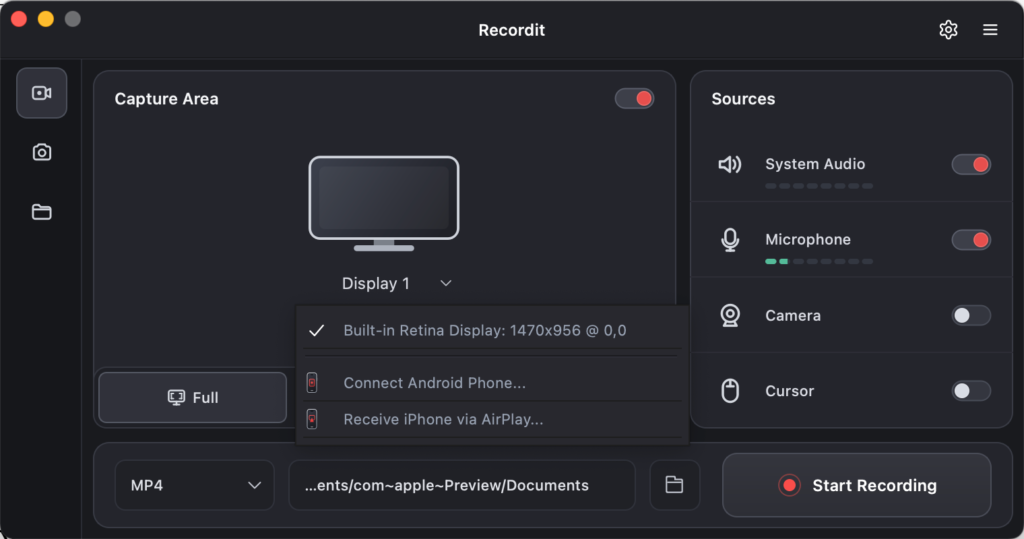
- 「ディスプレイ」の横にあるドロップダウンメニューをクリックし、Android端末の場合は「Androidスマートフォンを接続」、iPhoneの場合は「AirPlay経由でiPhoneを受信」を選択してください。
- 「録画開始」をクリックして、スマートフォンの使用を開始してください。 Recordit お使いのコンピューターに表示される電話の操作履歴をキャプチャします。
- 録画を停止して Recordit 内蔵のエディターを使用して、ビデオをトリミングまたはカスタマイズできます。
3. 結論
スマートフォンの動画録画時間制限を設定する方法を知っておくと、録画時間、ストレージ容量、バッテリー消費量を効率的に管理できます。お使いの端末によっては、カメラアプリや画面録画アプリの設定から直接録画時間を設定できる場合があります。設定オプションがない場合は、サードパーティ製アプリを使用するか、タイマーを設定して録画停止を促すことができます。
長時間またはより負荷の高い画面録画タスクの場合、PC を介してスマートフォンの画面を録画することが実用的な代替手段となります。スマートフォンのディスプレイをコンピューターにミラーリングした後、 Swyshare Recordit アクティビティを簡単にキャプチャして、録画データをPCに保存できます。