Gyazoのレビュー:スクリーンショットや画面録画にGyazoを使うには?

スクリーンキャプチャツールは、私たちが日々オンラインで仕事、学習、情報共有を行う上で、今や重要な役割を果たしています。オンラインコンテンツの保存、チュートリアルの作成、ゲームプレイの録画、ソフトウェアのバグ報告、同僚との情報共有など、あらゆる場面で信頼できるスクリーンショットおよびスクリーン録画ツールがあれば、作業が格段に楽になります。現在利用可能な数多くのツールの中でも、Gyazoは最もシンプルで高速なソリューションの一つとして際立っています。
Gyazoは、スピードと利便性を重視しているため、広く推奨されています。複雑なメニューや高度な編集パネルは不要で、数回クリックするだけでスクリーンショットのキャプチャや動画の録画が可能です。キャプチャした画像は自動的にオンラインにアップロードされ、共有可能なリンクが即座に作成されるため、リモートワークを行うチーム、ゲーマー、学生、コンテンツクリエイターにとって特に便利です。
このガイドでは、Gyazoとは何か、スクリーンショットや画面録画にGyazoを使用する方法、そしてその長所と短所を比較して説明します。
1. ギャゾとは何ですか?
Gyazoは、WindowsとmacOSに対応した軽量な画面キャプチャプラットフォームです。ユーザーはスクリーンショット、GIFアニメーション、画面録画を素早くキャプチャし、オンラインにアップロードして即座に共有できます。
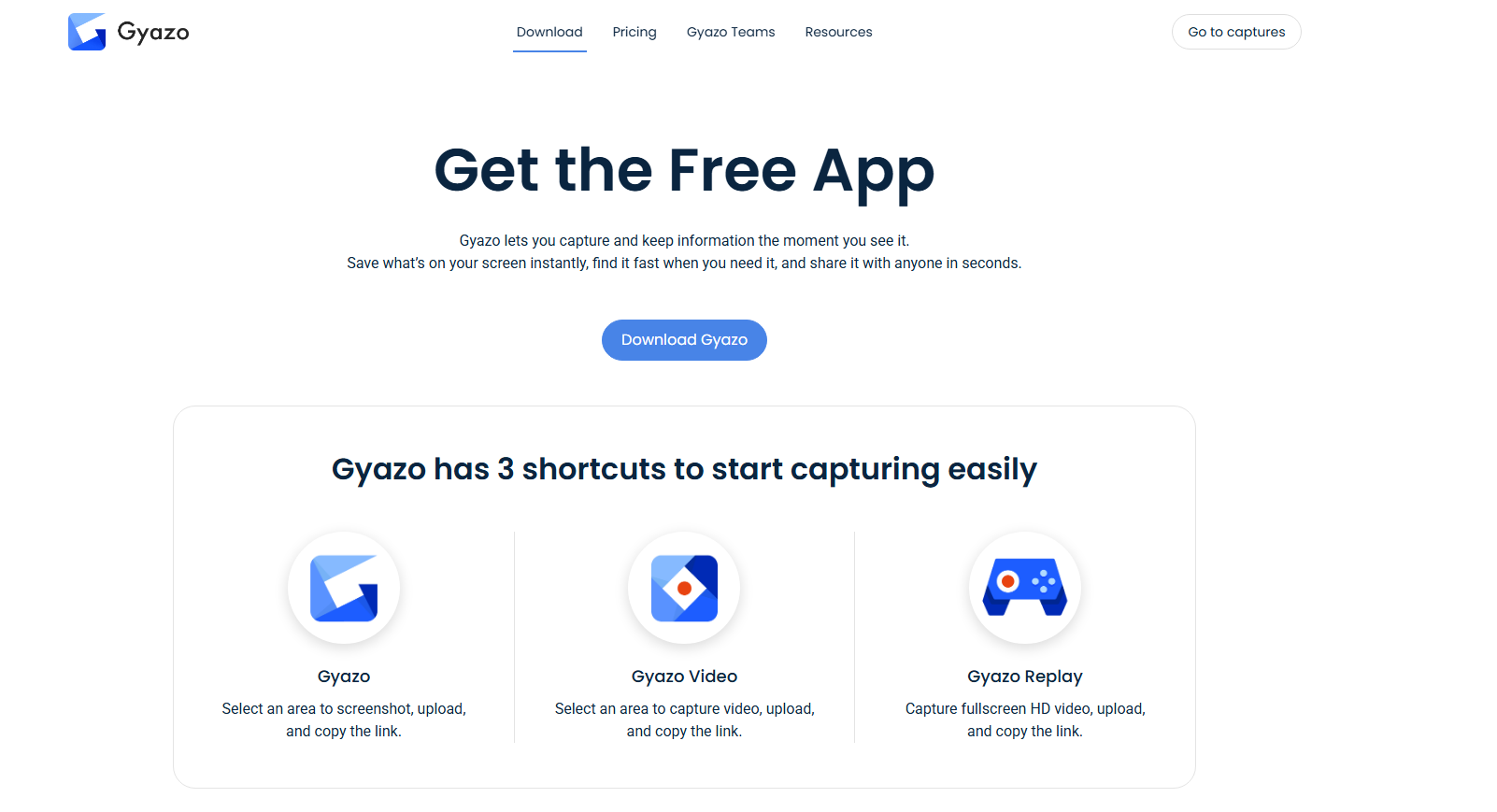
Gyazoには3つの独立したアプリが含まれています。
- ギャゾ 選択した領域のスクリーンショットを撮り、アップロードして、リンク経由で共有します。
- ギャゾ動画 選択したエリアを録画し、アップロードして、リンク経由で共有します。
- ギャゾリプレイ – フルスクリーンHDビデオを録画し、アップロードして、リンク経由で共有します。
この洗練されたアプリデザインにより、Gyazoは様々な画面キャプチャ作業において非常に使いやすいものとなっています。
2. Gyazoを使って簡単にスクリーンショットを撮ったり、動画を録画したりする方法
Gyazoは、画面キャプチャを素早く、初心者でも簡単にできるように設計されています。ここでは、そのアプリの使い方をご紹介します。
2.1 gyazoをダウンロードしてインストールする
Gyazoアプリは公式サイトからダウンロードし、インストールを完了してください。
2.2 Gyazoを使ったスクリーンショットの撮り方
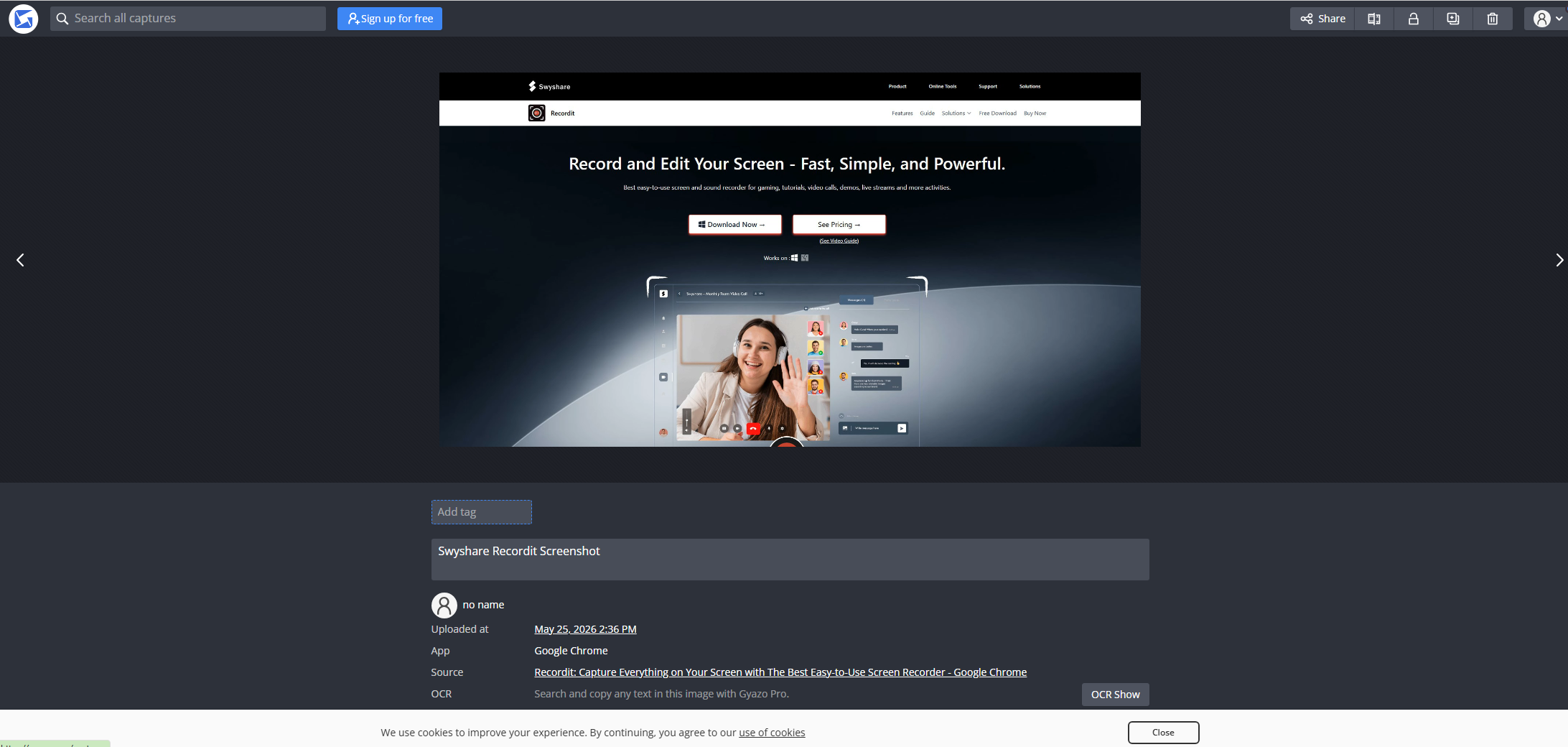
- コンピューターでGyazoアプリを起動します。スクリーンショットを撮りたい領域をドラッグして選択し、マウスボタンを離すとスクリーンショットが撮影されます。
- Gyazoは撮影した画像を自動的にアップロードし、ブラウザで開き、共有可能なリンクをすばやくコピーしたり、画像をダウンロードしたり、必要に応じて注釈を追加したりできます。
2.3 Gyazo Videoを使った画面録画の方法
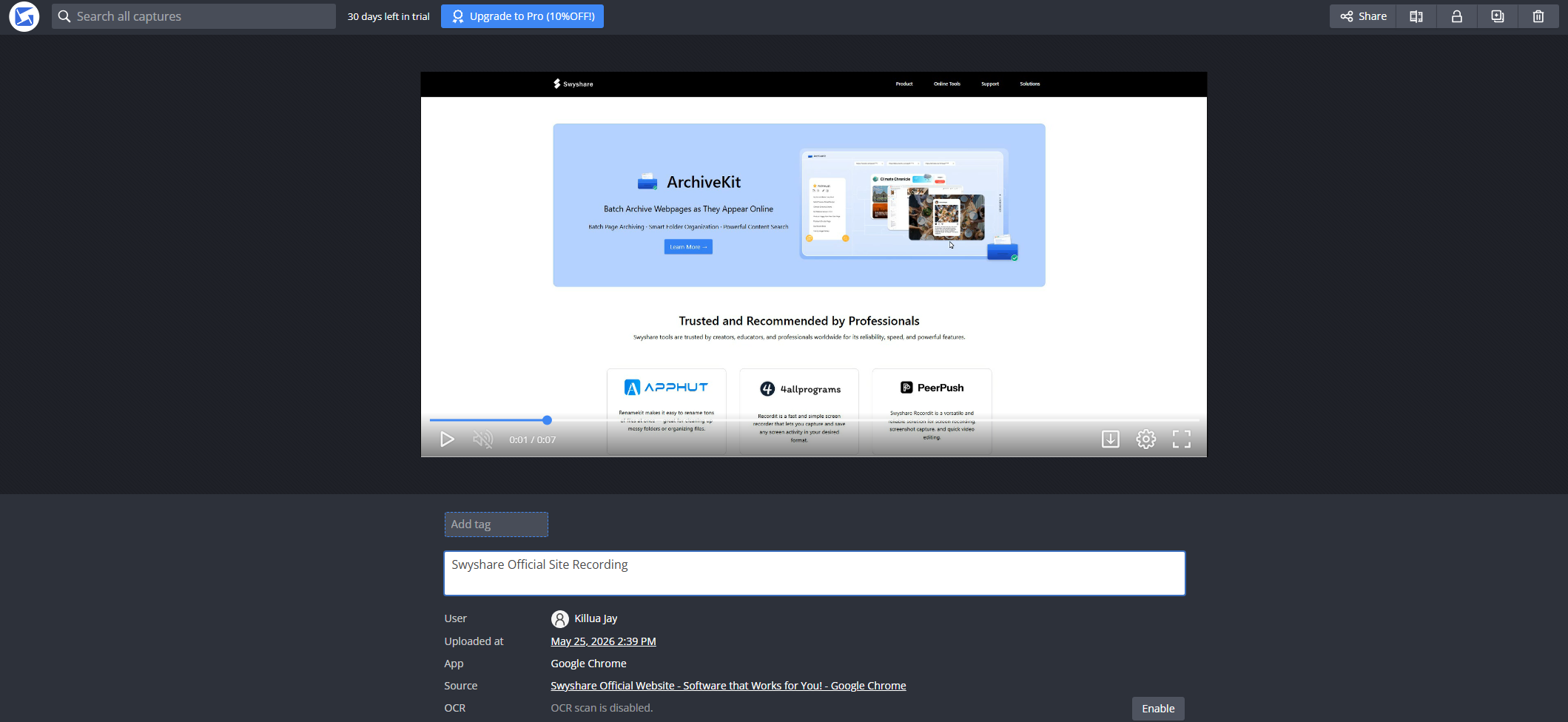
- パソコンでGyazo Videoアプリを開き、クリック&ドラッグで録画したい画面領域を選択します。
- 録画ボタンをクリックしてから、画面上でキャプチャしたい操作を実行してください。
- 完了すると、Gyazoは自動的に動画をアップロードし、共有可能なリンクを生成します。
2.3 Gyazo ReplayでフルスクリーンHDビデオを録画する方法
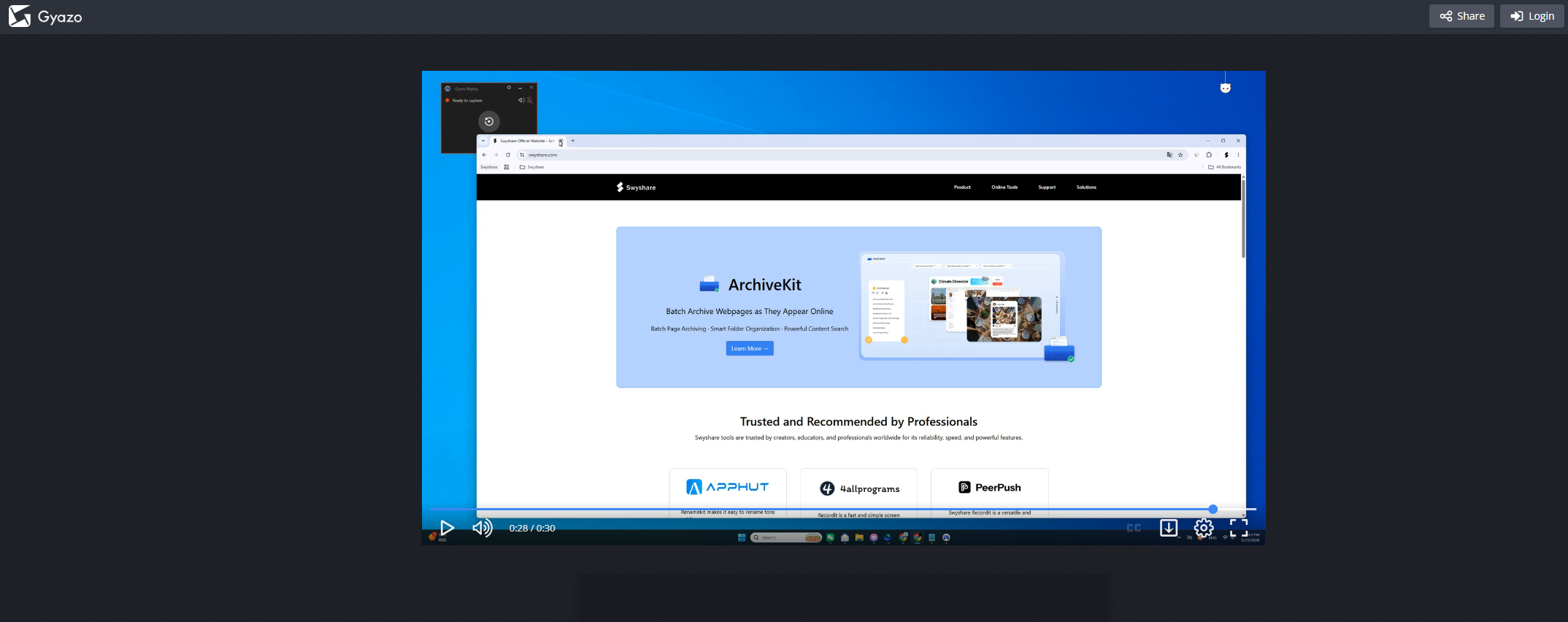
- お使いのコンピューターでGyazo Replayを起動してください。
- Gyazo ReplayがフルスクリーンHDビデオのキャプチャを開始します。
- 録画後、動画は自動的にアップロードされます。
3. ギャゾのメリットとデメリット
長所 :
- 非常に使いやすい Gyazoのすっきりとしたインターフェースは、初心者にも使いやすい。
- 高速共有ワークフロー アップロードされた画像を自動的にキャプチャし、すぐに共有可能なリンクを生成します。
- 軽量ソフトウェア Gyazoは過剰なシステムリソースを使用せずにスムーズに動作します。
- タスクごとに異なるアプリを使用する 3つのアプリで構成される構造により、スクリーンショットと録画のワークフローがシンプルになります。
- クロスプラットフォームサポート GyazoはWindowsとmacOSの両方で動作します。
短所 :
- 限定された高度な機能 Gyazoは、プロ仕様の録音ツールというよりも、スピードを重視しています。
- 基本的な編集機能 高度な注釈機能や動画編集機能は制限されています。
- クラウドベースのワークフローはすべての人に適しているとは限らない 一部のユーザーは、自動アップロードではなく、ローカルのみへの保存を好みます。
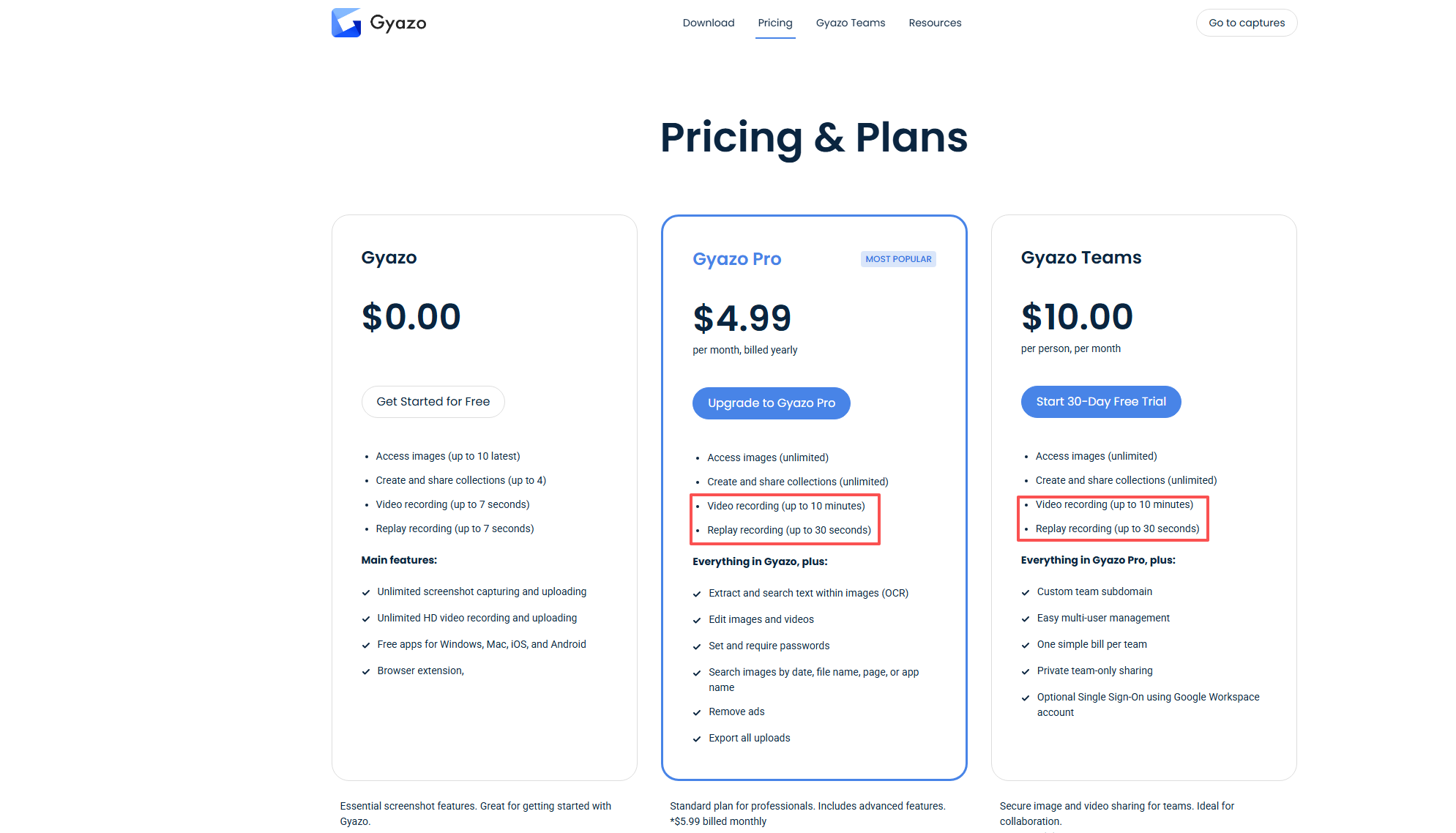
- 購読制限 サブスクリプション契約でも、動画/リプレイの録画を制限します。
- プロのビデオ制作には適していません 上級クリエイターは、より多くの録画設定や書き出しオプションを必要とする場合があります。
4. よりシンプルだがより強力な代替案を試してみましょう – Swyshare Recordit
Gyazoは素早いスクリーンショットと高速共有には最適ですが、より強力な録画機能が必要なユーザーは、 Swyshare Recordit 。 Recordit スクリーンショットのキャプチャ機能と高度な画面録画機能を組み合わせ、よりクリーンで柔軟なワークフローを実現します。
なぜ選ぶのか Recordit :
- HD画面動画の録画とスクリーンショットの撮影を1つのアプリで行えます。
- 全画面のアクティビティ、選択した領域、または特定のアプリケーションウィンドウをキャプチャします。
- システムサウンド、マイクオーディオ、またはその両方を同時に録音します。
- 画面録画は、録画中または録画後に編集できます。
- 録画予約機能と即時再生機能をサポートします。
- 録画データをMP4をはじめとする一般的なビデオ形式で素早くエクスポートできます。
画面録画とスクリーンショットの方法 Recordit :
- ダウンロードしてインストールする Recordit お使いのコンピューター上で起動してください。
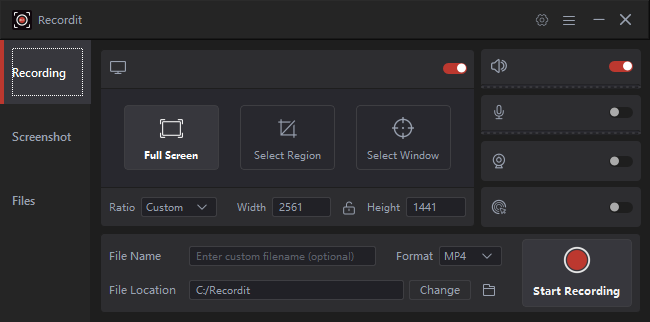
- 画面録画を行うには、「録画」タブを開き、録画モードを選択し、音声を有効にしてその他のオプションを設定してから、クリックして画面のキャプチャを開始します。録画が完了したら、「ファイル」タブを開いて録画内容を確認または編集します。
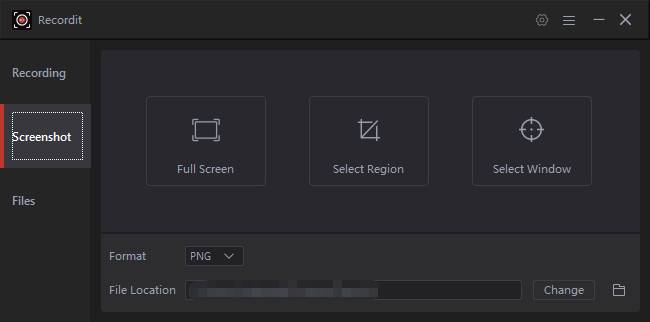
- スクリーンショットを撮るには、「スクリーンショット」タブを開いて、領域、出力形式、保存場所を選択し、クリックすると静止画像が即座にキャプチャされます。
5。結論
Gyazoは、スクリーンショットの撮影や画面アクティビティの録画に最も使いやすいツールの1つです。Gyazo、Gyazo Video、Gyazo Replayという3つの専用アプリは、スクリーンショット、エリアビデオ録画、フルスクリーンHD録画のためのシンプルなワークフローを提供します。
このプラットフォームは、複雑な設定なしに、素早い撮影、即時アップロード、高速共有を求めるユーザーに最適です。
しかし、より優れた録音品質、高度なオーディオサポート、柔軟なキャプチャオプション、および改善されたローカルファイル管理を必要とするユーザーは、 Swyshare Recordit より包括的な解決策となるために。 Swyshare Recordit 一般ユーザーからプロのコンテンツクリエイターまで、あらゆるユーザーに適した、よりシンプルでありながらパワフルな画面録画機能を提供します。