
ファイル名の変更は、Linuxにおける最も一般的なファイル管理作業の一つです。ドキュメントの整理、ダウンロードしたファイルのクリーンアップ、写真の管理、サーバーディレクトリの維持など、どのような場合でも、効率的なファイル名の変更方法を知っていれば、時間と労力を大幅に節約できます。
Linuxでは、個々のファイルの名前を変更するシンプルなコマンドラインコマンドから、数百、数千ものファイルを一度に処理できる強力なバッチリネームツールまで、さまざまな方法でファイル名を変更できます。Linuxの柔軟性により、初心者から上級者まで、ニーズに合わせてファイル名の変更作業を容易に行うことができます。
このガイドでは、Linuxで組み込みコマンドを使用してファイル名を変更する方法を学び、さらにWindowsとMacでファイルを一括変更するための便利な方法も紹介します。
1. Linuxでファイル名を変更する方法は?

1.1 mvコマンドを使用して単一ファイルの名前を変更する
Linuxでファイルの名前を変更する最も一般的な方法は、
mv
コマンド。
mv
主にファイルの移動を目的として設計されていますが、ソースと宛先が同じディレクトリにある場合は、ファイル名を変更することもできます。
構文:
mv old_filename.txt new_filename.txt例:
mv report.txt annual_report.txtこのコマンドを実行した後、
report.txt
名称変更される予定
annual_report.txt
。
変更内容を確認するには、以下を使用してください。
lsこれにより、現在のディレクトリに更新されたファイル名が表示されます。
1.2 別のディレクトリ内のファイルの名前を変更する
フルパスを指定することで、他のディレクトリにあるファイルの名前を変更することもできます。
例:
mv /home/user/documents/file.txt /home/user/documents/new_file.txtこれは、ファイルを同じフォルダに残したまま、ファイル名を変更します。
1.3 ディレクトリ名の変更
の
mv
このコマンドはフォルダの名前変更も可能です。
例:
mv old_folder new_folderこれによりディレクトリ名が変更されます
old_folder
に
new_folder
。
1.4 ループを使用して複数のファイルの名前を変更する
多数のファイルを扱う場合、一つ一つ手動で名前を変更するのは非効率的です。Linuxシェルのループ機能を使えば、繰り返し発生する名前変更作業を自動化できます。
例えば、すべてのに接頭辞を追加したいとします。
.jpg
ファイル:
for file in *.jpg; do
    mv "$file" "photo_$file"
done
次のようなファイル:
image1.jpg
image2.jpg
image3.jpg
なる:
photo_image1.jpg
photo_image2.jpg
photo_image3.jpg
1.5 renameコマンドを使用したファイルの一括リネーム
多くのLinuxディストリビューションには、
rename
これにより、パターンに基づいたファイル名の変更が可能になります。
例:
rename 's/.txt/.md/' *.txtこれはすべてを変える
.txt
ファイルを
.md
。
前に:
notes.txt
guide.txt
report.txt
後:
notes.md
guide.md
report.md
の
rename
このコマンドは、テキストの置換、拡張子の変更、大規模なファイルコレクション全体への命名規則の適用などに特に役立ちます。
1.6 ファイル名を小文字に変換する
ダウンロードしたファイルには、大文字と小文字の使い分けが統一されていない場合があります。ファイル名を統一するには、以下の方法を使用してください。
rename 'y/A-Z/a-z/' *例:
Vacation.JPG
Report.PDF
Photo.PNG
になる:
vacation.jpg
report.pdf
photo.png
これにより、ファイル名の一貫性が高まり、管理が容易になります。
1.7 ファイルに連番を追加する
ファイル名に順序が必要な場合は、シェルスクリプトで自動的に番号を追加できます。
例:
count=1
for file in *.jpg; do
    mv "$file" "image_$count.jpg"
    ((count++))
done
結果:
image_1.jpg
image_2.jpg
image_3.jpg
この方法は、画像ギャラリー、スキャンした文書、またはプロジェクト資産を整理する際によく使用されます。
1.8 グラフィカルファイルマネージャーでファイル名を変更する
グラフィカルインターフェースを好む場合は、多くのLinuxデスクトップ環境に名前変更機能が組み込まれています。
人気のあるファイルマネージャーには以下のようなものがあります。
- ノーチラス(GNOME)
- ドルフィン(KDE Plasma)
- トゥナール(XFCE)
- ニモ(シナモン)
ほとんどのファイルでは、ファイルを右クリックして選択することができます 名前を変更 専用ツールや拡張機能による一括名前変更に対応しているものもあります。
このオプションは、ターミナルコマンドの操作にあまり慣れていないユーザーに最適です。
2. ボーナス: Windows と Mac でファイルを一括リネームする方法 RenameKit
Linuxは強力なコマンドラインツールを提供していますが、WindowsやmacOSのユーザーは、多数のファイルの名前を変更するより簡単な方法を求めることがよくあります。 RenameKit お手伝いできます。
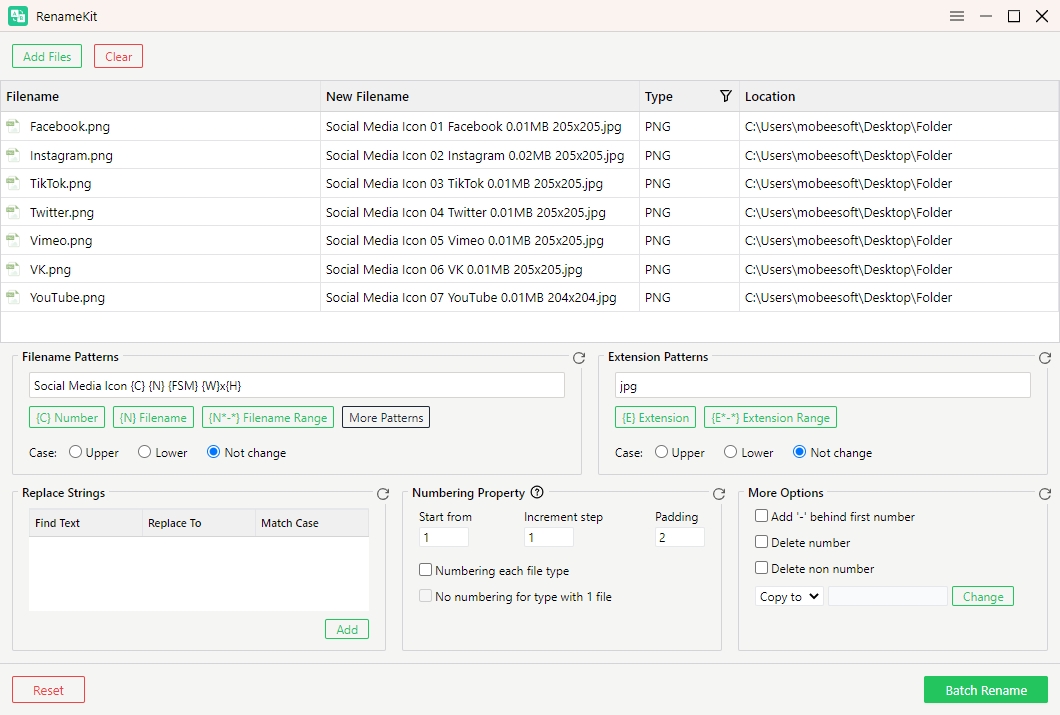
RenameKit は、ファイル整理を迅速かつ簡単に行えるように設計された、専用のバッチファイル名前変更アプリケーションです。スクリプトを作成したり、コマンド構文を覚えたりする代わりに、直感的なインターフェースを通して名前変更ルールを適用できます。
実行できる一般的なタスクには、 RenameKit 含む:
- 数百または数千のファイルを一括で名前変更する
- 接頭辞と接尾辞を追加する
- ファイル名内のテキストを置換する
- 不要な文字を削除する
- 文字の大文字小文字を変更する
- 連番を追加する
- 変更を適用する前に結果をプレビューする
ファイルの名前を変更する方法 RenameKit :
- インストールして起動 RenameKit WindowsまたはMacデバイスで。
- ファイルやフォルダをワークスペースにドラッグ&ドロップするだけで、すばやく追加できます。
- テキスト置換、自動番号付け、メタデータに基づく命名規則など、強力な名前変更ルールを適用できます。
- 変更内容をリアルタイムでプレビューして、すべてのファイル名が思い通りに表示されていることを確認してください。
- 「一括ファイル名変更」をクリックすると、選択したすべてのファイルを即座に処理し、貴重な時間を節約できます。
3. 結論
Linux でのファイル名の変更は、ワークフローに応じてシンプルにも強力にもできます。
mv
コマンドは個々のファイルやフォルダの名前を素早く変更するのに最適ですが、シェル スクリプトや
rename
このユーティリティを使えば、大量のファイルを効率的に処理することが容易になります。
コマンドライン操作の柔軟性を好むLinuxユーザーにとって、これらの組み込みツールはファイル管理タスクを詳細に制御できるという利点があります。しかし、WindowsやmacOSのユーザーは、一括ファイル名変更にはより視覚的な方法を好むかもしれません。
複数のファイルの名前変更、番号の追加、テキストの置換、大規模なコレクション全体でのファイル名の標準化を頻繁に行う必要がある場合は、 RenameKit これは優れたソリューションです。使いやすいインターフェース、バッチ処理機能、プレビュー機能により、ファイル整理を効率化し、ミスのリスクを軽減します。
どのプラットフォームを使用しても、ファイル名変更のテクニックを習得することで、生産性を大幅に向上させ、ファイルを整理することができます。Windows と Mac で高速かつ確実に一括ファイル名変更を行うには、 RenameKit 検討する価値のあるツールです。