
ファイル管理は、特に大規模なデータセット、メディア コレクション、またはドキュメントを扱う専門家にとって、デジタル ライフに不可欠な要素です。場合によっては、括弧などの不要な記号を含む不適切な形式のファイル名は、混乱を招いたり、ワークフローを中断させたりすることがあります。PowerRename などのツールを使用すると、名前の変更タスクが効率化され、ユーザーはファイル名を整理して標準化することができます。この記事では、PowerRename を使用してファイル名の括弧を削除する方法と、このツールを使用するメリットとデメリットについて説明します。
1. PowerRename とは何ですか?
PowerRename は、Windows の生産性を向上させるために設計された無料のユーティリティ スイートである Microsoft PowerToys の一部として含まれている、一括名前変更ユーティリティです。このツールを使用すると、ファイル名の特定のテキスト パターンの置き換えや削除など、高度な名前変更タスクを実行できます。直感的なインターフェイスと強力な機能を備えた PowerRename は、ファイルを体系的に整理するための迅速なソリューションを必要とするユーザーにとって特に役立ちます。
PowerRename の主な機能:
- バッチ名前変更 : 複数のファイルの名前を同時に変更します。
- 検索と置換 : ファイル名内の特定の文字または文字列を置き換えたり削除したりします。
- 正規表現のサポート : 複雑な名前変更タスクには正規表現を使用します。
- プレビュー機能 : 変更を適用する前に、変更のリアルタイムプレビューを確認します。
- ファイルエクスプローラーとの統合 : ファイル エクスプローラーのコンテキスト メニューから PowerRename に直接アクセスします。
2. PowerRenameを使用してファイル名の括弧を削除する方法
PowerRename を使用してファイル名から括弧を削除するには、次の手順に従います。
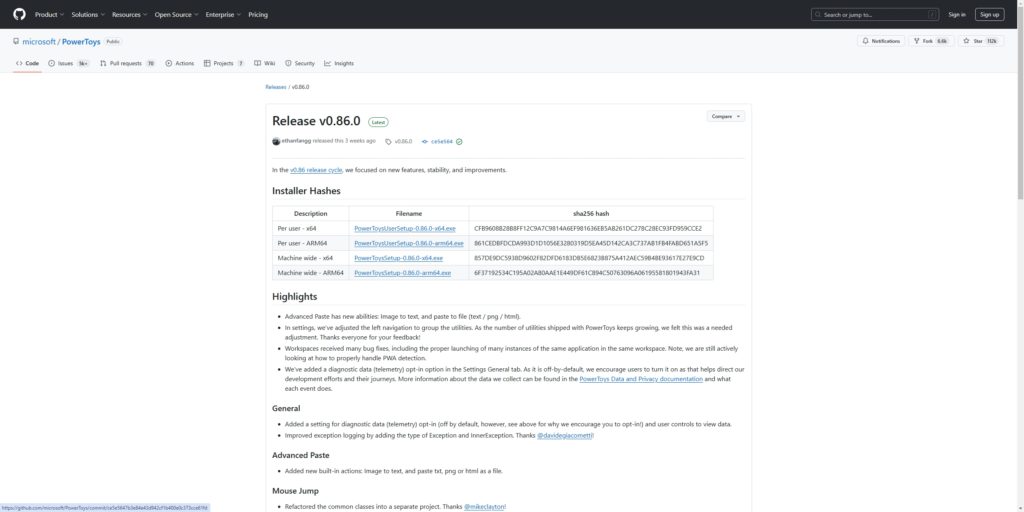
ステップ1 : Microsoftの公式ウェブサイトからPowerToysをダウンロードし、ユーティリティをインストールしてPowerToys設定ウィンドウを起動します。 パワーリネーム ” オプションを使用する場合は、PowerRename がオンになっていることを確認してください。
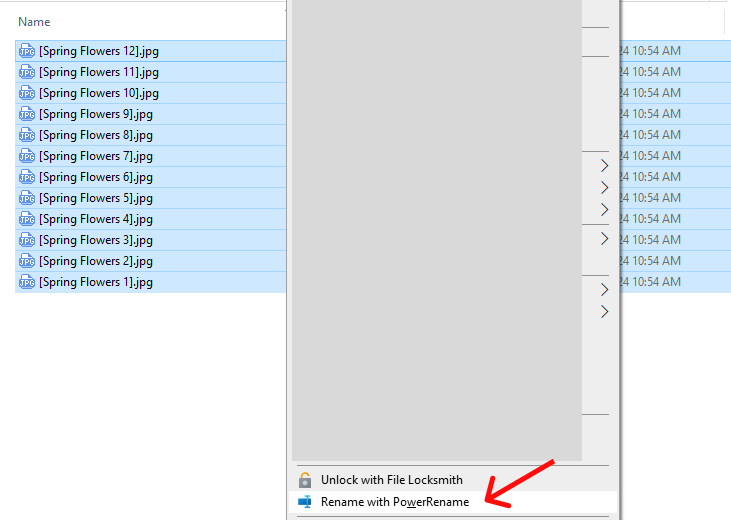
ステップ2 : ファイル名に括弧が含まれているファイルを選択するには、ファイルが保存されているフォルダに移動し、選択したファイルを右クリックして PowerRenameで名前を変更する コンテキスト メニューから選択します。
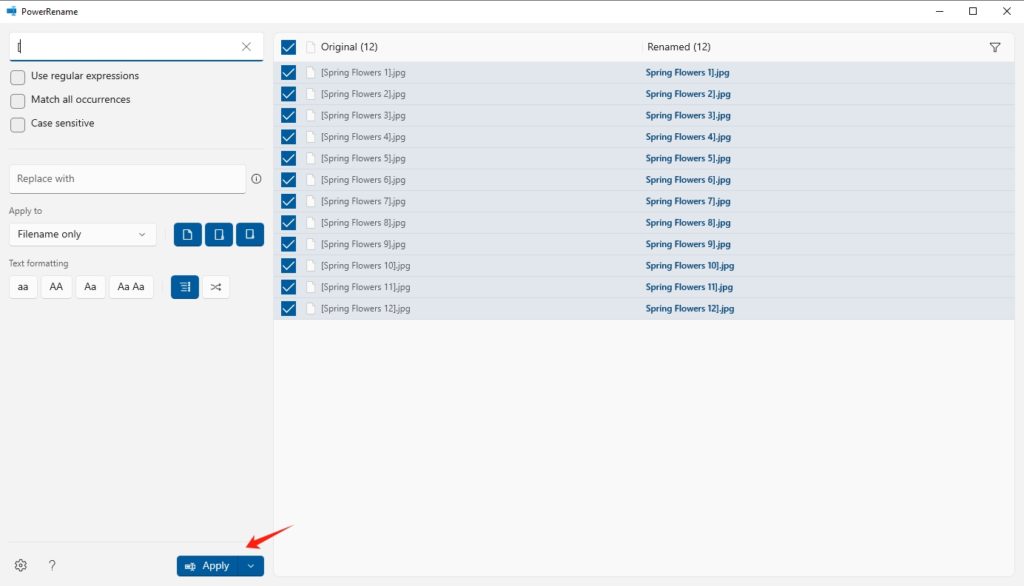
ステップ3 : 括弧を削除したい場合は、「 置き換える ” オプションが空です。
例えば、開き括弧と閉じ括弧の両方を削除するには、次のように入力します。
[
そして
]
2つの操作を別々に行うか、正規表現を使用して
[\[\]]
両方同時に。
括弧を削除したい場合は、「 置き換える ” オプションが空です。
ライブ プレビューには、名前を変更した後のファイル名の外観が表示されます。変更内容を確認して正確性を確認してください。
満足したら、 適用する ボタンをクリックすると、PowerRename はファイルを処理し、指定どおりに括弧を削除します。
3. PowerRenameの長所と短所
長所:
- 使いやすい : インターフェースがわかりやすいので、初心者でも使いやすいです。
- 正規表現のサポート : 上級ユーザーは、正規表現を利用して複雑な名前変更パターンを作成できます。
- プレビュー機能 : 変更を適用する前に結果を表示することでエラーを防止します。
- 統合 : ファイル エクスプローラーにシームレスに統合され、簡単にアクセスできます。
短所:
- 限定的なカスタマイズ : PowerRename には、メタデータの追加や条件付き名前変更ルールなどの高度な機能がありません。
- クロスプラットフォームサポートなし : Windows でのみ利用可能であるため、マルチプラットフォーム ユーザーにとって使い勝手が制限されます。
- 基本機能 : PowerRename は単純なタスクには十分ですが、専用の名前変更ツールと比較すると汎用性が低くなります。
4. PowerRenameの最良の代替案: RenameKit
PowerRenameは優れたツールですが、 RenameKit 高度なファイル名変更のニーズに対応する、より包括的なソリューションを提供します。ユーザーフレンドリーな機能と強力なカスタマイズ オプションが組み合わされており、大規模なファイル名変更タスクを扱うプロフェッショナルに最適です。
の特徴 RenameKit :
- 高度なフィルター : 作成日、サイズ、種類などのメタデータに基づいてファイルの名前を変更します。
- バッチ処理 : 1 回の操作で数千のファイルを処理します。
- 正規表現とワイルドカードのサポート : 複雑な名前変更の要件に対応します。
- クロスプラットフォームの互換性 : Windows および macOS で利用できます。
- ユーザーフレンドリーなインターフェース : 視覚的に直感的なデザインにより、高度なタスクも簡素化されます。
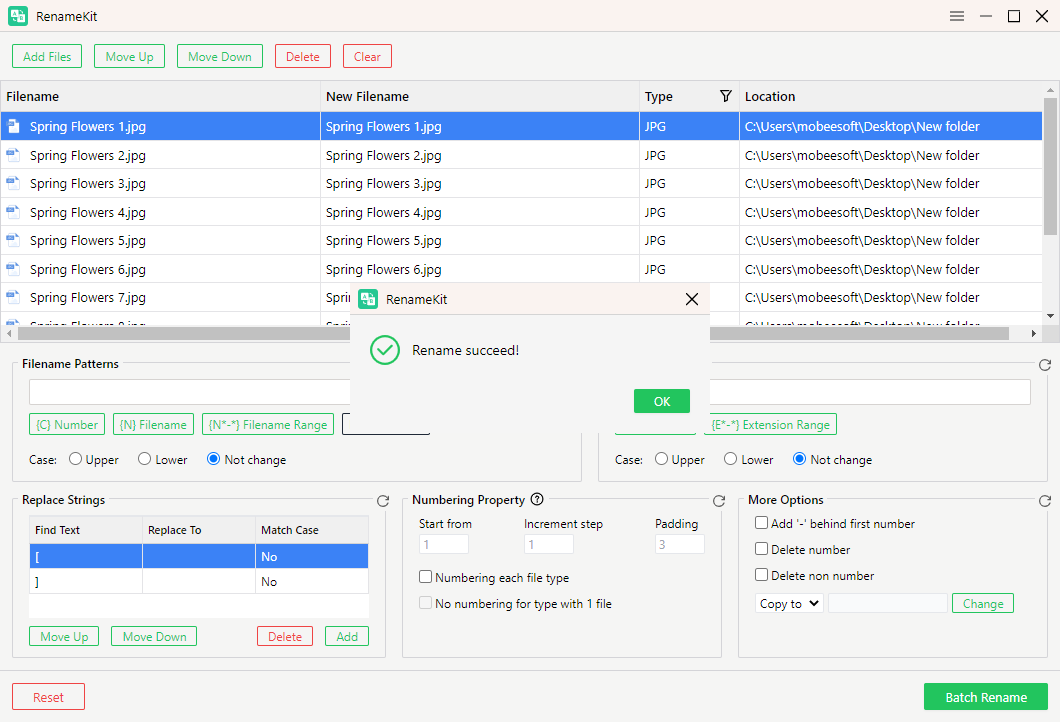
使い方 RenameKit ファイル名から角括弧を削除するには?
使用方法についてのステップバイステップガイドはこちらです RenameKit ブラケットを取り外すには:
ステップ1 ダウンロードボタンをクリックして、ダウンロード、インストール、起動してください。 RenameKit お使いのシステム上で。
ステップ2
: 名前に括弧を含むファイルをインポートします
RenameKit
次にナビゲートして
文字列の置換
括弧(
[
そして
]
) を 2 つの操作で別々に入力する場合は、置換フィールドを空のままにして削除します。
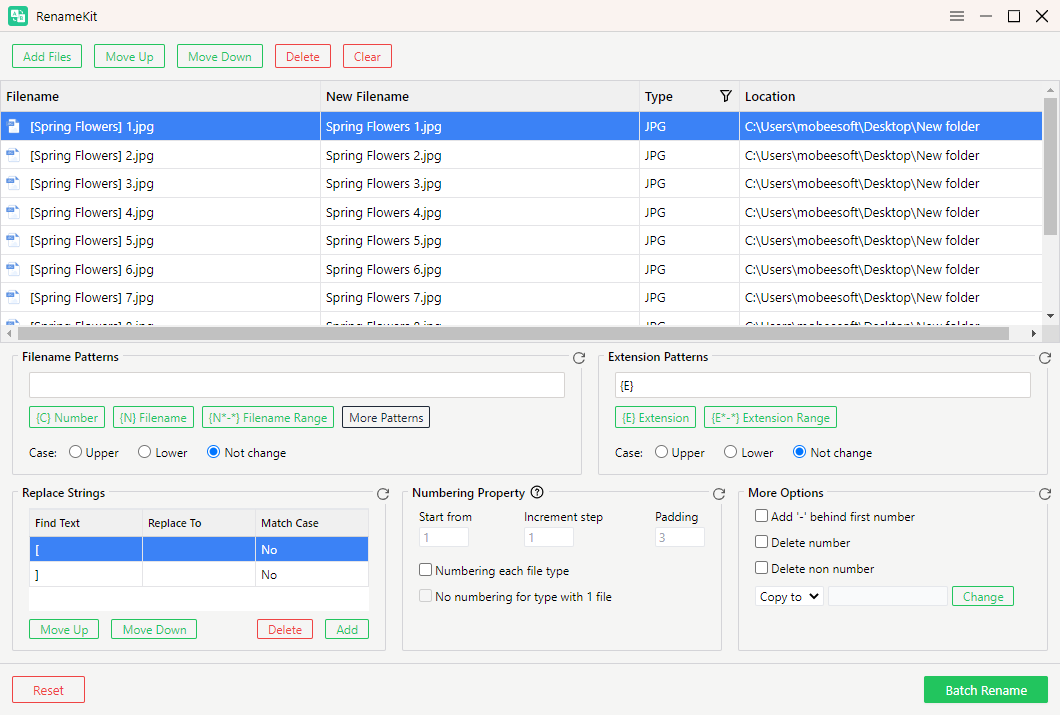
ステップ3 : 結果セクションで更新されたファイル名をプレビューして正確性を確認します。プレビューに問題がなければ、 一括名前変更 、 それから RenameKit ファイルを処理し、ファイル名からすべての括弧を効率的に削除します。
5。結論
PowerRename は、ファイル名から括弧を削除するなどの簡単な名前変更タスクに便利なツールです。ファイルエクスプローラーとの統合とユーザーフレンドリーなインターフェースにより、Windows ユーザーにとって便利な選択肢となっています。しかし、高度な機能を求めるユーザーにとっては、 RenameKit は優れた代替手段です。比類のないカスタマイズ機能を提供し、複雑な名前変更タスクをサポートし、プラットフォームを問わず動作します。たまにしか使用しないユーザーでも、膨大なファイルコレクションを管理するプロフェッショナルでも、 RenameKit その強力な機能と使いやすさにより、最適なソリューションとなっています。
名前変更作業を簡素化し、柔軟性を高めたツールをお探しの場合は、 RenameKit ぜひ試してみてください。これは、より優れたファイル整理への投資です。