Getty Imagesの透かし除去ツール:2026年に試すべき最高のツール

Getty Imagesからプレビュー画像をダウンロードしたことがある方なら、画像全体に目立つ透かしが入っていることに気づいたことがあるでしょう。透かしは著作権で保護されたストックコンテンツを保護するのに役立ちますが、自分が所有している画像や編集許可を得ている画像を扱う際には不便な場合があります。幸いなことに、最新の画像編集ツールには、不要な透かしを削除する様々な方法が用意されています。
このガイドでは、2026年に試すべきゲッティイメージズの透かし除去ツールの中から、特に優れたものをいくつか紹介し、それぞれの使い方を解説します。
1. 最もおすすめ:AI搭載オンライン透かし除去ツール
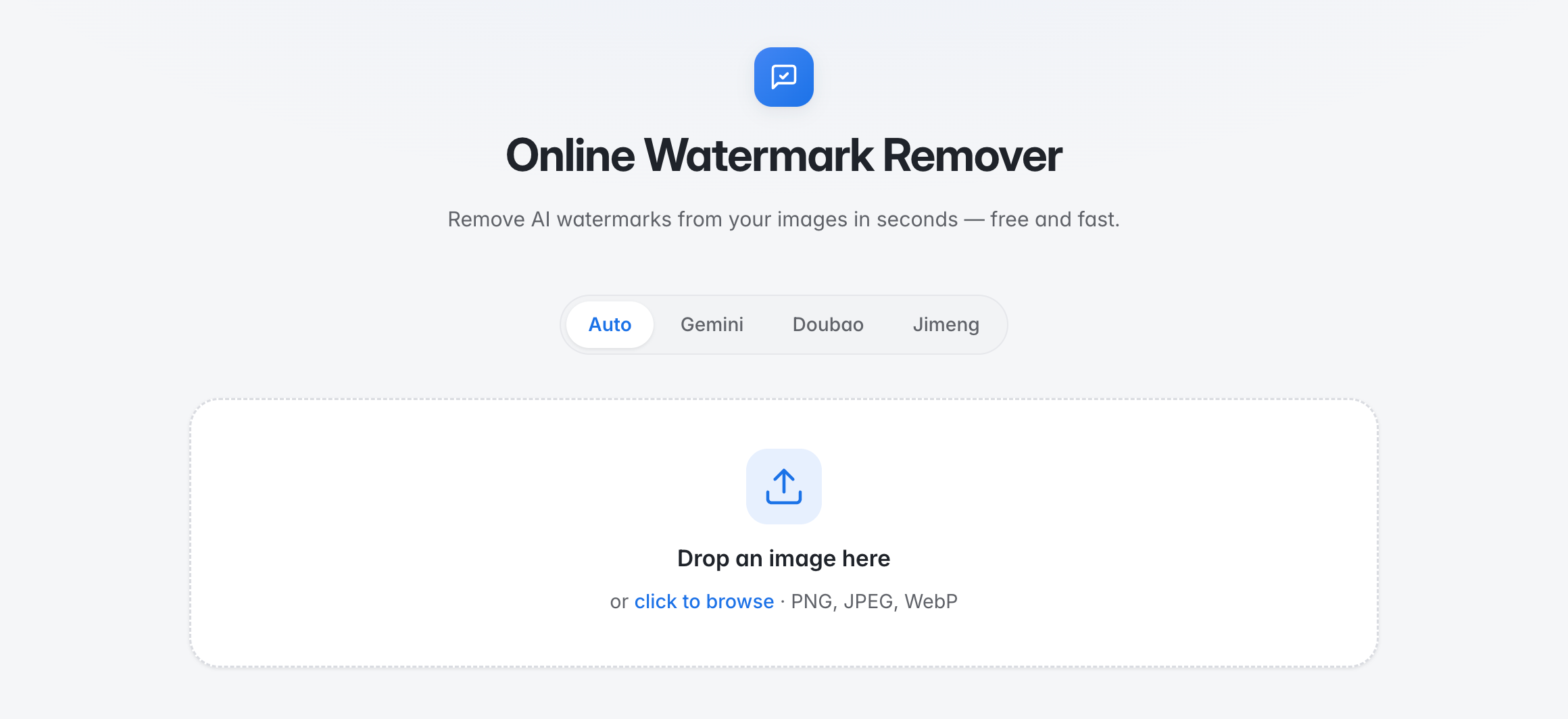
迅速かつシンプルな解決策を求めるユーザー向けに、 AI画像透かし除去ツール 便利な選択肢となる可能性があります。これらのツールは、ピクセルを手動で複製したり、複数のレイヤーを調整したりする代わりに、AIを使用して選択した領域を識別し、周囲の画像に基づいて代替コンテンツを生成します。
ほとんどのオンラインツールはウェブブラウザ上で直接動作するため、複雑な編集ソフトウェアをインストールする必要はありません。そのため、初心者や、編集権限を持つ画像を時折修正する必要があるユーザーにとって特に便利です。
人気のAI透かし除去ツール:
- Swyshare 透かし除去 – 不要なオブジェクトや透かしを画像から削除するために設計された、AI搭載のオンラインツール。アップロードと処理というシンプルなワークフローで利用できます。
- クリーンアップの写真 – ブラウザベースの画像クリーンアップツール。ユーザーが不要な要素をブラシでなぞるだけで、AIが選択した領域を再構築します。
- フォトール – AIを活用した物体除去機能やその他の画像編集機能を備えたオンライン写真編集ソフト。素早く視覚的な修正が可能です。
- インマインド – オブジェクト除去機能を備えたAI画像編集ソフトで、画像から不要な要素を除去するために使用できます。
正確な結果は、画像解像度、透かしの位置、背景の複雑さ、およびサービスで使用される特定のAIモデルによって異なる場合があります。
AIオンラインツールを使って透かしを削除する方法:
- お好みのオンラインAI画像ツールを開いてください。 Swyshare 透かし除去 編集したい画像をアップロードしてください。
- AIは透かしを消去し、周囲のピクセルを分析して、選択された領域の代替画像を生成します。
- 編集した画像をプレビューしてから、デバイスにエクスポートしてください。
2. ウォーターマークを削除するその他の方法
AIツールだけが選択肢ではありません。編集プロセスをより細かく制御したい場合は、デスクトップ画像編集ソフトを使えば、不要な要素を削除するための追加ツールを利用できます。
方法1:Adobe Photoshopを使用する
Adobe Photoshopは、最も広く使われているプロ向けの画像編集アプリケーションの一つです。編集が許可されている画像から不要な要素を削除するのに役立つツールが多数用意されています。
便利な機能には以下が含まれます 削除ツール 、 コンテンツに応じた塗りつぶし 、 ヒーリングブラシ 、 そして クローンスタンプ 。
基本的なワークフローは以下のとおりです。
- 承認された画像をPhotoshopで開きます。
- 元のレイヤーの複製を作成します。
- 選択ツールまたは削除ツールを使用して、透かしを選択します。
- コンテンツに応じた塗りつぶし、またはその他の適切な削除機能を適用してください。
- 周辺地域を調査し、遺物がないか確認してください。
- クローンスタンプまたはヒーリングブラシを使用して、不完全な部分を修正します。
- 完成した画像をエクスポートします。
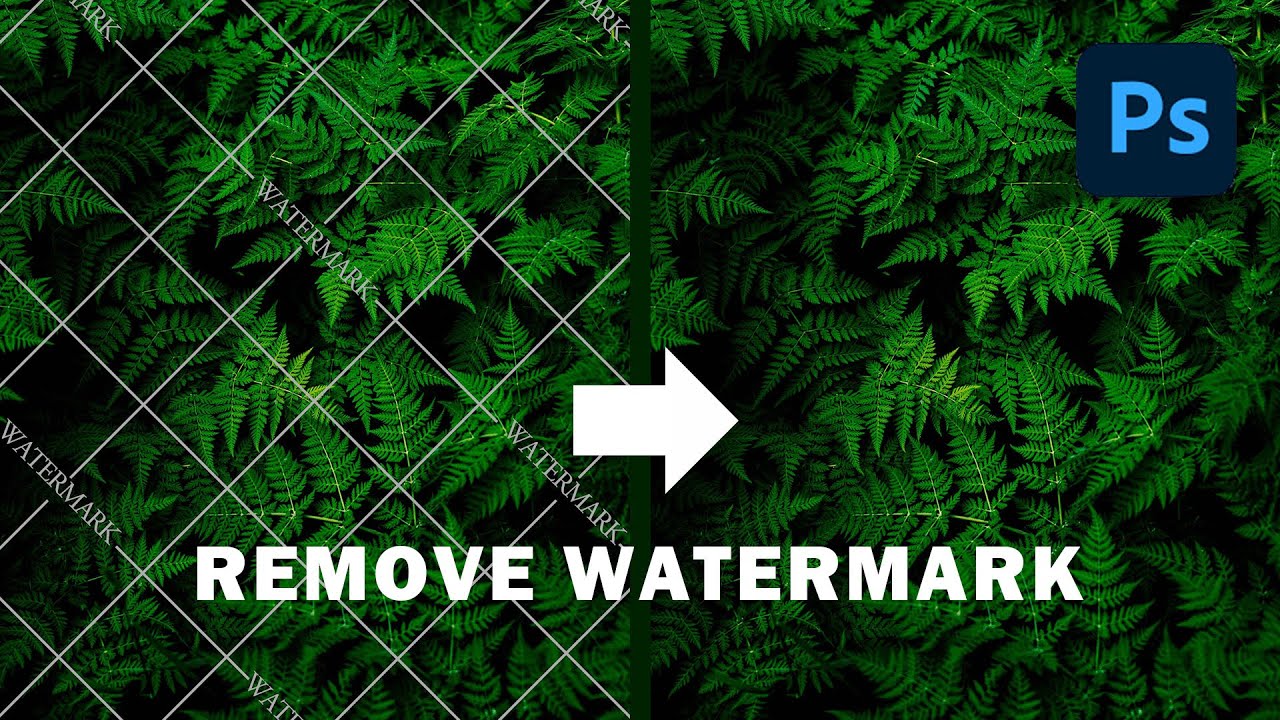
Photoshopは、透かしが複雑な背景に重なっている場合に特に役立ちます。影響を受ける領域を再構築するために使用するピクセルを手動で制御できるため、完全に自動化されたオンラインツールよりも柔軟性が高くなります。
欠点としては、Photoshopは習得に時間がかかり、多くのユーザーにとって時折の画像修正には過剰な機能である点が挙げられます。
方法2:GIMPを使用する
GIMPは、Windows、macOS、Linuxに対応した無料のオープンソース画像編集ソフトです。
Photoshopと全く同じワークフローを提供するわけではありませんが、GIMPには次のような便利なツールが含まれています。 クローン 、 癒す 不要な要素を削除するために使用できる選択ツールも備えています。
GIMPを使用するには:
- 画像を開いてください。
- 元のレイヤーを複製します。
- クローンツールまたは修復ツールを選択してください。
- 透かしの近くのきれいな場所を選んでください。
- 不要な部分を徐々に塗りつぶしてください。
- 必要に応じてブラシのサイズと不透明度を調整してください。
- 結果を確認し、完成した画像をエクスポートしてください。
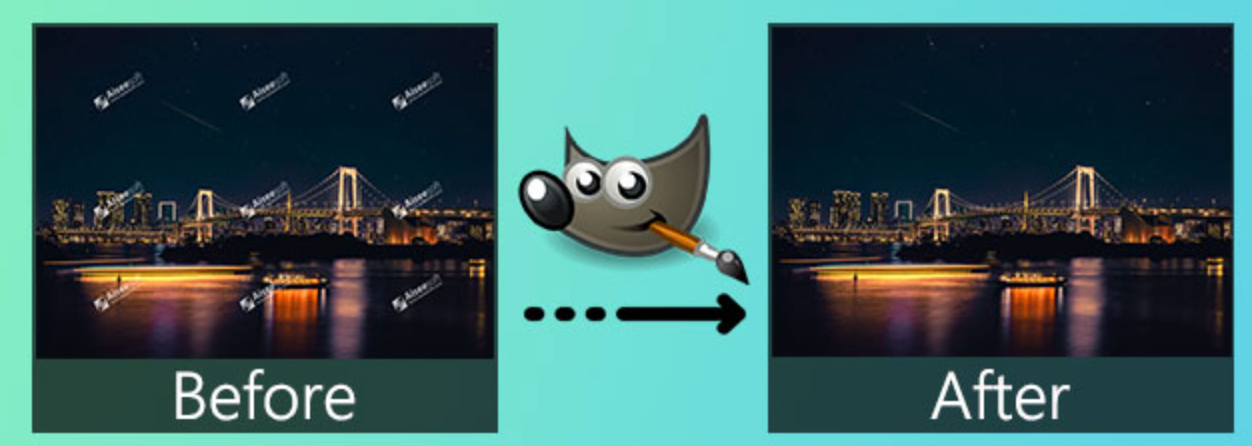
GIMPは、無料のデスクトップ版ソフトウェアを求めていて、手作業による編集に多少時間を費やすことを厭わないユーザーにとって良い選択肢です。
方法3:その他の画像編集方法
画像によっては、他にも検討できる手法がいくつかあります。
画像をトリミングする: 透かしが端の方に位置していて、トリミングしても重要なコンテンツが削除されない場合は、トリミングが最も簡単な解決策となる可能性があります。
ヒーリングツールを使用する: 修復ツールは隣接するピクセルをブレンドできるため、比較的均一な背景上の小さな不要な跡を修復するのに効果的です。
クローンツールを使用する: クローンツールは、画像のある部分から別の部分にピクセルをコピーするツールです。置換領域をより細かく制御したい場合に便利です。
モバイル写真編集アプリを試してみましょう: 最新のモバイル編集アプリの多くは、オブジェクト削除機能や修復機能を備えており、スマートフォンやタブレットでの手軽な編集に便利です。
ライセンスを受けたオリジナルを使用してください。 画像がGetty Imagesなどのストックフォトプラットフォームから入手したものである場合、適切なライセンスを取得し、透かしのないバージョンを入手するのが、多くの場合最も適切な方法です。
3. 結論
迅速な解決策が必要な場合でも、より精密な制御が必要な場合でも、所有している画像や編集権限のある画像から不要な透かしを削除する方法はいくつかあります。AIオンライン透かし除去ツールは、迅速かつ簡単な編集に便利です。一方、PhotoshopやGIMPは、より高度なツールを提供し、詳細な画像修正が可能です。トリミングやモバイル編集アプリなどの他のオプションも、より簡単なケースで有効です。