デスクトップアイコンを整理する方法は?

デスクトップが散らかっていると、すぐにイライラしてしまいます。ファイル、フォルダ、アプリケーション、スクリーンショット、ショートカットなどが画面上に散乱していると、必要なものを見つけるのに必要以上に時間がかかってしまいます。一方、きちんと整理されたデスクトップは、すっきりとした作業スペースを提供し、よく使うアイテムに簡単にアクセスできるようになります。
このガイドでは、デスクトップアイコンを整理するための実践的な方法を探り、デスクトップをすっきりと保つための高度なソリューションを紹介します。
1. デスクトップアイコンを整理する方法
1.1 不要なアイコンを削除する
デスクトップを整理する最も簡単な方法は、不要になったアイテムを削除することです。古いショートカット、一時ファイル、重複したダウンロードファイル、完了したプロジェクトなどは、すぐに不要な散らかりの原因となります。
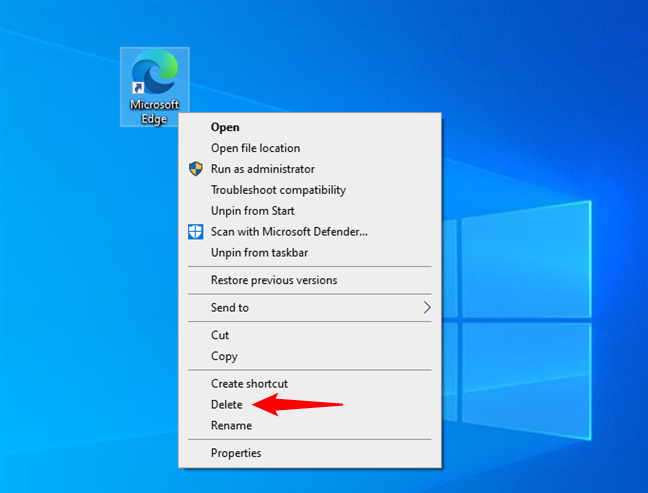
デスクトップを見直し、不要になったファイルは削除しましょう。重要なファイルは、デスクトップにすべて置いておくのではなく、適切なフォルダに移動してください。
ファイルが必要かどうか確信が持てない場合は、すぐに削除するのではなく、アーカイブフォルダに移動することを検討してください。
2.2 さまざまなカテゴリのフォルダを作成する
フォルダは、デスクトップ上のファイルを整理する最も簡単な方法の一つです。何十もの個別のファイルをそのまま表示させるのではなく、関連する項目をまとめてグループ化しましょう。
例えば、次のようなフォルダを作成できます。
- 仕事
- 個人的
- プロジェクト
- 画像
- ビデオ
- 文書
- ダウンロード
- アーカイブ
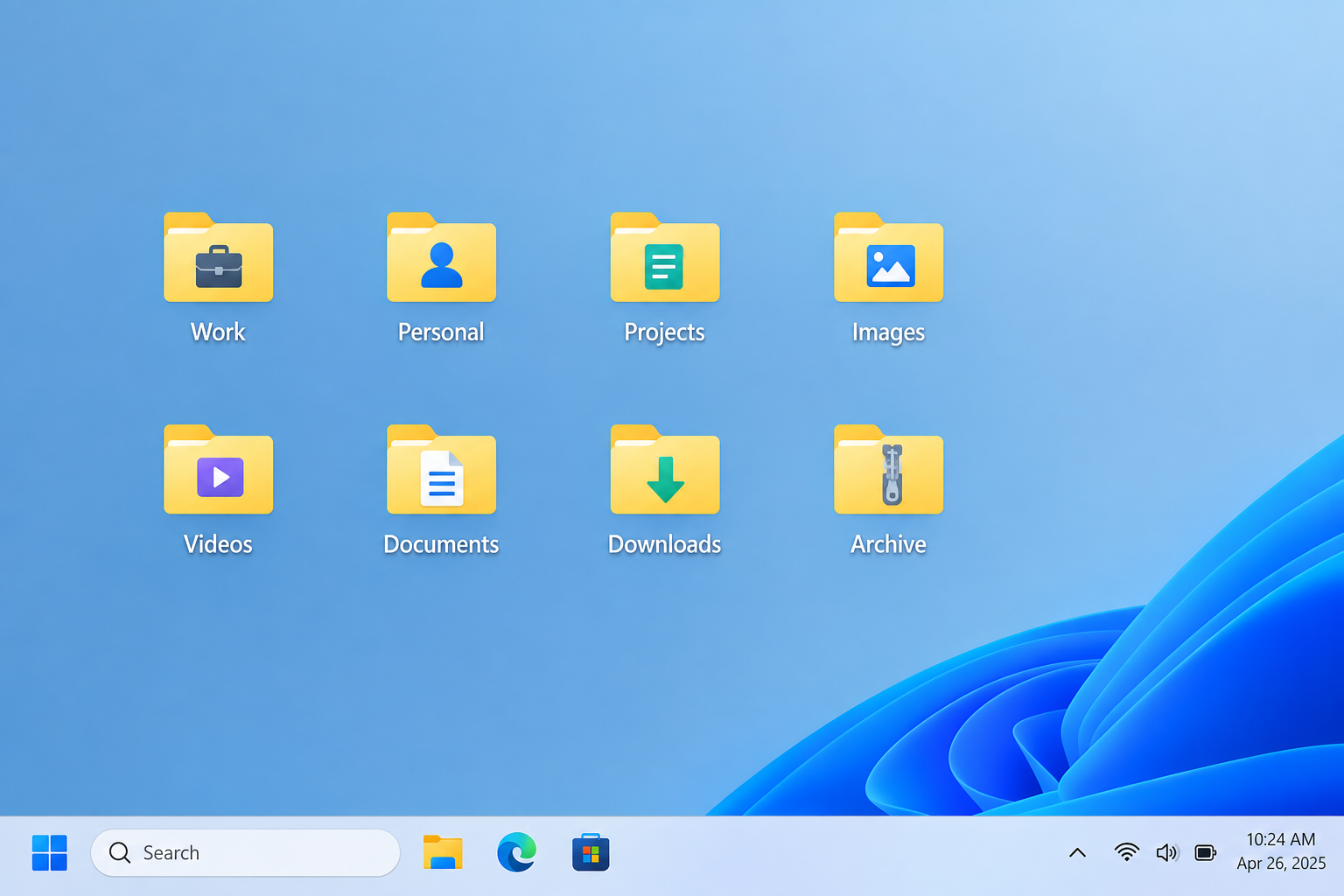
複数のプロジェクトを頻繁に扱う場合は、プロジェクト専用のフォルダを作成することもできます。これにより、関連するドキュメントやリソースをまとめて管理でき、必要な情報を見つけやすくなります。
2.3 アイコンを目的別に整理する
もう一つの便利な方法は、アイコンを用途別に整理することです。例えば、仕事用、娯楽用、コミュニケーション用、クリエイティブ用など、用途ごとにグループ分けすることができます。
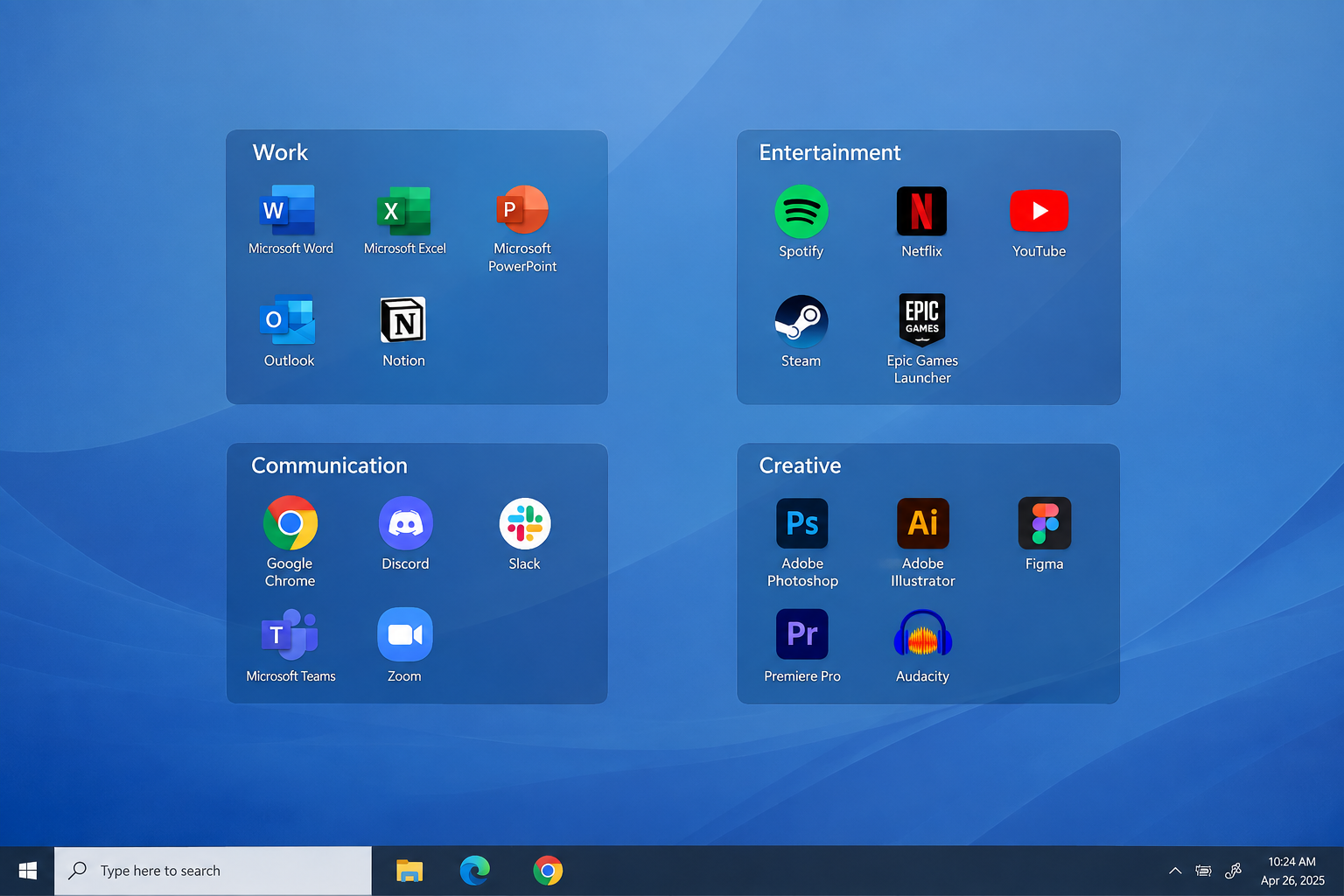
よく使うアプリケーションはまとめて保存し、あまり使わないプログラムは別のフォルダに移動したり、スタートメニュー、タスクバー、Dock、またはアプリケーションフォルダからアクセスしたりできます。
この方法は、デスクトップに多くのアプリケーションショートカットがある場合に特に有効です。
2.4 アイコンの自動並べ替え
WindowsとmacOSの両方に、デスクトップアイコンを配置するための組み込みオプションが用意されています。
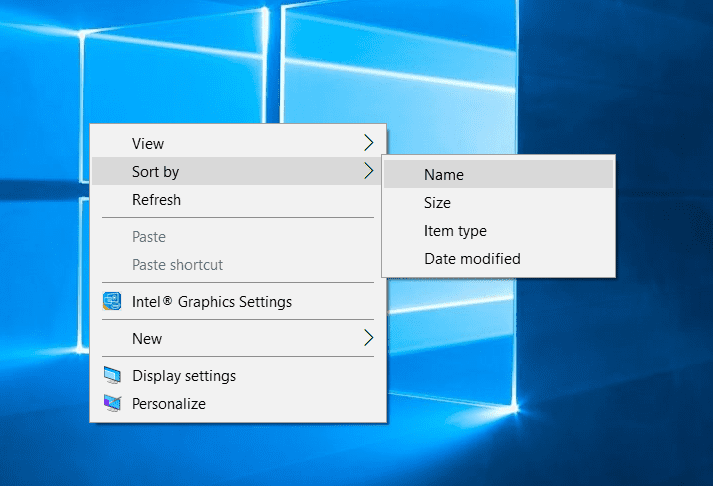
Windowsでは、デスクトップの空いている領域を右クリックして、 ビュー または 並べ替え アイコンを名前、サイズ、アイテムの種類、または更新日順に並べ替えることができます。アイコンを常に整列させる自動配置機能を有効にすることもできます。
Mac では、デスクトップを右クリックして、利用可能な 並べ替え 名前、種類、日付、サイズ、その他の基準でアイテムを並べ替えるオプションがあります。Macユーザーは、 スタック 類似するデスクトップファイルを自動的にグループ化する。
アイコンを一つ一つ手動で配置することなく、すっきりとしたデスクトップを実現したい場合は、自動並べ替え機能を使うのが良いでしょう。
2.5 プロジェクトのステータス別にファイルを整理する
仕事や勉強でコンピューターを使用する場合、ファイルの種類だけで分類するよりも、ファイルの状態に基づいて整理する方が実用的です。
例えば、次のような名前のフォルダを作成できます。
- やるべきこと
- 進行中
- レビュー
- 完了
- アーカイブ
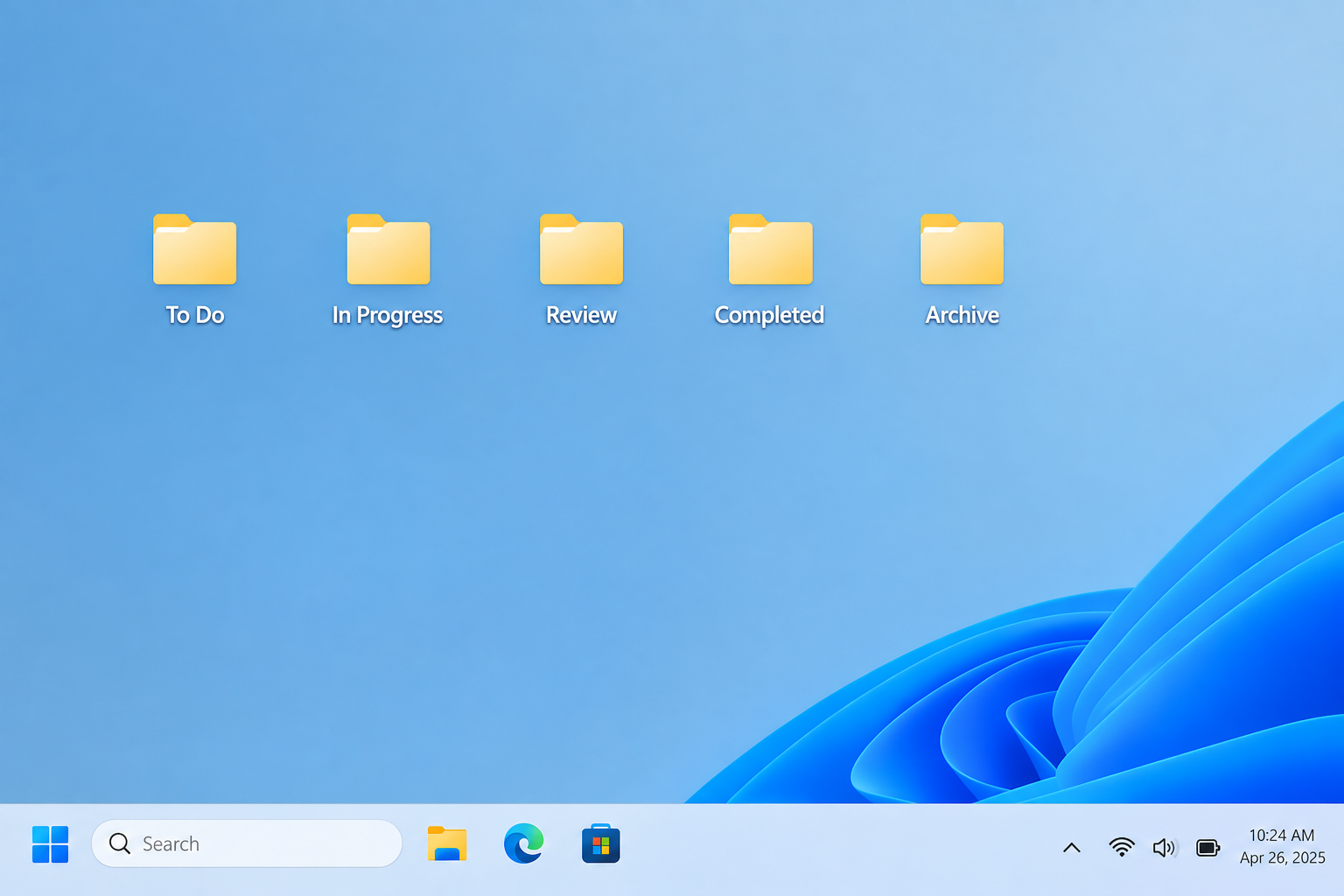
こうすることで、まだ注意が必要な箇所を把握しやすくなります。プロジェクトが完了したら、デスクトップがファイルでいっぱいにならないように、作業領域からアーカイブフォルダにファイルを移動してください。
2.6 よく使うものはすぐに取り出せる場所に置いておく
すべてをデスクトップに置いておく必要はありません。頻繁に使用するアプリケーションは、WindowsのタスクバーやMacのDockに配置することを検討してみてください。
同様に、頻繁にアクセスするフォルダをファイルエクスプローラーやFinderにピン留めすることができます。これにより、デスクトップを比較的すっきりと保ちながら、重要なアイテムに素早くアクセスできます。
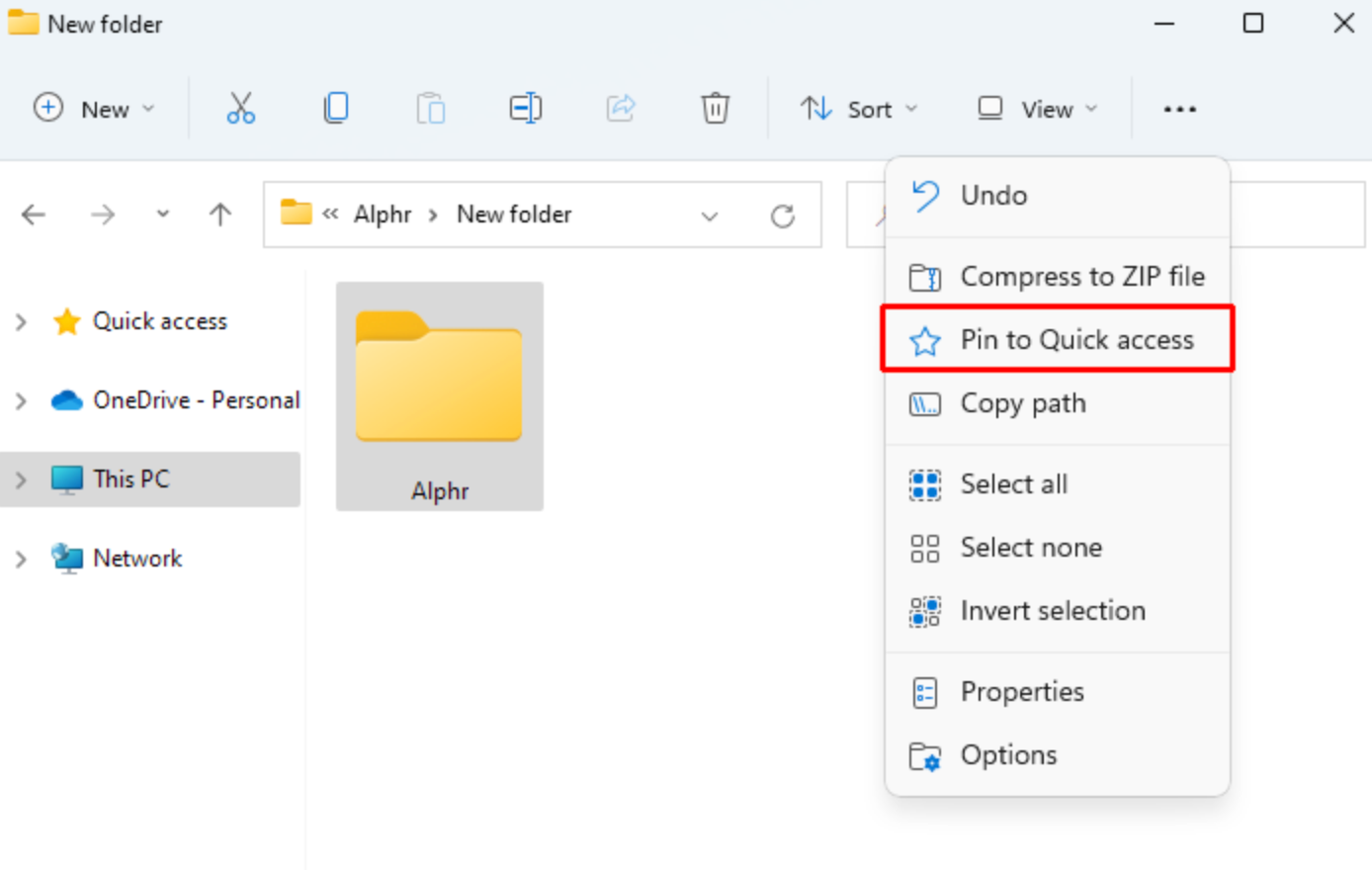
優れたデスクトップには、通常、定期的に見たりアクセスしたりする必要のあるものだけが表示されます。
2.7 一時フォルダを作成する
ファイルをダウンロードしたり、アイテムを一時的に保存したりすることがよくある場合は、次のようなフォルダーを作成します。 並べ替え 、 一時的 、 または 受信箱 。
一時ファイルがデスクトップ上に散らばるのを防ぐため、このフォルダに保存してください。そして、週に一度、フォルダの内容を確認し、ファイルを本来の場所に移動するか、不要になったファイルを削除してください。
この簡単な習慣を身につければ、机の上が再び散らかるのを防ぐことができます。
2.8 デスクトップゾーンの使用
画面上の位置に応じてアイコンを整理することもできます。例えば、仕事関連のアイテムは左側に、個人ファイルは右側に、よく使うショートカットは上部に配置するといった具合です。
これにより、長いリストを検索するのではなく、アイテムがどこにあるかに基づいてアイテムの位置を特定できる視覚的なシステムが構築されます。
しかし、手動でアイコンを配置すると、新しいファイルが追加されるにつれて管理が難しくなることがあります。デスクトップの構成が頻繁に変わる場合は、自動整理ツールの方が便利かもしれません。
2. ボーナス:DeskTidyでデスクトップアイコン/ファイルを高度に整理する
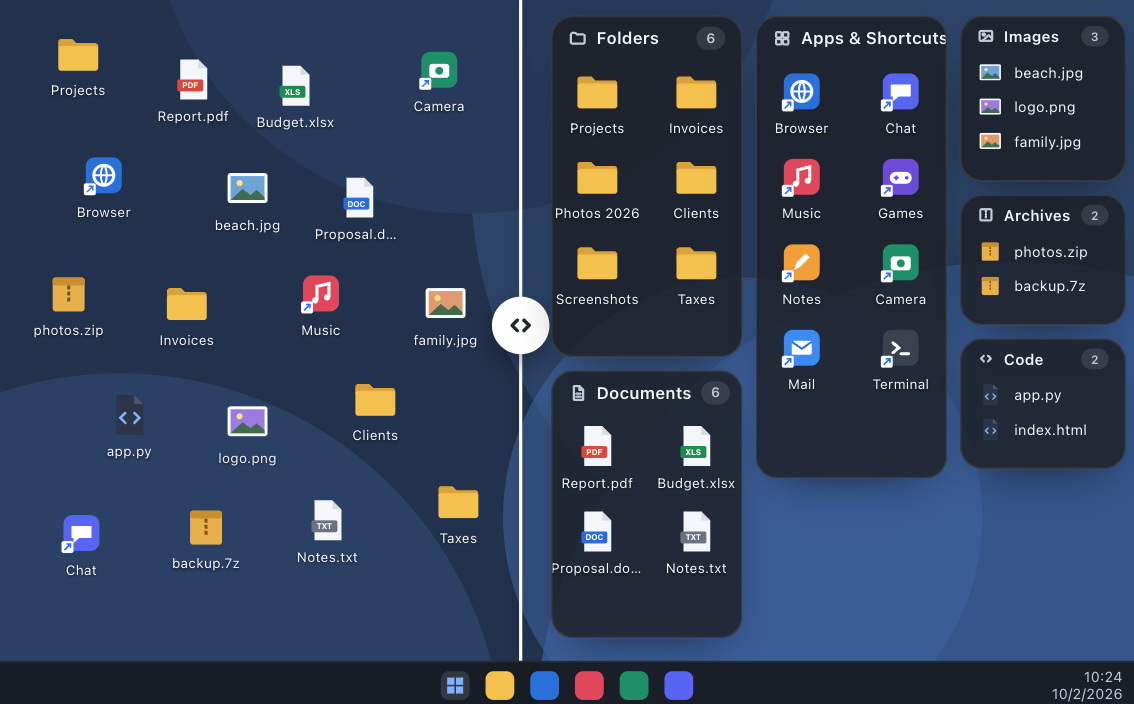
デスクトップがファイルやショートカットで散らかっている場合、 デスク整理 デスクトップを整理整頓する簡単な方法を提供します。このWindowsデスクトップオーガナイザーは、アプリ、ドキュメント、画像、アーカイブ、フォルダーなどのカテゴリごとに既存のアイコンを自動的にパネルにグループ化するため、手動でグループを作成する必要はありません。
DeskTidyの主な機能:
- デスクトップ上のアイテムを種類別に専用パネルに分類します。
- パネルをクリックして文字を入力すると、デスクトップアイコンをすばやく見つけることができます。
- パネルの移動やサイズ変更、アイコンの並べ替えは、お好みに合わせて行えます。
- デスクトップに簡単なタスクリストを直接置いておきましょう。
DeskTidyを使ってデスクトップを整理する方法:
- DeskTidyは公式サイトからダウンロードし、Windows 10または11搭載のパソコンにインストールしてください。
- DeskTidyを起動すると、デスクトップアイコンが自動的に整理されたパネルにグループ化されます。
- 該当するパネル内でファイルを参照または検索してください。
- パネルやアイコンを移動、サイズ変更、または再配置して、レイアウトをカスタマイズできます。
- 新しいファイルは関連するパネルに自動的に追加されるため、デスクトップを整理整頓できます。
3. 結論
デスクトップアイコンの整理は、必ずしも複雑である必要はありません。不要なファイルの削除、フォルダの作成、アイコンの自動並べ替え、プロジェクトごとの整理、よく使うショートカットのみをデスクトップに置くなど、簡単な方法から始めてみましょう。
しかし、デスクトップ上の大量のファイルを日常的に扱っていて、手動での整理を減らしたいのであれば、DeskTidy を試してみる価値があります。デスクトップアイコンを自動的にパネルにグループ化し、クイック検索とカスタマイズ可能なレイアウトを提供し、実際のファイルはそのまま残します。つまり、 デスク整理 忙しいデスクトップを整理整頓するための便利な解決策であり、試してみる価値があります。