iPhoneから重複した写真を削除する方法は?

iPhoneに写真が多すぎると、本当に必要な写真を見つけるのが難しくなります。重複した写真は、写真ライブラリが散らかる最も一般的な原因の1つです。同じ画像を何度も保存したり、異なるデバイスから写真をインポートしたり、似たような写真を何枚も撮影したりして、それらがどれだけの容量を占めているかに気づいていない可能性があります。
幸いなことに、iPhoneから重複した写真を削除するのは難しい作業ではありません。このガイドでは、iPhoneから重複した写真を削除する3つの実用的な方法を紹介し、それぞれの方法が最も効果的な場面について説明します。
1. iPhoneから重複写真を削除する必要がある理由とは?
重複した写真は一見無害に思えるかもしれませんが、不要なコピーを削除することで、写真ライブラリの管理がはるかに容易になります。
- ストレージ容量を解放する: 重複した画像は、アプリ、ビデオ、新しい写真のために使えるはずの貴重なiPhoneのストレージ容量を占有してしまう。
- ライブラリを整理しましょう: 重複する画像を削除することで、閲覧しやすくなり、重要な写真を見つけやすくなります。
- 散らかりを減らす: 整理されたライブラリは、同じ写真の複数のコピーをスクロールする時間を短縮します。
- バックアップをより簡単に: 写真のコレクションが小さければ、写真の転送やバックアップがより簡単に行えます。
- 最良のバージョンを維持する: 重複した写真を削除することで、最高品質または最も有用なバージョンの写真を残すことができます。
2. iPhoneから重複した写真を削除する方法は?
写真ライブラリのサイズに応じて、重複した写真を見つけて削除する方法はいくつかあります。
方法1:日付ごとに写真を手動で比較する
重複した写真を削除する最も簡単な方法は、iPhoneの写真ライブラリを手動で確認することです。この方法は追加のソフトウェアを必要としないため、重複写真の数が少ない場合に適しています。
写真アプリでは、画像をさまざまな期間ごとに閲覧できるため、ほぼ同時期に撮影または保存された写真を簡単に見つけることができます。
手順:
- 開く 写真 iPhone のアプリを開き、ライブラリを閲覧して、利用可能な日付ベースのビューを使用します。 年、月、または日 検索範囲を絞り込むため。
- 同じ写真または同じ画像の複数のコピーを探してタップします 選択する そして、保存したくない重複写真を選択してください。
- タップする ごみ アイコンをクリックし、選択した写真を削除することを確認してください。
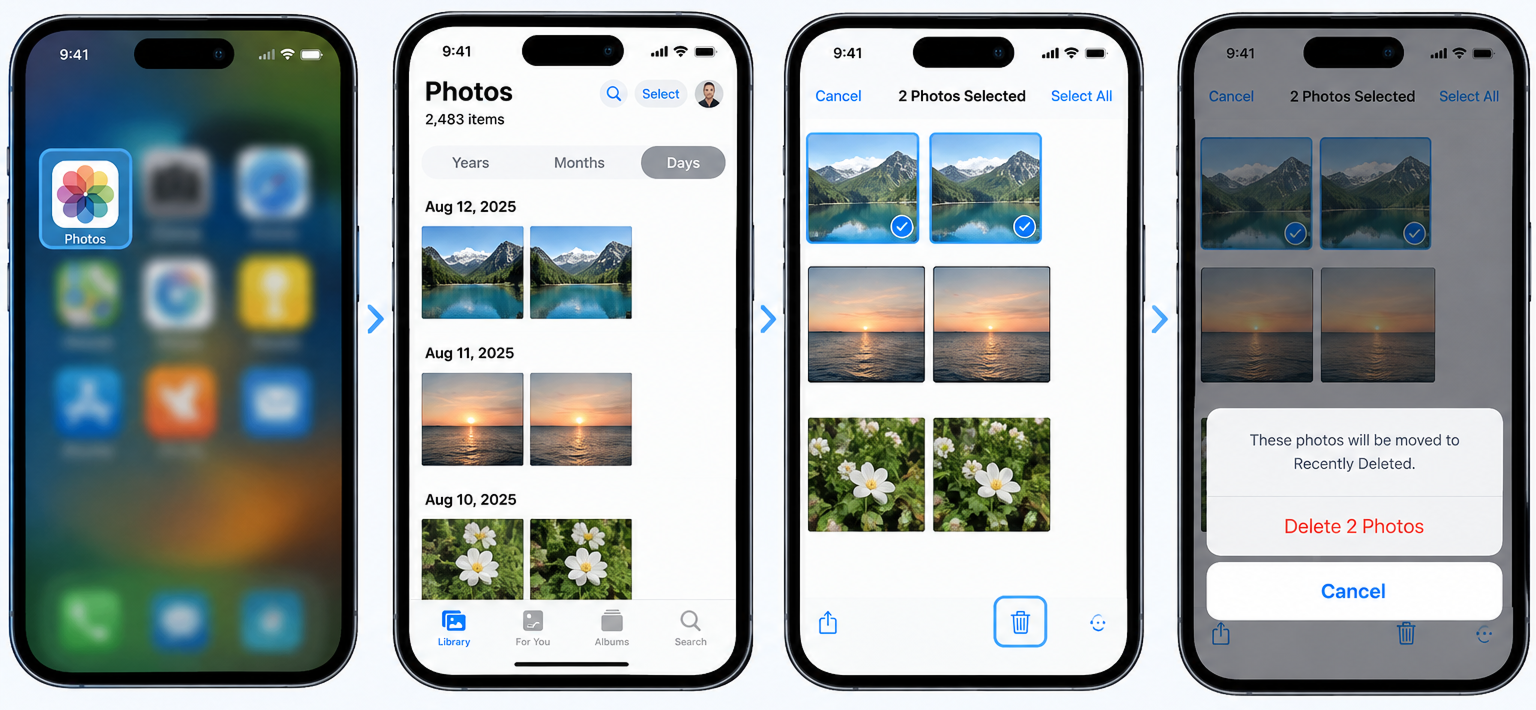
この方法は簡単ですが、写真が数百枚、数千枚にもなると時間がかかる場合があります。また、完全に同一ではない類似写真を特定するのも難しい場合があります。例えば、同じ瞬間を撮影した写真が5枚あり、それぞれにわずかな違いしかない場合などです。
方法2:写真アプリを使って重複ファイルを探す
お使いのiPhoneが 重複 この機能を使えば、内蔵の「写真」アプリで重複した写真や動画を自動的に識別できます。
これは、別のアプリケーションをインストールする必要がないため、ライブラリを整理する最も簡単な方法の1つです。
手順:
- 開く 写真 アプリを開いて、 コレクション そして見つける ユーティリティ セクション。
- タップ 重複 iPhoneが重複ファイルとして識別した写真や動画を表示するには、以下の手順に従ってください。
- 重複するグループを確認し、タップします。 マージ 掃除したいものの隣に置いてください。
- 複数のグループを処理する場合は、 選択する 重複するグループを選択し、それらをマージします。
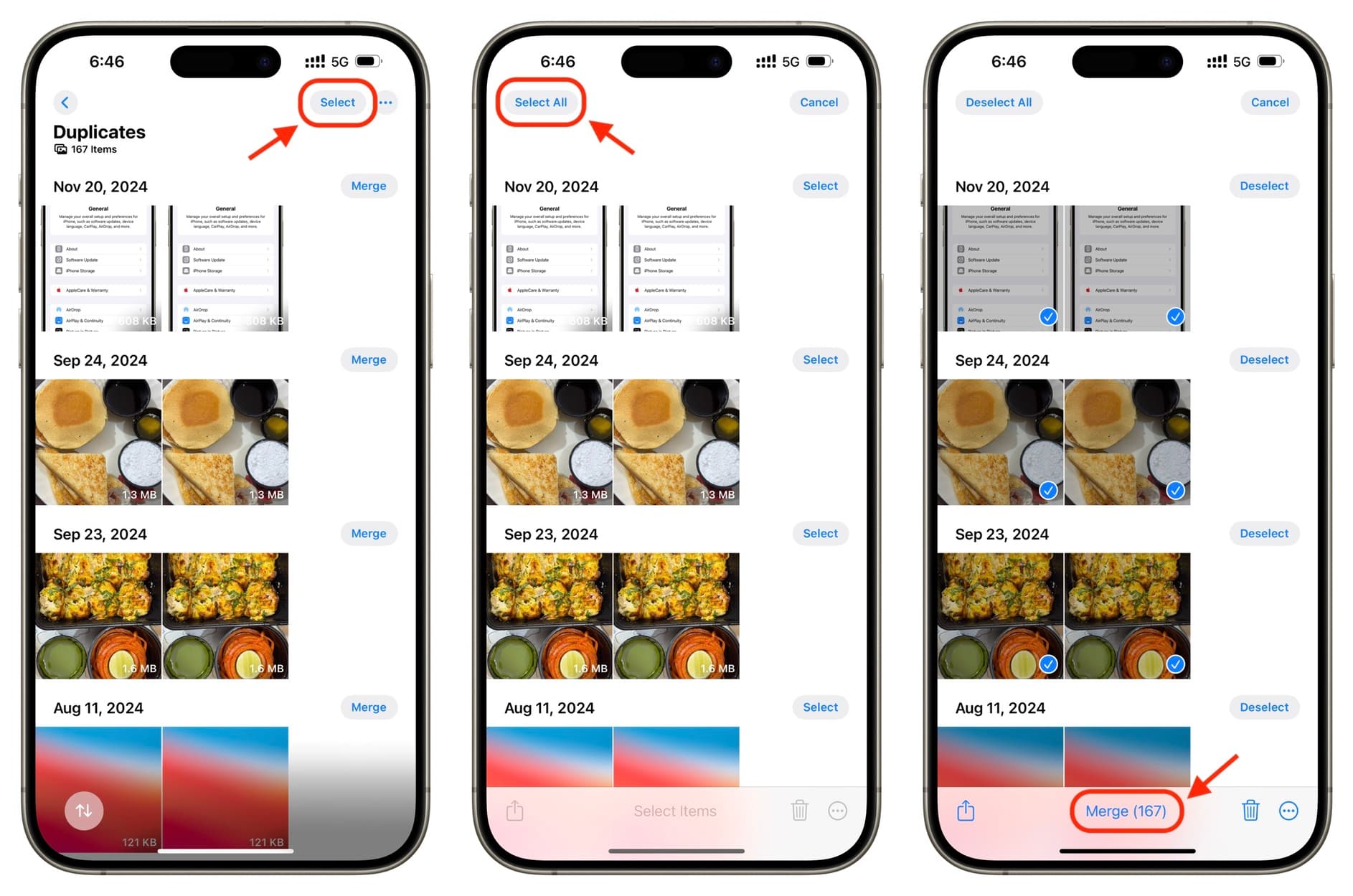
重複した画像を統合する際、iPhoneは不要なコピーを削除しつつ、1つのバージョンを保持します。これにより、すべての画像を手動で比較するよりもはるかに高速な処理が可能になります。
しかし、「重複写真」機能は、あらゆる種類の類似写真を検出するように設計されているわけではありません。例えば、見た目はほとんど同じでも内容がわずかに異なる写真は、重複写真として認識されない場合があります。これは、完全に同じ写真だけでなく、重複した写真や類似した写真も削除したい場合に問題となる可能性があります。
方法3:デスクトップ写真管理ソフトウェアを使用する
写真コレクションが多いユーザーにとって、パソコンで写真を管理する方が便利です。画面が大きいと画像を並べて比較しやすく、専用の写真管理ソフトウェアを使えば、重複した写真を見つけたり整理したりするための便利なツールを利用できます。
検討すべき選択肢の一つは ピクマン デスクトップ写真管理ツール Swyshare 写真の整理、重複画像や類似画像の検索、iPhoneからインポートした写真の管理に役立ちます。
PicManの主な機能:
- 完全に同じではない写真も含め、重複画像や類似画像を特定します。
- 撮影日ごとにグループ分けされた写真を表示します。
- iPhoneを接続して、デバイスから写真を管理またはインポートできます。
- 複数の写真を一度に選択して操作できます。
- コンピューター上の選択した写真の名前変更、移動、回転、または削除を行います。
- 削除した写真はゴミ箱に保存しておきましょう。そうすれば、必要に応じて復元できます。
PicManを使ってiPhoneの重複写真を削除する方法 :
- PicManをダウンロードして、Windowsコンピューターにインストールしてください。
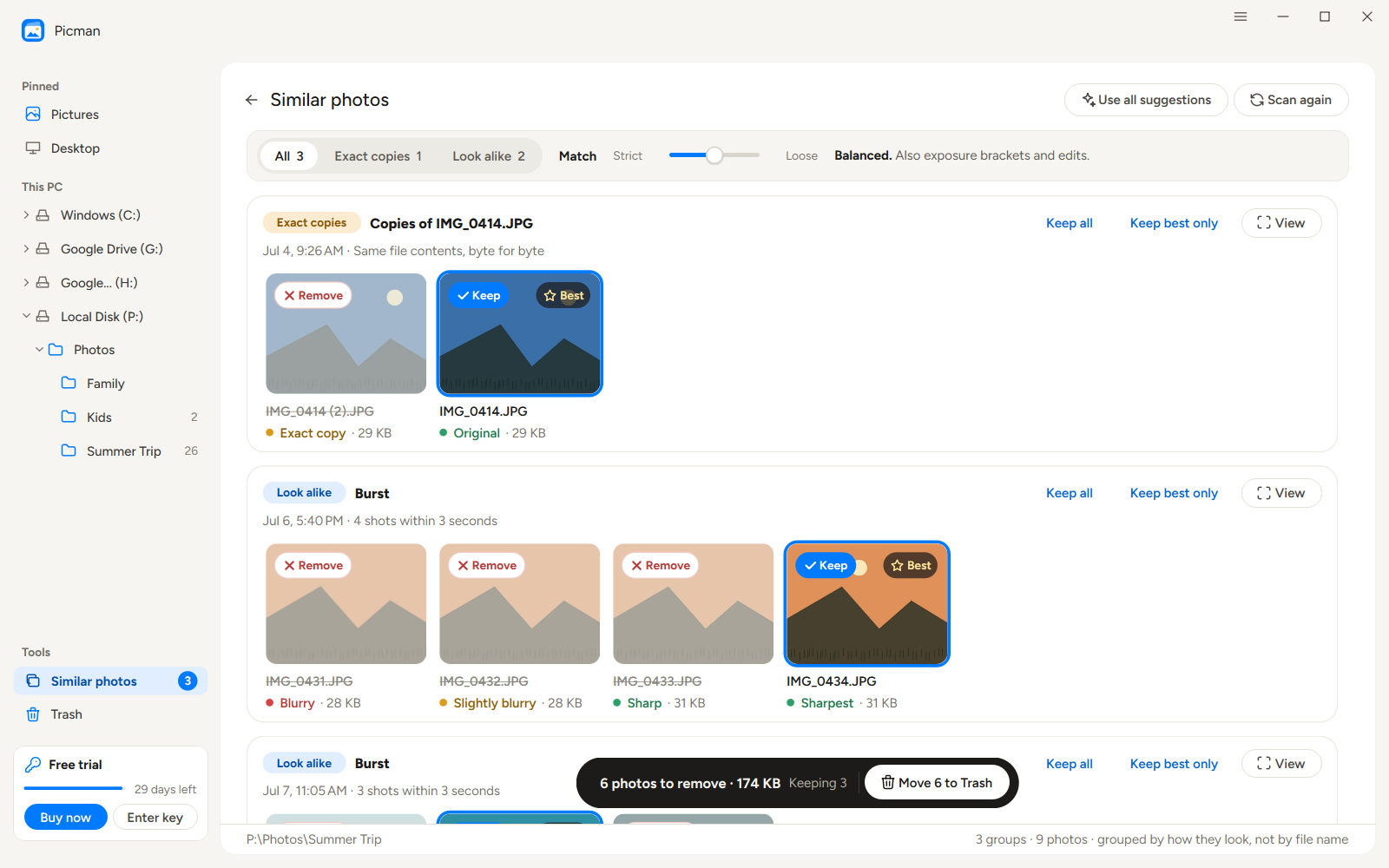
- PicManインターフェースの左側からフォルダを選択してください。このソフトウェアは、写真を撮影日ごとにグループ化して表示できるため、コレクションを簡単に確認できます。
- 「検索を使用する」 類似の写真 コレクションをスキャンし、重複または不要な画像を選択して削除する機能。
- PicManは削除した写真をゴミ箱に移動させるので、気が変わった場合に復元することができます。
3. 結論
重複した写真はあっという間にiPhoneのフォトライブラリを占領し、ストレージ容量を消費するだけでなく、目的の写真を見つけるのを困難にします。幸いなことに、それらを整理する方法はいくつかあります。
小規模なコレクションであれば、日付順に手動で写真を比較するのが簡単な方法です。より迅速な解決策をお望みなら、写真アプリの「重複」機能を使えば、多くの重複写真や動画を自動的に識別できます。
しかし、写真のコレクションが大量にある場合や、重複写真と類似写真の両方を検索したい場合は、デスクトップ型の写真管理ツールの方が便利な解決策となります。PicManは、日付順に写真を整理したり、類似画像を検索したり、iPhoneの写真を管理したり、不要な写真を安全に削除したりするためのツールを提供しています。
iPhoneの写真ライブラリをより包括的に整理する方法をお探しなら、 ピクマン 試してみる価値はある。