Chromeがダウンロードをブロックするのを止めるには?

Google Chromeは最も人気のあるウェブブラウザの一つですが、ファイルのダウンロードが常にスムーズに進むとは限りません。Chromeは、インストーラー、ZIPアーカイブ、ドキュメント、その他のファイルをセキュリティ警告でブロックすることがあります。また、ウェブサイトのアクセス許可、不安定なインターネット接続、ウイルス対策ソフト、ブラウザの設定などが原因でダウンロードが失敗する場合もあります。
これらの制限は煩わしいかもしれませんが、Chromeはセキュリティチェックによって、マルウェア、不審なファイル、安全でないダウンロードリンクからユーザーを保護しています。幸いなことに、コンピュータのセキュリティを不必要に損なうことなく、ブロックされたダウンロードの問題を解決する方法はいくつかあります。
このガイドでは、Chromeがダウンロードをブロックするのを防ぐ方法、よくあるダウンロードエラーのトラブルシューティング方法、そして大容量ファイルをより効率的にダウンロードできる無料のダウンロードマネージャーをご紹介します。
1. Chromeがダウンロードをブロックするのを止めるには?
1.1 Chromeのダウンロード履歴を確認する
まず最初に、Chromeがあなたのファイルをブロックした理由を特定する必要があります。
- Chromeを開いて、 Ctrl + J ダウンロードページにアクセスするには。
- ブロックされたファイルを見つけて、警告メッセージを読んでください。
- Chromeに詳細情報が表示されるか、ファイルを保存するオプションがあるかどうか確認してください。
- 情報源を信頼できる場合は、続行するかどうかを決定する前に、ファイルの正当性を確認してください。
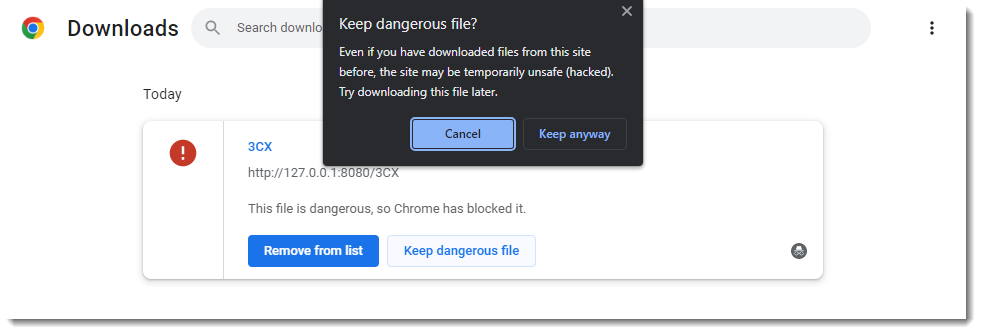
Chromeは、ファイルとその送信元に応じて、ダウンロードを危険、疑わしい、または安全でないと分類する場合があります。Chromeがマルウェアやその他の深刻な脅威を検出した場合は、警告を無視せずにダウンロードをキャンセルしてください。
1.2 自動ダウンロード権限の確認
Chromeでは、ウェブサイトが複数の関連ファイルを自動的にダウンロードできるかどうかをユーザーが制御できます。権限設定が正しくないと、ウェブサイトが複数のファイルを連続してダウンロードできなくなる場合があります。
これらの設定を確認するには:
- 入力
chrome://settings/content/automaticDownloadsChromeのアドレスバーに。 - 自動ダウンロードのデフォルト動作を確認してください。
- そのウェブサイトがブロックリストに掲載されているかどうか確認してください。
- ウェブサイトを信頼できる場合は、自動ダウンロードを許可するように権限設定を変更してください。
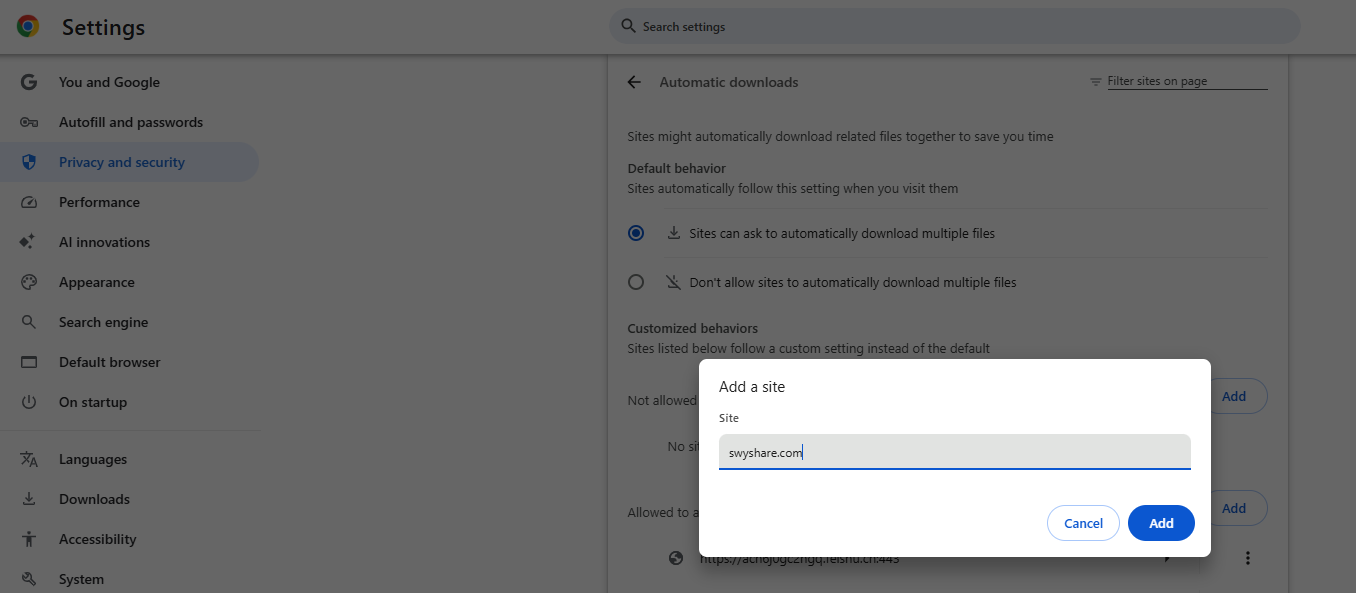
この設定は、複数のファイルを一度に提供するウェブサイトに特に役立ちます。ただし、マルウェア警告やその他のセキュリティ制限を無効にするものではありません。
1.3 Chromeのセキュリティ設定を確認する
Chromeのセーフブラウジング機能は、ウェブサイトやダウンロードファイルに潜在的なセキュリティ上の脅威がないかチェックします。しかし、見慣れないファイルやダウンロード履歴に問題のあるファイルの場合、正規のファイルであっても警告が表示されることがあります。
セキュリティ設定を確認するには:
- 開ける
chrome://settings/security。 - セーフブラウジングのセクションを探してください。
- どの保護レベルが有効になっているか確認してください。
- 適切な保護レベルを有効にしたまま、ファイルを再度ダウンロードする前に警告の内容を確認してください。
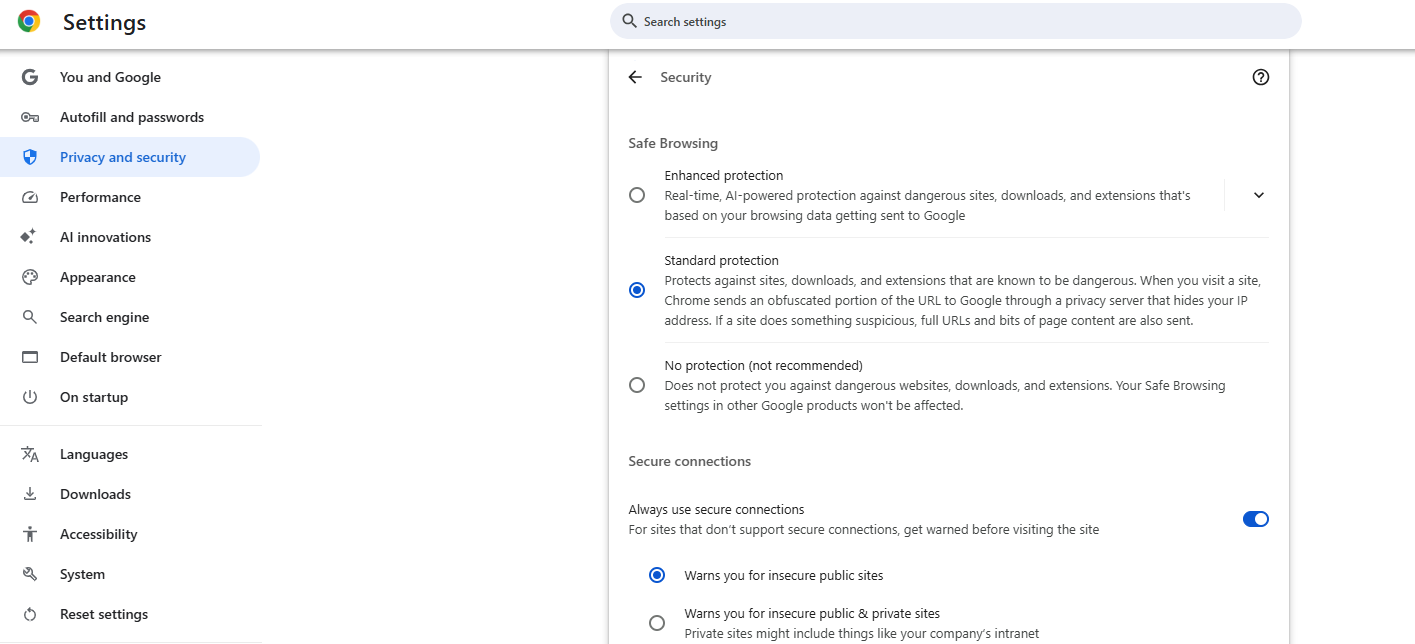
セーフブラウジングを無効にすることは、悪意のあるウェブサイトや危険なダウンロードに対する保護機能が低下するため、お勧めしません。正規のファイルが誤って危険と判定されたと思われる場合は、公開元の公式サイトを確認し、ファイルの内容を確認してから先に進んでください。
1.4 ウイルス対策ソフトとWindowsセキュリティを確認する
問題はChrome自体にあるとは限りません。Chromeがファイルのダウンロードを開始した後、ウイルス対策ソフトやWindowsのセキュリティ機能がファイルを隔離してしまうことがあります。
以下の手順をお試しください。
- Windowsのセキュリティソフト、またはインストールされているウイルス対策ソフトを開いてください。
- 保護履歴または検疫セクションを確認してください。
- 検出されたファイルと、それがブロックされた理由を確認してください。
- ファイルが安全であることが確認された場合は、セキュリティソフトウェアの公式復元手順に従ってください。
ダウンロードを完了したいという理由だけで、隔離されたファイルを復元しないでください。ファイルが本当に悪意のあるものである場合は、ブロックしたままにしておくのが最も安全な選択です。
1.5 よくあるダウンロードエラーを修正する
Chromeで通常のファイルのダウンロードが引き続き失敗する場合は、以下のトラブルシューティング方法をお試しください。
- インターネット接続を確認してください: ダウンロードが繰り返し停止する場合は、安定した接続に切り替えてください。
- ダウンロードフォルダを変更します:
開ける
chrome://settings/downloadsそして、ファイルを保存する権限のあるフォルダを選択してください。 - ディスク容量を解放する: ストレージ容量がほぼ満杯の場合は、不要なファイルを削除してください。
- ダウンロードを再開する: ダウンロードページを開き、オプションが表示されている場合は「再開」を選択してください。
- Chromeをアップデートする: 最新のブラウザアップデートをインストールし、Chromeを再起動してください。
- 公式ダウンロードリンクをお試しください: 元のリンクが切れている場合、または予期せずリダイレクトされる場合は、発行元から新しいリンクを入手してください。
これらの修正は、ネットワーク障害、ファイルの欠落、権限不足、ダウンロードの中断といった一般的な問題を解決できます。ただし、真のセキュリティブロックを必ずしも解決できるとは限りません。
2. 無料ダウンロードマネージャーをお試しください – Swyshare Downwave
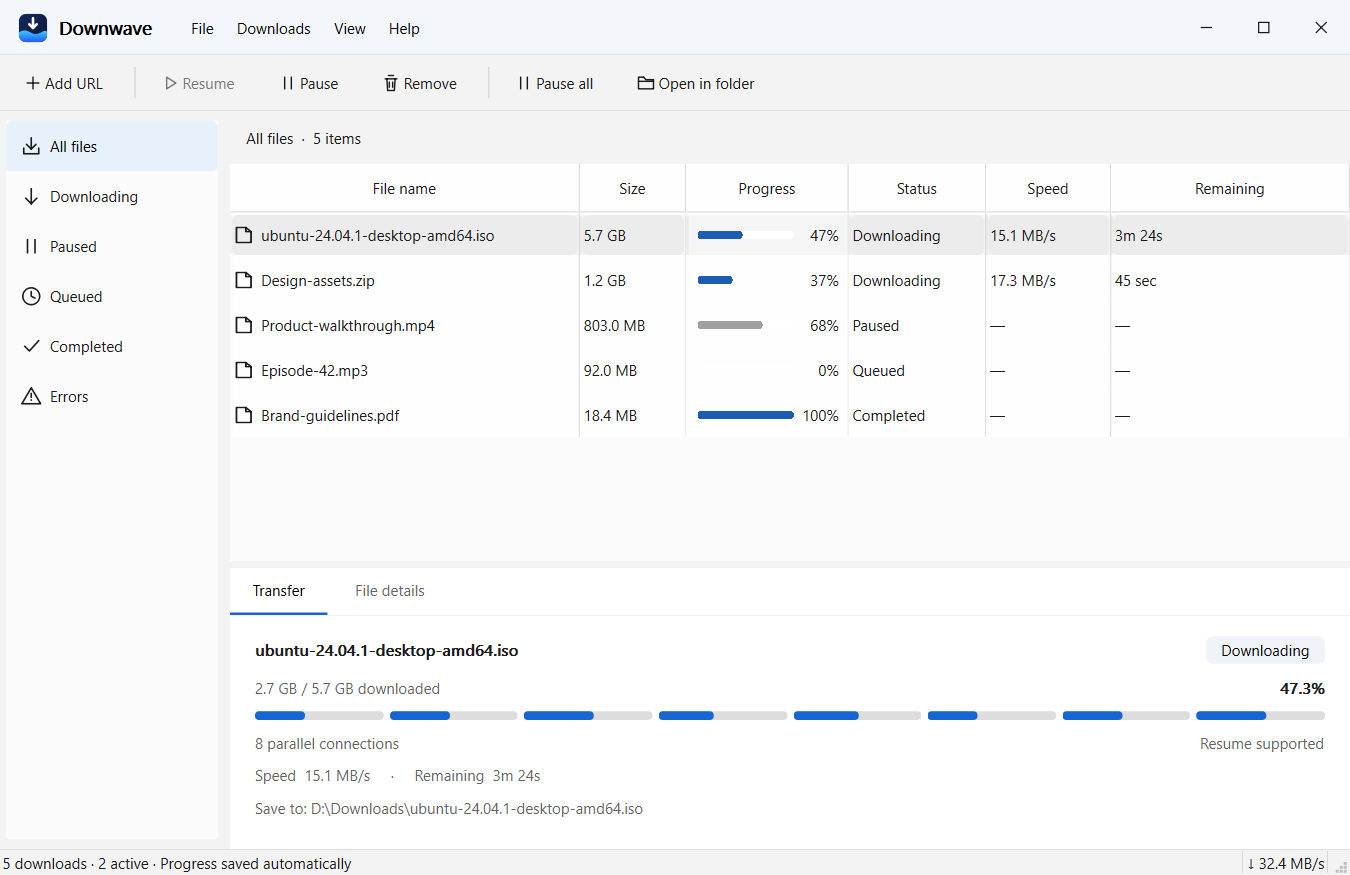
頻繁に大容量のインストーラー、ディスクイメージ、ZIPアーカイブ、ビデオ、その他のファイルをダウンロードする場合は、専用のダウンロードマネージャーを使用すると作業が楽になります。 Swyshare Downwave は、Windows 用の無料ダウンロード マネージャーで、並列ダウンロード、一時停止と再開機能、および Chrome との統合をサポートしています。
Chromeに組み込まれているダウンロードインターフェースだけに頼るのではなく、DownWaveを使用すれば、サポートされているファイルの直接ダウンロードを専用アプリケーションで管理できます。
の主な特徴 Downwave :
- 高速ダウンロード:並列接続を利用してダウンロード速度を向上させます。
- 一時停止と再開:中断したダウンロードを簡単に再開できます。
- Chrome連携:Chromeから直接ダウンロードリンクを送信できます。
- ダウンロード管理:複数のダウンロードをキューに整理します。
- 無料&広告なし:アカウント登録や購読は不要です。
ファイルをダウンロードする方法 Downwave :
- ダウンロードしてインストールする Swyshare WindowsにDownWaveをインストールして、起動してください。
- 直接ダウンロードリンクをコピーしてDownWaveに貼り付けるか、対応拡張機能を使用してChromeから送信してください。
- 保存場所を選択してダウンロードを開始してください。必要に応じて一時停止または再開できます。
3. 結論
Chromeは、セキュリティ警告、ウェブサイトのアクセス許可、ウイルス対策ソフトの制限、または通常のダウンロードエラーなどが原因でダウンロードをブロックする場合があります。ダウンロード履歴を確認し、自動ダウンロードのアクセス許可を見直し、Chromeを最新の状態に保ち、接続のトラブルシューティングを行うことで、重要なセキュリティ機能を無効にすることなく、多くの一般的な問題を解決できます。
定期的に大容量ファイルをダウンロードするユーザー向け Swyshare DownWaveは、検討する価値のある便利な無料ダウンロードマネージャーです。並列接続、Chromeとの統合、ダウンロードキュー、一時停止と再開機能により、ファイルのダウンロードと管理がより便利になります。詳しくは、 公式 Downwave Webサイト さあ、始めましょう。より柔軟なダウンロードワークフローを楽しみながら、コンピューターを保護しましょう。