
MP4は現在最も一般的に使用されているビデオフォーマットの一つで、映画、チュートリアル、ソーシャルメディアのクリップ、ゲームプレイの録画、マーケティングビデオなど、幅広い用途で利用されています。しかし、MP4ビデオから個々のフレームを抽出してPNG画像として保存する必要がある場面も少なくありません。高画質のスクリーンショットを撮影したい場合、サムネイルを作成したい場合、重要な瞬間を保存したい場合、編集プロジェクト用の画像シーケンスを作成したい場合など、MP4をPNGに変換することは実用的な解決策となります。
この記事では、最高の無料オンラインMP4からPNGへの変換ツールを紹介し、その使い方、長所と短所を解説するとともに、高度な機能と優れたパフォーマンスを必要とするユーザー向けに、より強力な代替ツールも紹介します。
1. 2026年にMP4をPNGに変換するのに最適なオンラインツール
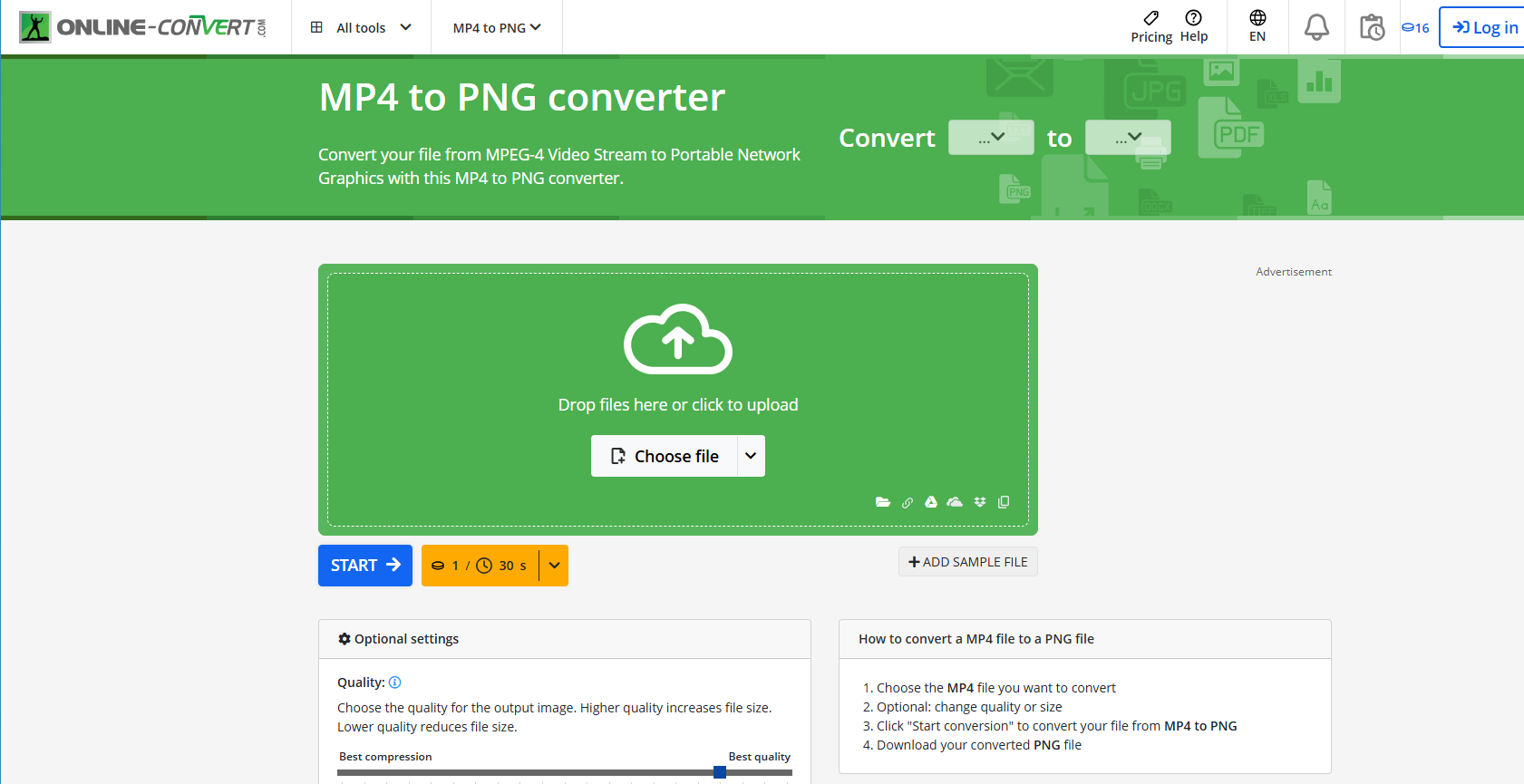
1.1 オンライン変換
Online-Convertは、動画から画像への変換をサポートする、よく知られたオンラインファイル変換プラットフォームです。
特徴:
- MP4動画をPNG画像に変換する
- ローカルデバイスまたはクラウドストレージからファイルをアップロードする
- オプションのカスタマイズ設定
- ソフトウェアのインストールは不要
1.2 MConverter
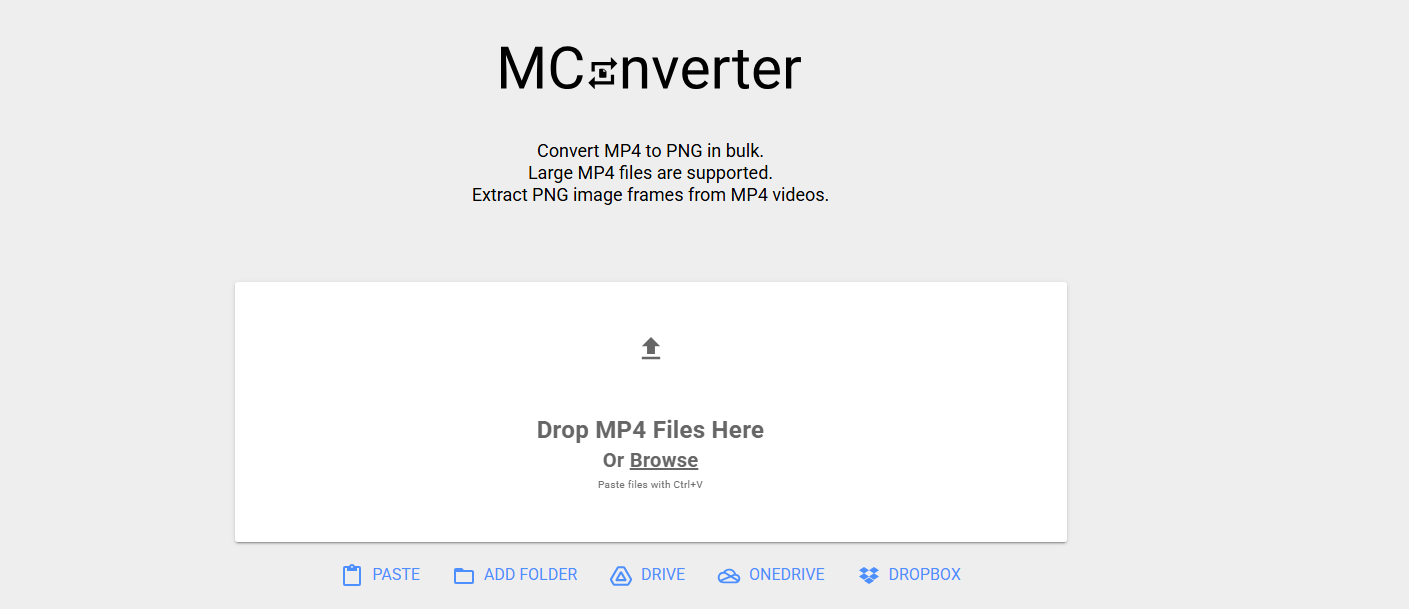
MConverterは、複数のファイル形式とバッチ処理に対応した最新のオンライン変換ツールです。
特徴:
- ドラッグ&ドロップによるアップロード
- バッチ変換のサポート
- 高速オンライン処理
- デスクトップおよびモバイルブラウザに対応
1.3 EzgifビデオからPNGへのコンバーター
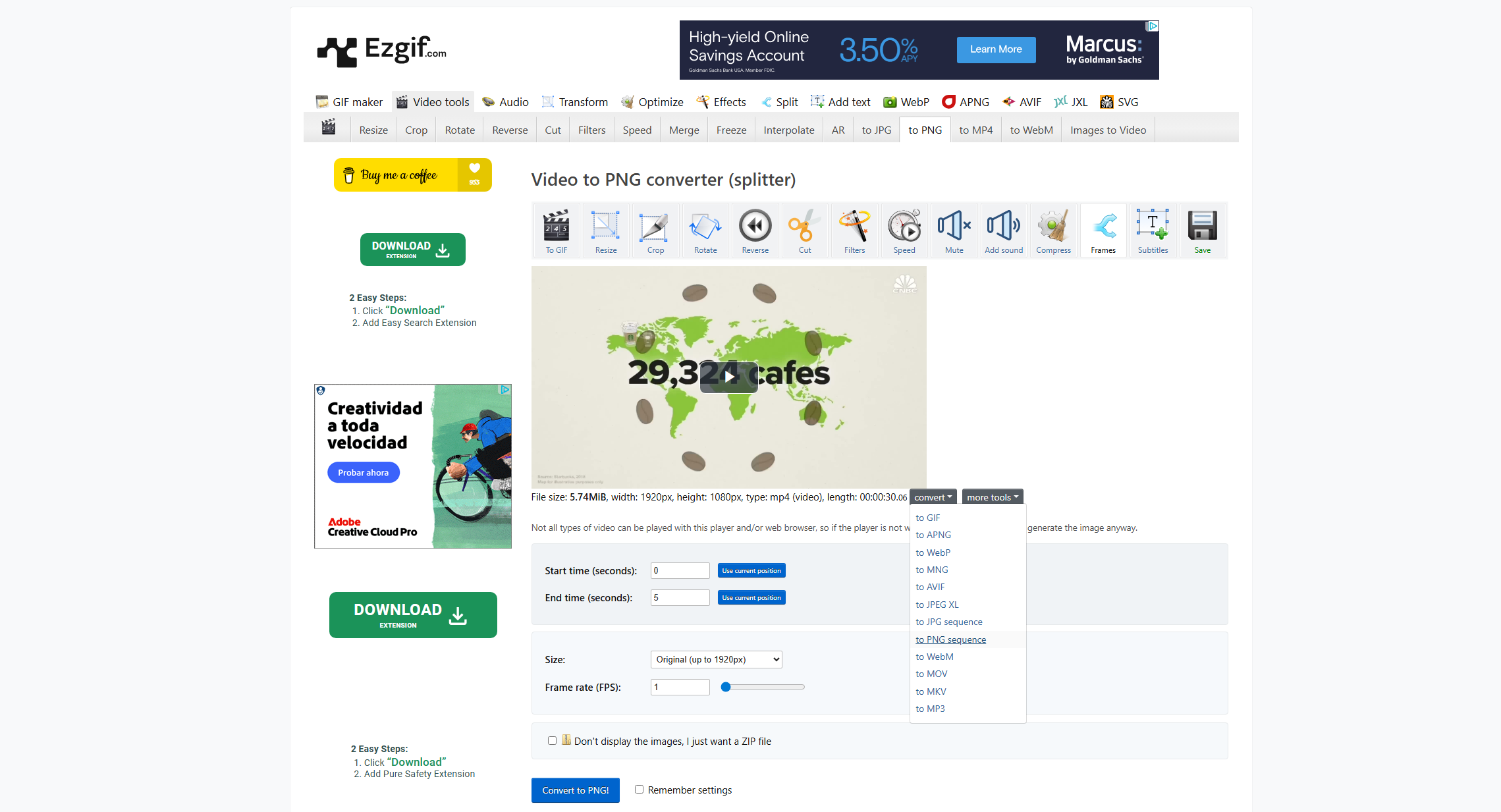
Ezgif Video to PNG Converterは、最も人気のあるオンラインフレーム抽出ツールの1つです。
特徴:
- MP4動画からPNGフレームを抽出する
- フレームごとのプレビュー
- 変換前にビデオクリップをトリミングする
- 複数のビデオフォーマットに対応
1.4 移動
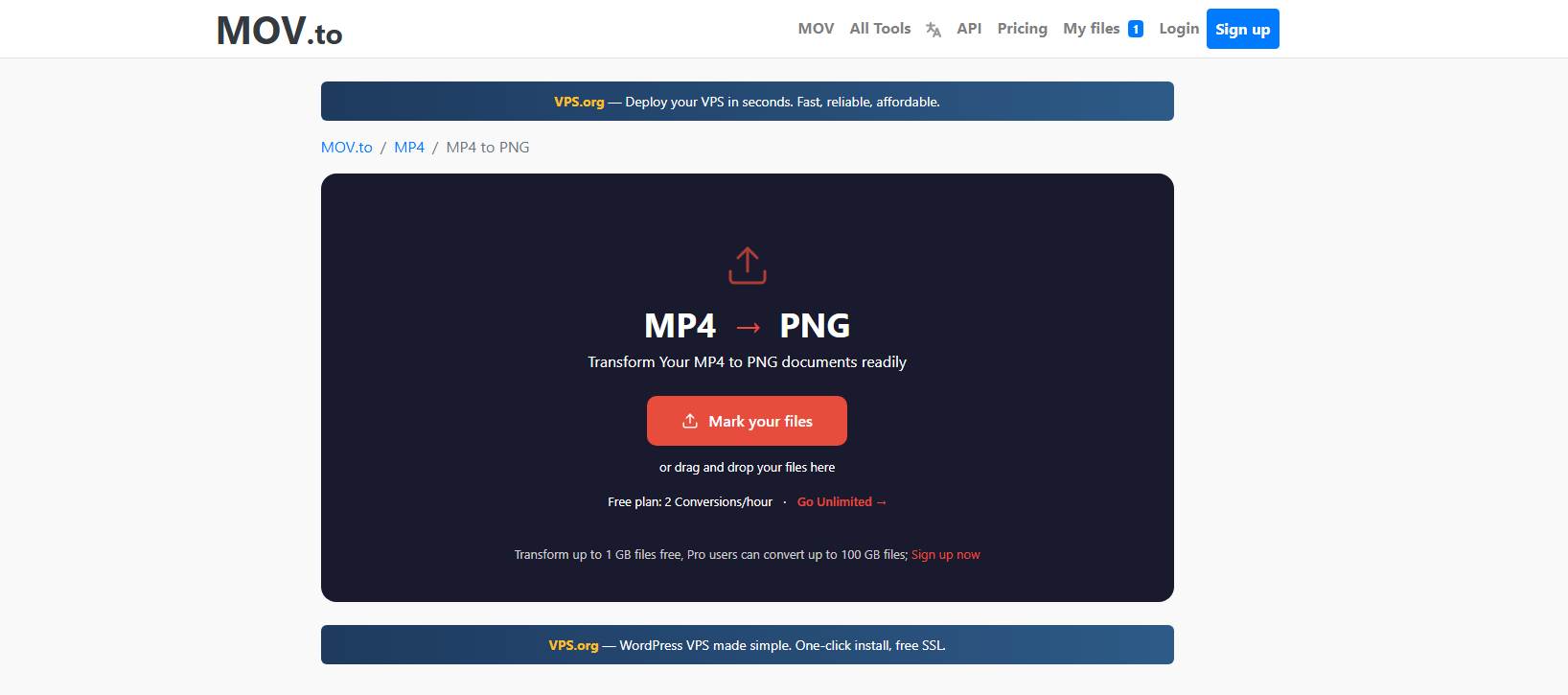
Mov.toは、MP4からPNGへの変換など、シンプルなオンラインメディア変換サービスを提供しています。
特徴:
- 使いやすいインターフェース
- 高速クラウド処理
- 複数のデバイスで動作します
- 高品質なPNGエクスポートに対応
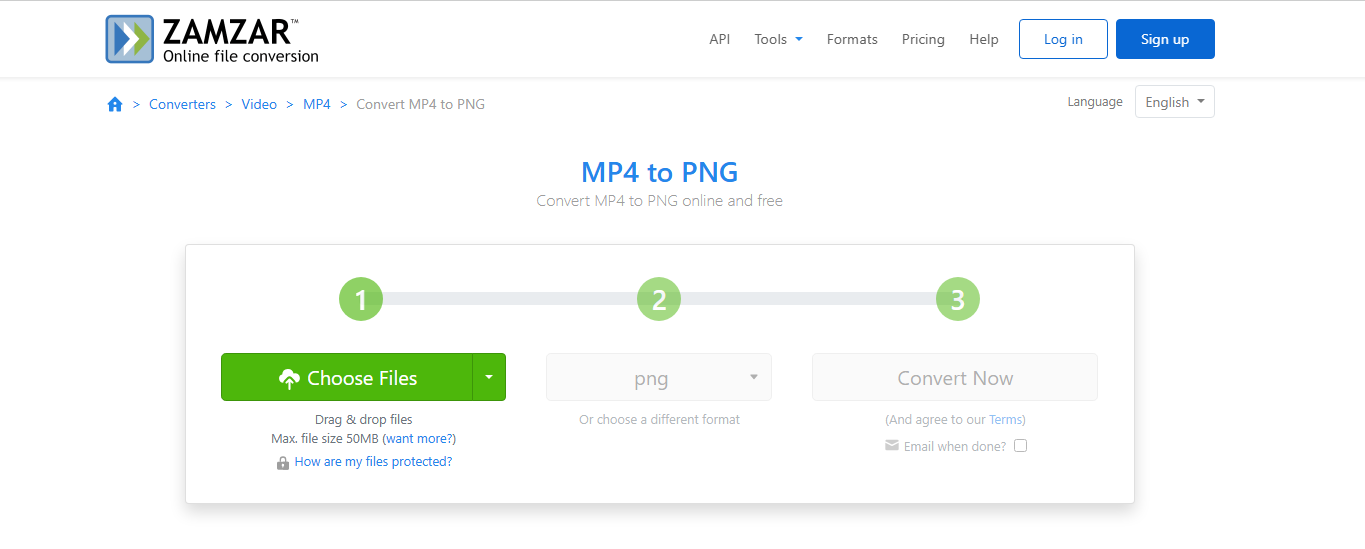
1.5 Zamzar MP4 to PNG Converter
Zamzarは、幅広いファイル形式に対応していることで知られる、長年の実績を持つオンラインファイル変換プラットフォームです。
特徴:
- 1,000種類以上のファイル形式に対応
- ブラウザベースの変換
- 完了したタスクに関するメール通知
- クロスプラットフォームの互換性
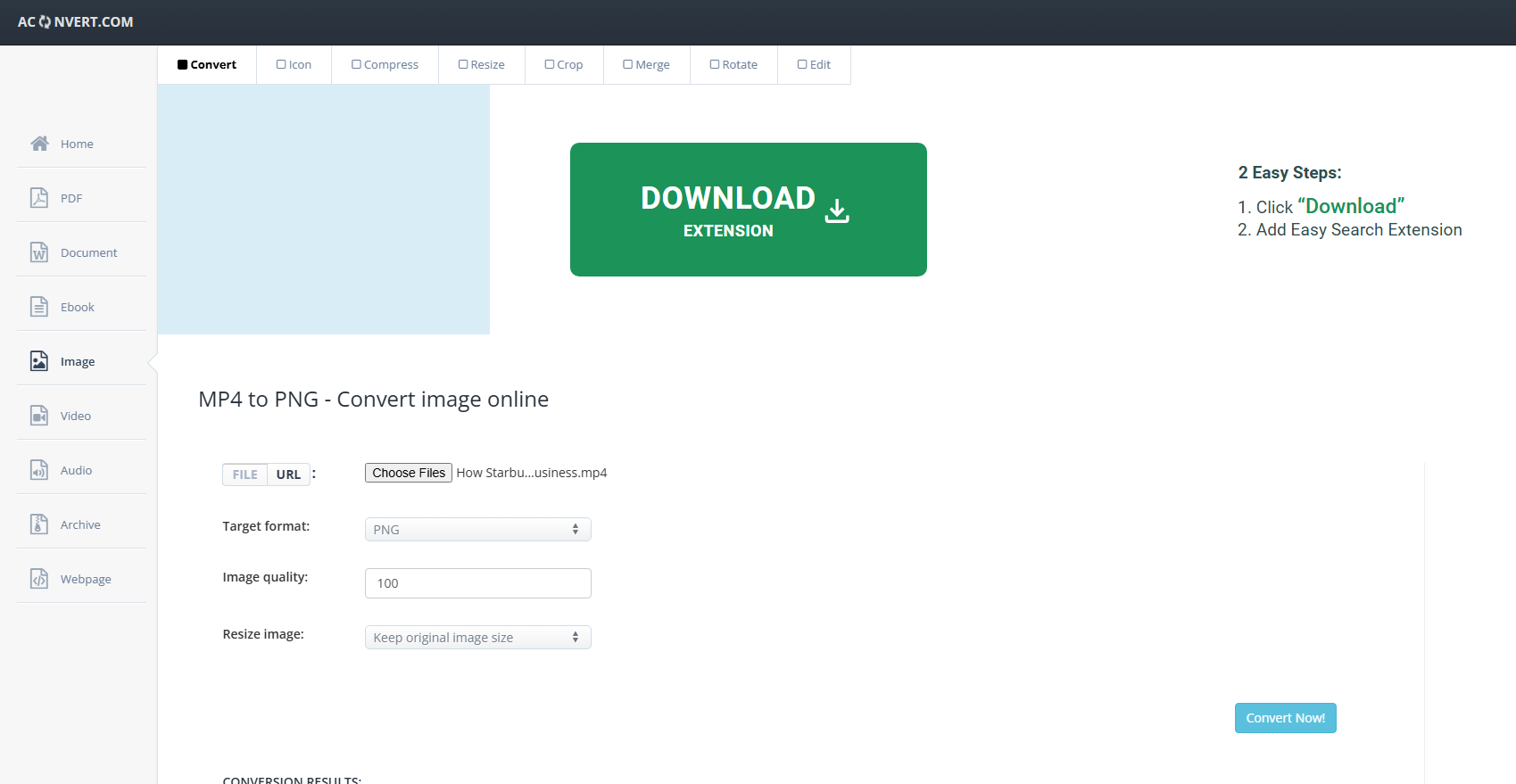
1.6 Aconvert
Aconvertは、動画からフレームを抽出する機能も備えた軽量なオンライン変換ツールです。
特徴:
- ビデオフレーム抽出
- 調整可能なフレーム間隔設定
- クラウドからのインポートに対応しています
- 登録不要で無料で使用できます
2. オンラインツールを使ってMP4をPNGに変換する方法は?
オンライン変換ツールはそれぞれインターフェースが若干異なりますが、基本的な手順は非常に似ています。ここでは、MP4動画をオンラインでPNG画像に変換する手順をステップバイステップで解説します。
- 上記で紹介したツールの中から、Online-Convert、Ezgif、Zamzarなどのいずれかを選択してください。
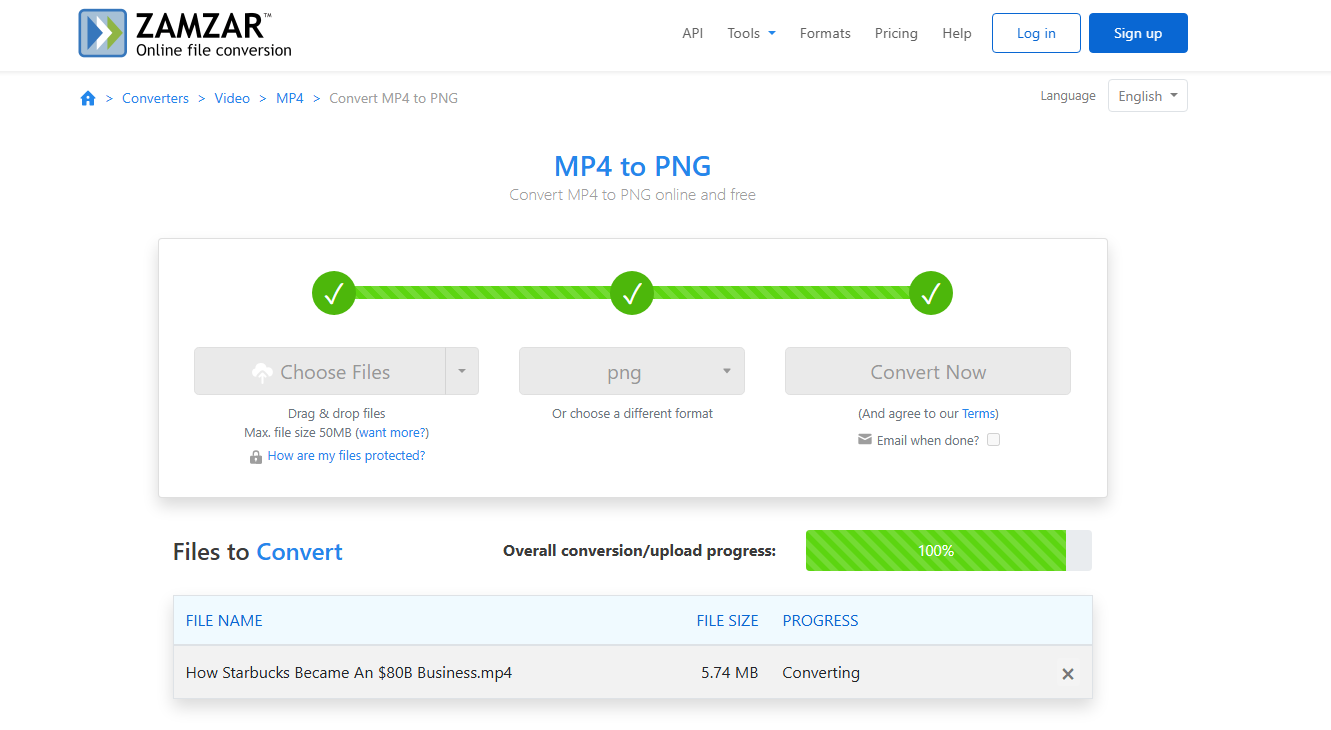
- アップロードボタンをクリックして、コンピューターからMP4ビデオを選択し、出力形式がPNGであることを確認したら、変換を開始します。
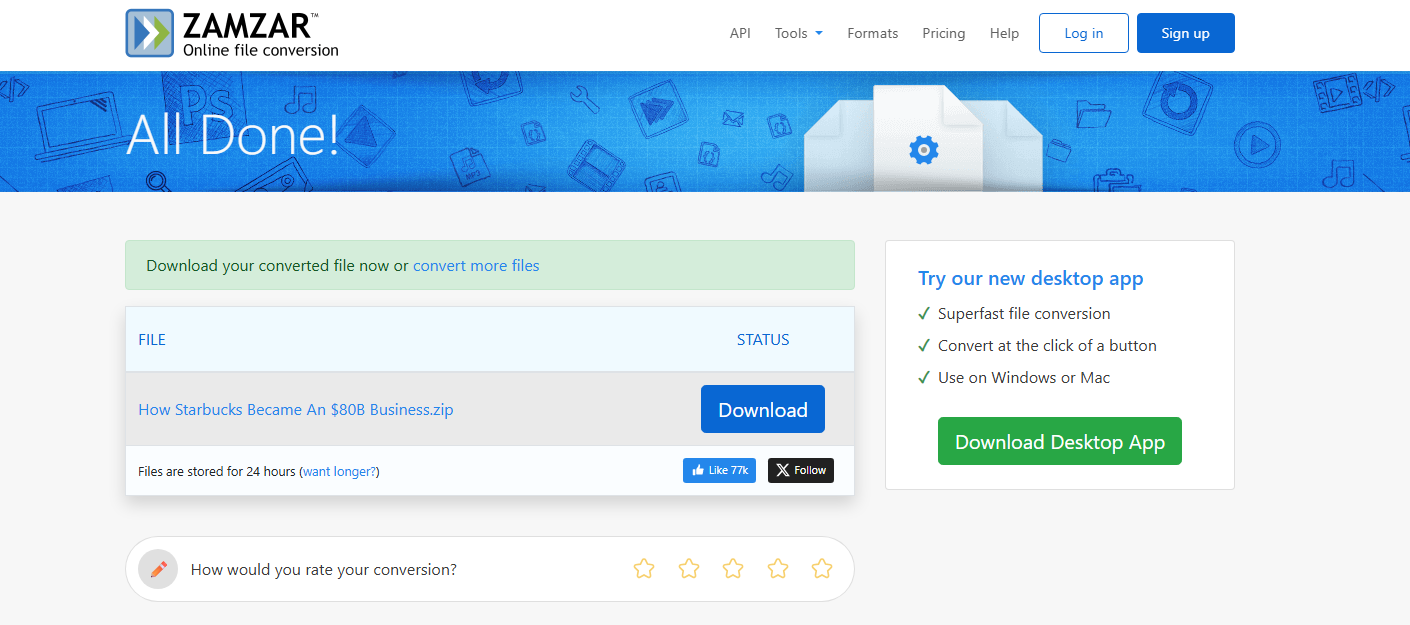
- 変換が完了したら、抽出したPNGファイルをデバイスにダウンロードしてください。
3. オンラインMP4からPNGへの変換ツールのメリットとデメリット
オンラインコンバーターは便利ですが、あらゆる状況に完璧に対応できるわけではありません。主なメリットとデメリットを以下に挙げます。
長所 :
- インストール不要
すべてブラウザ上で直接動作するため、ストレージ容量と設定時間を節約できます。
- 使いやすい
ほとんどのオンラインツールは初心者向けで、高度な技術知識はほとんど必要ありません。
- クロスプラットフォームの互換性
ユーザーは、Windows、Mac、Linux、タブレット、スマートフォンからそれらにアクセスできます。
- 無料アクセス
多くのツールは、時折使用する場合に限り、無料の変換サービスを提供しています。
- 小規模プロジェクトに最適
短い動画クリップやスクリーンショットは迅速に処理できます。
短所
- ファイルサイズ制限
無料版では、アップロードサイズや動画の長さに制限がある場合が多い。
- アップロード速度が遅い
サイズの大きいMP4ファイルは、アップロードと処理に時間がかかる場合があります。
- プライバシーに関する懸念
動画は第三者のサーバーにアップロードされるため、プライベートなコンテンツには適さない場合があります。
- 限定バッチ処理
ほとんどのオンラインツールは、大規模なフレーム抽出を想定して設計されていません。
- インターネット依存
変換処理全体を通して、安定したインターネット接続が必要です。
4. より強力なMP4からPNGへの変換ソフトを試してみる – Swyshare Sparkit
オンラインツールは迅速な変換には便利ですが、動画から頻繁にフレームを抽出するユーザーは、より高速で強力なソリューションを必要とする場合があります。 Swyshare Sparkit 優れた選択肢となる。
Sparkit は、高品質な画像キャプチャと高度なメディアワークフロー向けに設計された、デスクトップベースのビデオスクリーンショットおよびフレーム抽出ツールです。
なぜ Sparkit 目立つ :
- MP4動画からすべてのフレームを自動的に抽出します
- 高品質のPNG、JPG、またはWEBP画像をキャプチャします
- 動画に字幕を生成または手動で追加する
- キャプチャしたフレームを結合して、完全な画像ギャラリーまたはストーリーボードを作成します。
- WindowsとMacの両方で動作します。
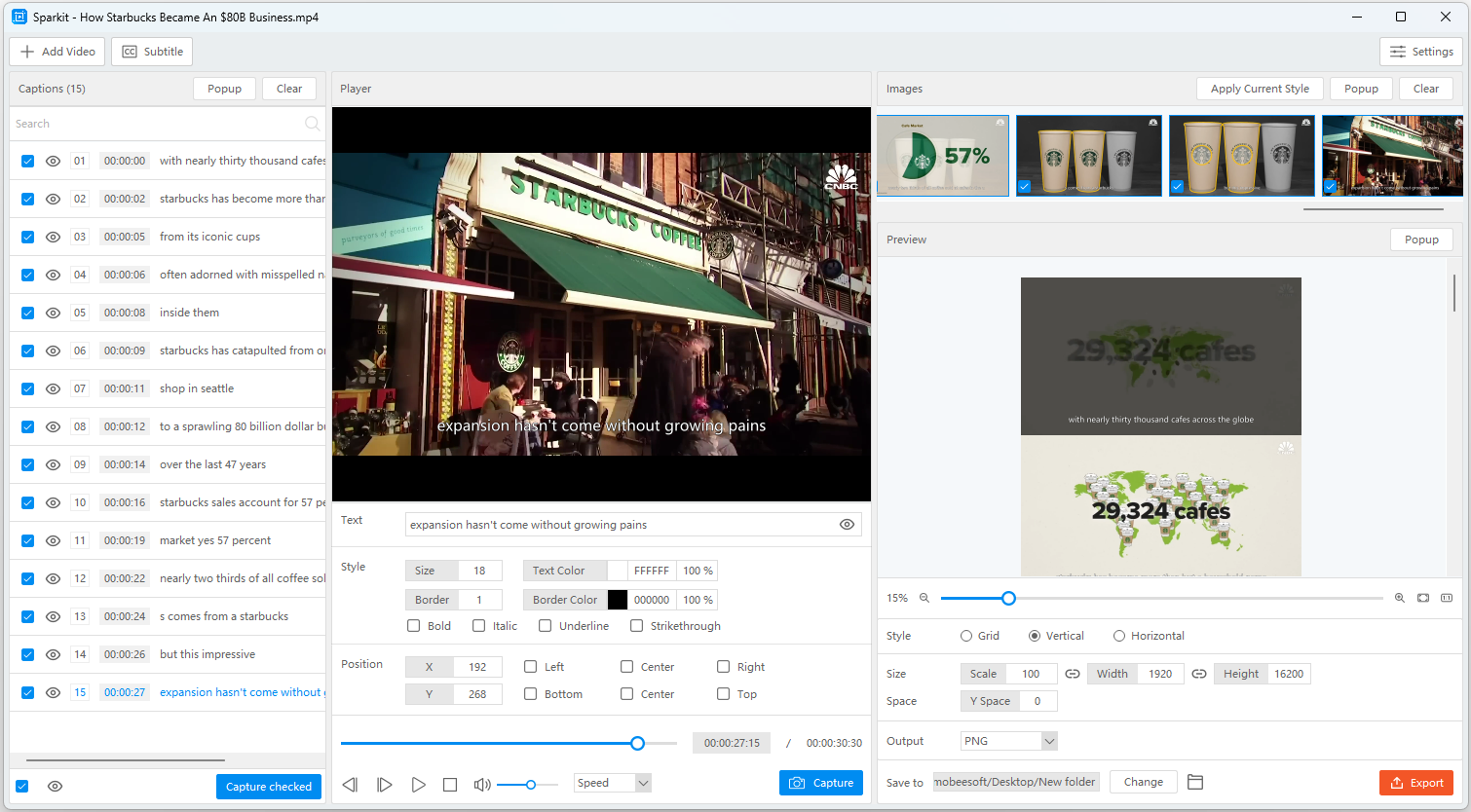
MP4をPNGシーケンスに変換する方法 Sparkit :
- ダウンロードしてインストールする Sparkit お使いのコンピューターでソフトウェアを起動し、MP4ビデオファイルをインポートしてください。
- 字幕ボタンをクリックして動画にキャプションを追加し、次に「キャプチャチェック済み」をクリックしてすべてのフレームを抽出します。
- 必要な画像を選択するか、複数の画像をギャラリーにまとめる。
- エクスポート形式としてPNGを選択し、「エクスポート」をクリックします。 Sparkit MP4ファイルをPNG画像シーケンスに変換し始めます。
5。結論
オンラインのMP4からPNGへの変換ツールを使えば、ソフトウェアをインストールすることなく、動画から画像を素早く簡単に抽出できます。Online-Convert、MConverter、Ezgif、Mov.to、Zamzar、Aconvertといったツールは、ブラウザベースのシンプルな変換を必要とする一般ユーザーに最適です。
しかし、オンラインコンバーターには、アップロード制限、処理速度の遅さ、インターネット接続への依存、バッチ処理機能の制限といった制約もあります。動画を頻繁に扱い、より高いパフォーマンスを必要とするユーザーにとっては、専用のデスクトップツールの方が多くの場合、より良い選択肢となります。
それが理由です Swyshare Sparkit 非常におすすめです。高速なパフォーマンス、高品質の PNG 出力、高度なフレーム抽出機能により、 Sparkit 2026年には、MP4動画をPNG画像に変換するための、より強力で効率的なソリューションを提供します。